
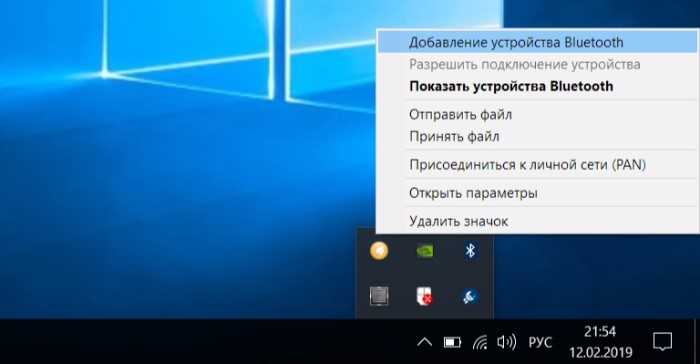
Ноутбук Asus K73E оснащён модулем Bluetooth, который интегрирован в систему беспроводной связи. В большинстве модификаций этой модели модуль Bluetooth совмещён с Wi-Fi-адаптером и располагается в зоне под клавиатурой, ближе к правому краю материнской платы. Для доступа к нему требуется демонтаж верхней панели корпуса, включая клавиатуру и декоративную рамку.
Идентификация модуля возможна визуально: он представляет собой небольшую плату с коаксиальным разъёмом для антенны и маркировкой, содержащей обозначения Bluetooth и Wi-Fi. В моделях с комбинированными модулями используется интерфейс PCIe Mini Card или Half Mini PCIe. Если модуль отсутствует, слот может быть свободен или занят адаптером без поддержки Bluetooth.
Перед разборкой ноутбука рекомендуется полностью отключить питание, извлечь аккумулятор и заземлиться во избежание повреждения компонентов статическим электричеством. Для диагностики наличия Bluetooth можно воспользоваться диспетчером устройств Windows: устройство будет отображаться в разделе «Сетевые адаптеры» или «Bluetooth», если драйвер установлен корректно. При отсутствии устройства в списке стоит проверить физическое подключение модуля и антенны.
Заводская документация к Asus K73E подтверждает, что не все версии поставлялись с предустановленным модулем Bluetooth. Если вы не обнаружили устройство ни физически, ни программно, возможна установка совместимого модуля в предусмотренный слот. Рекомендуется использовать оригинальные модули Asus или адаптеры с поддержкой стандартов Bluetooth 3.0/4.0 для максимальной совместимости.
Как определить, установлен ли модуль Bluetooth на Asus K73E

Чтобы убедиться в наличии модуля Bluetooth в Asus K73E, сначала проверь конфигурацию оборудования с помощью встроенного средства Windows. Нажми Win + R, введи devmgmt.msc и нажми Enter. В открывшемся диспетчере устройств найди раздел Сетевые адаптеры или Bluetooth. Если в списке присутствует устройство с упоминанием Bluetooth (например, AzureWave Bluetooth Module или Atheros Bluetooth), модуль установлен.
Если Bluetooth не отображается, открой диспетчер устройств и выбери Вид → Показать скрытые устройства. Отсутствие адаптера может означать, что модуль физически не установлен, отключён в BIOS, или требуется установка драйвера. Также проверь наличие устройства с жёлтым восклицательным знаком – это может быть Bluetooth без корректного драйвера.
Дополнительно проверь наличие горячей клавиши или индикатора беспроводных интерфейсов. На модели Asus K73E часто используется сочетание Fn + F2 для включения/отключения Wi-Fi и Bluetooth. При включении соответствующий модуль должен отобразиться в системе.
Если программные способы не дали результата, отключи ноутбук, извлеки аккумулятор и сними нижнюю крышку корпуса. Модуль Bluetooth в Asus K73E, как правило, совмещён с Wi-Fi-платой и подключён к mini PCI-E разъёму. Ищи плату с маркировкой, включающей BT или Bluetooth. Если такой надписи нет, модуль может отсутствовать или не поддерживает Bluetooth.
Расположение модуля Bluetooth на материнской плате Asus K73E

В модели Asus K73E модуль Bluetooth не распаян напрямую на материнской плате, а реализован в виде отдельного модуля, подключаемого через разъём mini PCI-E или совмещён с Wi-Fi адаптером. В большинстве конфигураций этой серии беспроводной модуль представляет собой комбинированную карту Wi-Fi/Bluetooth, установленную в левом верхнем углу материнской платы под клавиатурным блоком.
Чтобы получить доступ к модулю, необходимо снять клавиатуру и верхнюю часть корпуса. После демонтажа станет виден разъём, в который установлена плата беспроводной связи. На ней нанесены маркировки производителя, а также обозначения интерфейсов WLAN и BT. В случаях, когда используется отдельный Bluetooth-модуль, он подключается по USB-интерфейсу к контактной группе на материнской плате, рядом с аудиочипом или слотом расширения.
Важно: при замене или установке модуля следует учитывать наличие антенны. В модели K73E антенны проложены вдоль рамки дисплея и соединяются с модулем через коаксиальные кабели. Отсутствие подключения антенны приведёт к нестабильной работе Bluetooth.
Если модуль Bluetooth отсутствует физически, но предусмотрен конструкцией, на материнской плате будет присутствовать незадействованный разъём mini PCI-E или USB-след. Это позволяет при необходимости установить соответствующий модуль вручную, соблюдая совместимость по форм-фактору и интерфейсу.
Способы доступа к модулю Bluetooth без повреждения корпуса

Для получения доступа к модулю Bluetooth в ноутбуке Asus K73E без риска повреждения корпуса требуется соблюдать определённую последовательность действий. Модуль расположен отдельно от основной платы, вблизи разъёма mini PCI-E, рядом с отсеком жёсткого диска и модуля Wi-Fi.
Сначала необходимо обесточить устройство: отключить питание и извлечь аккумулятор. Далее с тыльной стороны корпуса следует снять крышку сервисного отсека, удерживаемую винтами с крестовым шлицем. Эти винты не имеют скрытого крепления и видимы визуально.
После снятия крышки откроется доступ к Wi-Fi модулю, а также к свободному или занятому слоту mini PCI-E, где может находиться Bluetooth. В случае, если модуль совмещён с Wi-Fi (что характерно для некоторых конфигураций K73E), потребуется аккуратно отсоединить антенны и извлечь карточку, чтобы идентифицировать наличие комбинированного устройства.
Важно избегать применения усилия при извлечении модулей и использовать антистатический браслет. При отсутствии видимого модуля в указанной зоне, можно проверить область под клавиатурой. Для этого аккуратно подденьте клавиатуру пластиковым шпателем в верхней части, отстегнув защёлки, и откиньте её, не повреждая шлейф. Под клавиатурой может находиться второй слот или крепление для дополнительных модулей.
Не рекомендуется пытаться вскрывать корпус по периметру без снятия задней панели и клавиатуры – это приведёт к повреждению креплений и деформации корпуса. Вся процедура доступа должна ограничиваться сервисными крышками и элементами с заводскими защёлками.

Ноутбук Asus K73E не оснащён предустановленным Bluetooth-модулем во всех конфигурациях. Однако его конструкция предусматривает возможность установки соответствующих модулей, подключаемых через внутренний mini PCI-E разъём или через разъём USB на плате. Выбор подходящего типа модуля зависит от технической компоновки конкретной версии устройства.
- Встроенные mini PCI-E модули: Наиболее подходящий вариант для штатной установки. Совместимы модели, поддерживающие интерфейс mini PCI-E и соответствующие габаритам отсека. Примеры: AzureWave AW-BT280 и Broadcom BCM92070MD. Перед установкой необходимо проверить наличие второго mini PCI-E разъёма рядом с Wi-Fi-модулем.
- Комбинированные Wi-Fi + Bluetooth модули: Некоторые модели Wi-Fi карт имеют встроенную поддержку Bluetooth (например, Intel Centrino Wireless-N 2230). Такие устройства требуют подключения дополнительного кабеля к внутреннему USB-порту на материнской плате, так как Bluetooth в них реализован по USB-интерфейсу.
- USB Bluetooth адаптеры (внутреннего подключения): Альтернативный вариант, если mini PCI-E недоступен. Модули типа CSR8510 A10 или Broadcom BCM20702 могут быть интегрированы внутрь корпуса при наличии свободного USB-разъёма на плате. Для этого потребуется демонтаж верхней панели и пайка или подключение через шлейф.
Важно учитывать версию Bluetooth. Хотя Asus K73E был разработан во времена Bluetooth 2.1/3.0, он полностью совместим с модулями версии 4.0 и 4.2, что обеспечит поддержку современных устройств и энергосберегающих технологий (BLE). Для корректной работы после установки потребуется загрузка соответствующих драйверов с сайта производителя модуля.
Особенности подключения антенны Bluetooth в Asus K73E
В ноутбуке Asus K73E антенна Bluetooth подключается напрямую к комбинированному модулю Wi-Fi/Bluetooth, установленному в слот Mini PCIe. Этот модуль объединяет два интерфейса в одном корпусе и использует общую антенну или раздельные антенны в зависимости от модели.
Для корректной работы Bluetooth необходимо наличие второй антенны, подключённой к разъёму AUX на модуле. В случае использования одной общей антенны сигнал Bluetooth может быть нестабильным, особенно при слабом приёме. Разъёмы антенн стандартизированы – тип U.FL (IPEX), и при замене модуля важно обеспечить совместимость по разъёму и расположению контактов.
Антенна Bluetooth чаще всего закреплена в верхней части крышки дисплея, рядом с Wi-Fi антенной. Коаксиальный кабель протянут вдоль корпуса, соединяя модуль с антенной. При переустановке модуля важно аккуратно фиксировать кабель, чтобы избежать его повреждения при закрытии корпуса.
Если в комплекте нет второй антенны, для повышения качества связи рекомендуется установка отдельной Bluetooth-антенны с правильной длиной кабеля и согласованным сопротивлением (обычно 50 Ом). Нельзя использовать антенны от других устройств без проверки технических характеристик.
При диагностике проблем с Bluetooth-сигналом следует убедиться в надёжности контакта разъёма антенны, отсутствии повреждений кабеля и экранировки в местах перегибов. Плохой контакт или отсутствие антенны – частая причина слабого сигнала и сбоев в передаче данных.
Замена или установка Bluetooth-модуля в Asus K73E вручную

Для замены или установки Bluetooth-модуля в ноутбуке Asus K73E потребуется выполнить несколько шагов, начиная с разборки устройства и заканчивая подключением нового модуля. Этот процесс требует внимательности и аккуратности, чтобы избежать повреждений.
1. Отключите ноутбук от питания и извлеките батарею. Это поможет избежать короткого замыкания и других электрических проблем.
2. Снимите нижнюю крышку ноутбука, открутив все необходимые винты. Для этого используйте крестовую отвертку, подходящую для работы с мелкими винтами.
3. Найдите модуль Bluetooth на материнской плате. В Asus K73E он часто установлен рядом с разъемом для Wi-Fi. Модуль может быть закреплен с помощью небольших винтов или защелки.
4. Если необходимо заменить старый модуль, аккуратно отсоедините его от разъема. Это можно сделать, поддев разъем с помощью пластикового инструмента, чтобы избежать повреждения контактов.
5. Установите новый Bluetooth-модуль, правильно подключив его к разъему на материнской плате. Убедитесь, что соединение надежно и не имеет люфта.
6. Закрепите модуль, если это предусмотрено, с помощью винтов или защелки.
7. Сборка ноутбука осуществляется в обратном порядке. Установите нижнюю крышку и закрутите винты.
8. Включите ноутбук и проверьте, был ли правильно установлен модуль Bluetooth. Для этого откройте «Диспетчер устройств» и убедитесь, что устройство отображается в разделе «Bluetooth». Если модуль не распознается, возможно, потребуется установить драйвера с официального сайта Asus.
После выполнения этих шагов Bluetooth-модуль будет установлен или заменен. Важно следить за качеством соединений и не допускать перегибов проводов, чтобы избежать их повреждения.
Вопрос-ответ:
Где находится Bluetooth-модуль в ноутбуке Asus K73E?
Модуль Bluetooth в ноутбуке Asus K73E расположен на материнской плате вблизи центрального процессора. Для доступа к модулю потребуется разобрать корпус устройства, что требует аккуратности, чтобы не повредить внутренние компоненты. Некоторые модели могут иметь разъем для Bluetooth, который можно установить или заменить, если он не был установлен с самого начала.
Как я могу проверить, установлен ли Bluetooth-модуль в моем Asus K73E?
Для проверки, установлен ли Bluetooth-модуль в вашем ноутбуке Asus K73E, можно воспользоваться встроенными инструментами операционной системы. Откройте «Диспетчер устройств» в Windows и посмотрите, есть ли раздел «Bluetooth». Если он присутствует, модуль установлен. Также можно попробовать подключить устройство через Bluetooth, чтобы убедиться, что он работает корректно.
Можно ли установить или заменить Bluetooth-модуль в Asus K73E самостоятельно?
Да, установить или заменить Bluetooth-модуль в ноутбуке Asus K73E можно самостоятельно, но этот процесс требует аккуратности и базовых навыков работы с компьютерами. Для этого нужно разобрать корпус устройства, найти слот для модуля и установить новый компонент. Если у вас нет опыта, рекомендуется обратиться к специалисту, чтобы избежать повреждения внутренних компонентов ноутбука.
Что делать, если Bluetooth не работает в Asus K73E?
Если Bluetooth в вашем ноутбуке Asus K73E не работает, первым шагом следует проверить его настройки в «Диспетчере устройств». Возможно, драйверы Bluetooth нужно обновить или переустановить. Также можно попробовать отключить и снова включить Bluetooth в системе. Если эти действия не помогают, возможно, проблема связана с аппаратной частью, и потребуется диагностика или замена модуля.
Как правильно подключить антенну к Bluetooth-модулю в Asus K73E?
Антенна Bluetooth в ноутбуке Asus K73E подключается к специальному разъему на модуле. При подключении антенны важно не повредить разъем и правильно установить проводники. Убедитесь, что антенна надежно подключена, чтобы обеспечить стабильное соединение. В случае самостоятельной замены модуля Bluetooth стоит использовать антенну, которая идет в комплекте с новым устройством или совместимую с ним модель.

 Загрузка...


