

Работа с линиями – базовый элемент моделирования в Компасе. Точное построение линий обеспечивает корректность последующих операций и минимизирует ошибки при сборке и чертежах. Важно понимать, как правильно выбирать тип линии, использовать привязки и инструменты редактирования для достижения требуемой точности.
Программа предлагает несколько способов создания линий: от простого клика двух точек до построения сложных ломаных с фиксированными углами. Правильный выбор метода зависит от конкретной задачи и масштаба чертежа. Рекомендуется освоить не только основные команды «Линия» и «Полилиния», но и применять вспомогательные функции – например, построение перпендикуляров и касательных.
В руководстве рассмотрены ключевые шаги – от создания первой точки до редактирования линий с помощью инструментов сдвига, обрезки и объединения. Каждая стадия сопровождается рекомендациями по использованию панели параметров и точных значений координат, что позволяет повысить качество работы и сократить время проектирования.
Настройка рабочей области для построения линий
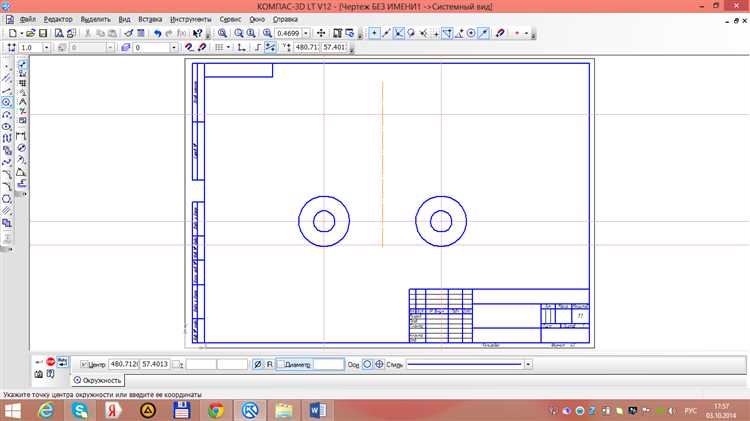
Перед началом построения линий в Компасе необходимо правильно настроить рабочую область, чтобы обеспечить точность и удобство работы.
- Открытие нового чертежа. В меню «Файл» выберите «Создать», затем задайте шаблон с необходимыми параметрами формата и масштаба. Рекомендуется использовать стандартные форматы (А4, А3) с масштабом 1:1 для чертежей с точными размерами.
- Настройка сетки и привязок. Включите сетку через меню «Вид» → «Сетка». Установите шаг сетки, соответствующий минимальному делению для построения (обычно 1 мм или 0,5 мм). Активируйте привязку к сетке и объектам для точного размещения линий.
- Настройка единиц измерения. Проверьте текущие единицы (миллиметры, сантиметры или дюймы) через меню «Сервис» → «Параметры» → «Единицы измерения». Для инженерных чертежей рекомендуется миллиметры с точностью до двух знаков после запятой.
- Настройка слоев. Создайте отдельные слои для различных типов линий (осевые, контурные, вспомогательные). Назначьте каждому слою цвет и тип линии через панель слоев для визуального разделения элементов и облегчения редактирования.
- Настройка рабочего инструментария. В панели инструментов выберите режим построения линии. Убедитесь, что включены параметры создания ограничений и размеров для автоматического контроля геометрии.
Эти настройки обеспечат удобство построения и точность линий в дальнейшем процессе работы в Компасе.
Выбор и применение инструментов рисования линий
В Компасе для построения линий доступны несколько инструментов: «Прямая», «Отрезок», «Полилиния» и «Сплайн». Каждый из них имеет специфические функции и область применения.
Инструмент «Прямая» используется для построения бесконечных линий, которые выходят за пределы видимой области. Его применяют при создании направляющих или осей симметрии. Для активации выберите инструмент и укажите две точки, задавая направление линии.
Инструмент «Отрезок» создаёт линию ограниченной длины между двумя точками. Он подходит для большинства технических чертежей, где важна точная длина. Рекомендуется вводить координаты точек вручную для повышения точности.
Инструмент «Полилиния» позволяет создавать цепочку соединённых отрезков с возможностью добавления углов и переходов. Этот инструмент удобен для сложных контуров и профилей. При построении важно контролировать каждый узловой элемент, чтобы избежать перекрытий и ошибок в замкнутых фигурах.
«Сплайн» предназначен для создания кривых линий с плавными переходами через заданные точки. Используйте его при необходимости построения изгибов и сложных контуров. Для корректного результата регулируйте контрольные точки и их вес.
При работе с любым инструментом важно задать параметры линии: толщину, тип (сплошная, пунктирная) и цвет, что помогает в дальнейшем чтении чертежа. Настройка происходит через панель свойств сразу после выбора инструмента.
Для точного позиционирования используйте привязки и координатный ввод. Включайте привязки к узловым точкам, пересечениям и сетке, чтобы минимизировать ошибки при построении.
Рекомендуется сохранять промежуточные результаты и использовать функции отмены для корректировки ошибок без потери данных. Правильный выбор инструмента и внимательное использование параметров гарантирует качественное и быстрое построение линий в Компасе.
Создание прямых и кривых линий с точным указанием координат

Для построения прямой линии в Компасе необходимо выбрать инструмент «Линия» в панели рисования. После этого в командной строке следует вручную ввести координаты начальной точки и конечной точки.
- Активируйте инструмент «Линия».
- В поле ввода координат введите X и Y первой точки, например:
100, 50. - Аналогично задайте вторую точку:
200, 150. - Подтвердите ввод, линия будет построена строго между заданными координатами.
Для создания кривой линии применяется инструмент «Сплайн» или «Кривая Безье». В этом случае можно задать несколько контрольных точек с точными координатами, влияющими на форму кривой.
- Выберите инструмент «Сплайн».
- Вводите координаты каждой контрольной точки последовательно, например:
50, 50,120, 100,180, 80. - Каждая точка корректирует изгиб кривой, обеспечивая точное соответствие требуемой форме.
- Для завершения нажмите Enter или выберите инструмент «Завершить».
Для повышения точности рекомендуется использовать привязку к сетке или объектам. Настройка «Привязка» позволяет фиксировать координаты по заданным шагам или относиться к уже существующим элементам.
- Активируйте опцию «Привязка к сетке» для дискретного шага по координатам.
- Используйте «Привязка к объектам» для автоматического определения точек пересечения или углов.
- При вводе координат можно применять абсолютные значения или относительные смещения от текущей точки, используя символы «@» для относительных координат.
Ввод координат через строку параметров позволяет исключить ошибки, связанные с ручным позиционированием мыши, и обеспечивает повторяемость построений при создании сложных чертежей.
Использование привязок для точного соединения линий

Привязки в Компасе обеспечивают высокую точность при построении линий, позволяя автоматически фиксировать концы, середины и ключевые точки объектов. Для активации привязок используйте панель инструментов или клавишу F4.
Основные типы привязок, применяемые при соединении линий:
| Тип привязки | Описание | Рекомендации по применению |
|---|---|---|
| К конечной точке | Фиксирует курсор на конце существующей линии. | Используйте для точного соединения новых линий с уже построенными. |
| К середине | Фиксирует курсор в середине выбранного отрезка. | Применяйте для создания симметричных соединений и точек пересечения. |
| Пересечение | Автоматически фиксирует точку пересечения двух линий. | Необходима для корректного создания пересекающихся элементов. |
| Точка привязки | Фиксирует курсор к заранее заданной точке на объекте. | Полезна при работе с деталями, требующими точного совпадения. |
Для включения нужных привязок перейдите в меню Вид → Привязки и активируйте необходимые пункты. При построении линий следите за появлением визуальных маркеров привязки, указывающих на срабатывание точного соединения.
Используйте комбинации привязок для сложных соединений. Например, сначала зафиксируйте линию по конечной точке, затем включите привязку к середине для размещения дополнительной линии.
Отключайте лишние привязки во избежание случайных фиксаций, особенно при работе с плотными чертежами. Быстрое переключение привязок позволяет ускорить процесс и повысить качество построения.
Редактирование и корректировка уже построенных линий

Для изменения построенной линии в Компасе выберите инструмент «Редактирование объектов» или активируйте соответствующий режим через контекстное меню. Выделите линию, после чего станут доступны узлы и параметры для корректировки.
Перемещение узлов производится мышью с зажатой левой кнопкой. Точные координаты узла можно задать вручную в панели свойств, что позволяет изменить длину и угол линии с высокой точностью.
Для изменения типа линии (прямая, кривая, ломаная) используйте контекстное меню или свойства объекта. Переход между типами влияет на количество и поведение опорных точек.
Изменение углов и размеров возможно с помощью функции «Редактирование по параметрам», где вводятся числовые значения угла наклона или длины сегмента. Это удобно для корректировки без перемещения узлов вручную.
При работе с кривыми важно учитывать опорные точки и касательные. Для корректировки формы используйте инструмент «Узел кривой», позволяющий менять кривизну путем перемещения касательных векторов.
Удаление лишних сегментов или добавление новых выполняется через команду «Разбивка линии» или «Добавить узел». После внесения изменений рекомендуется проверить пересечения и привязки, чтобы сохранить геометрическую точность.
Для массовых изменений применяйте функцию группового редактирования, выделяя несколько линий и изменяя параметры одновременно, что ускоряет процесс корректировки сложных чертежей.
Сохраняйте промежуточные версии файла перед редактированием, чтобы избежать потери данных при ошибках.
Сохранение и экспорт чертежа с построенными линиями
Если необходимо передать чертеж для просмотра или печати на других компьютерах, выберите «Файл» → «Сохранить как» и укажите формат .dwg или .dxf. Эти форматы поддерживаются большинством CAD-программ и сохраняют геометрию линий без потерь.
Для экспорта изображения чертежа используйте команду «Файл» → «Экспорт» и выберите подходящий формат, например, PDF или PNG. В настройках экспорта укажите разрешение не ниже 300 dpi для качественной печати и четкости линий.
При сохранении в PDF установите параметры слоя и масштаба, чтобы линии не искажались и сохранялась точность размеров. Важно проверить параметры цвета – для чертежей предпочтителен черно-белый режим с контрастными линиями.
Для массового экспорта нескольких чертежей используйте пакетный режим, доступный в разделе «Файл» → «Пакетная обработка». Он позволяет задать формат и папку сохранения для всех файлов сразу.
Рекомендуется регулярно создавать резервные копии файлов и сохранять версии проекта с разными этапами построения, чтобы избежать потери данных и иметь возможность откатиться к предыдущим вариантам.
Обработка типовых ошибок при построении линий в Компасе
При попытке соединить линии часто возникает проблема с несовпадением узлов. Используйте инструмент Привязка к точкам для точного соединения. Если линия обрывается, проверьте, не задействован ли режим ограничения длины или угла, который препятствует продолжению.
Ошибка наложения линий, когда линии визуально пересекаются, но программа не воспринимает их как связанные, решается путем активации режима Сопряжения элементов. Также полезно включать отображение Узлов и проверять их совмещение.
Если линия отображается неверно или исчезает, проверьте параметры слоя и видимости. Часто бывает, что слой, на котором создается линия, отключен или заморожен. Переключитесь на нужный слой или измените его свойства.
Для корректировки построенных линий используйте инструмент Редактирование вершин. При сложностях с изменением формы убедитесь, что линия не преобразована в объект с фиксированными параметрами, такими как полилиния с ограничениями.
Вопрос-ответ:
Как правильно выбрать тип линии в Компасе для разных задач?
В Компасе доступны несколько типов линий: прямые, кривые, дуги и полилинии. Выбор зависит от задачи: для простых очертаний используют прямые, если требуется плавное соединение — дуги или кривые. Полилинии удобны для сложных контуров, состоящих из нескольких сегментов. Для точного задания используйте параметры длины и угла, доступные в свойствах линии.
Можно ли создавать линии с заданными координатами в Компасе, и как это сделать?
Да, в Компасе возможно создавать линии, указывая конкретные координаты начальной и конечной точек. Для этого в панели инструментов выберите команду построения линии, затем в строке параметров введите координаты X и Y первой точки, после чего аналогично задайте координаты второй точки. Такой способ позволяет получить максимально точное расположение линий на чертеже.
Какие основные ошибки возникают при построении линий и как их избежать?
Чаще всего пользователи сталкиваются с ситуациями, когда линии не соединяются точно в узлах или выходят за пределы рабочей области. Чтобы избежать этого, следует внимательно использовать привязки — они фиксируют точки линий относительно ключевых элементов. Кроме того, неверно заданные параметры длины и угла приводят к неправильной геометрии. Регулярная проверка координат и использование сетки помогают снизить количество ошибок.
Как изменить уже построенную линию без удаления и повторного создания?
В Компасе можно редактировать линии, не удаляя их. Для этого выделите линию, затем откройте свойства или режим редактирования узлов. Там можно изменить длину, угол наклона или положение конечных точек. Если требуется скорректировать форму кривой, используются специальные инструменты для управления контрольными точками. Такой подход сохраняет структуру чертежа и упрощает корректировку.
Что такое привязки в Компасе и как они помогают при построении линий?
Привязки — это инструменты, позволяющие точно соединять линии и элементы друг с другом. Они фиксируют точки пересечения, середины, концы и другие значимые места, облегчая построение без зазоров и перекрытий. Включение привязок активирует автоматическое «защелкивание» курсора к нужной точке, что значительно ускоряет процесс и повышает точность чертежа.
Как в Компасе задать точные координаты для начала и конца линии?
Для построения линии с конкретными координатами в Компасе нужно выбрать инструмент «Линия», затем в строке параметров указать координаты начальной точки вручную. После этого вводят координаты конечной точки. Такой способ полезен, если необходимо строгое позиционирование на чертеже. Это позволяет избежать ошибок при построении и гарантирует точность расположения линии в проекте.
Какие ошибки чаще всего возникают при построении линий и как их исправить?
Основные ошибки связаны с неправильным выбором привязок, что приводит к неточному соединению линий, а также с некорректным вводом координат. Чтобы исправить такие ошибки, рекомендуется проверить активные параметры привязки, например, привязку к узлам или осям, и скорректировать их. Если линия оказалась не на своем месте, её можно отредактировать, изменив точки привязки или вручную подвинуть. Важно также использовать инструменты проверки геометрии, чтобы обнаружить пересечения и разрывы.

 Загрузка...


