Подключение внешнего CD ROM к ноутбуку требует точного соблюдения нескольких технических условий. Основной способ соединения – через USB-порт, поскольку большинство современных ноутбуков лишены встроенного привода. Перед началом убедитесь, что CD ROM поддерживает интерфейс USB 2.0 или выше для стабильной передачи данных.
Для работы потребуется USB-кабель, обычно поставляемый вместе с приводом. Рекомендуется использовать порт USB 3.0 или USB-C для повышения скорости чтения дисков. В некоторых случаях может потребоваться установка драйверов, которые обычно доступны на сайте производителя или автоматически устанавливаются при первом подключении устройства.
Следующий этап – проверка состояния питания. Некоторые модели CD ROM могут требовать дополнительного питания через отдельный USB-кабель или внешний адаптер. Это важно учитывать, чтобы избежать перебоев при работе и возможных сбоев.
В завершение стоит убедиться, что операционная система распознает устройство. В Windows это можно проверить через «Диспетчер устройств», в macOS – в разделе «Об этом Mac». При отсутствии автоматического определения потребуется выполнить диагностику соединения и проверить совместимость оборудования.
Проверка совместимости CD ROM с ноутбуком

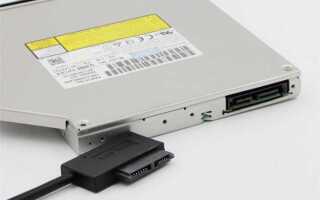
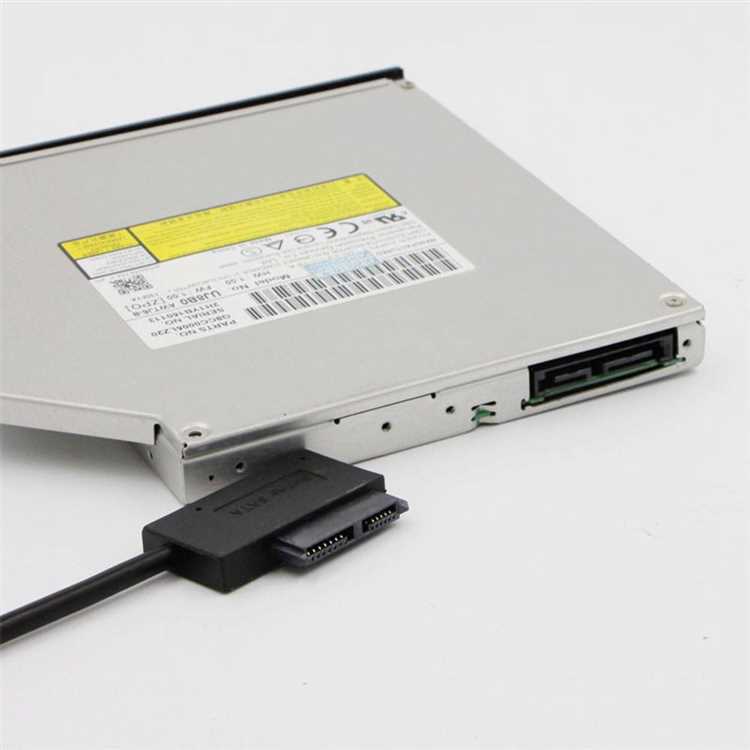
Для подключения CD ROM важно убедиться в совместимости интерфейсов. Большинство современных ноутбуков не оснащены внутренним IDE-разъемом, поэтому внешний привод должен поддерживать USB 2.0 или выше. В случае внутреннего подключения необходим интерфейс SATA, соответствующий спецификациям ноутбука.
Обратите внимание на габариты устройства. Внутренние CD ROM обычно бывают толщиной 9,5 мм или 12,7 мм. Для ноутбуков подходит модель с толщиной 9,5 мм. Более толстые могут не поместиться в отсек.
Проверяйте требования по питанию. Внешние USB-приводы получают питание напрямую от порта USB, но если ноутбук не обеспечивает достаточную мощность (обычно 500 мА для USB 2.0), потребуется дополнительный адаптер питания или USB-хаб с внешним питанием.
Важно удостовериться, что операционная система поддерживает работу с выбранным приводом. Современные версии Windows и Linux автоматически распознают USB CD ROM, но для старых систем может потребоваться установка драйверов с сайта производителя.
При выборе внутреннего CD ROM проверьте разъемы кабелей и совместимость с материнской платой ноутбука. Некоторые модели требуют переходников или специальных креплений, которые должны быть предусмотрены заранее.
Выбор подходящего интерфейса подключения

Для подключения CD ROM к ноутбуку важно определить совместимый интерфейс. Основные варианты подключения включают:
- USB – наиболее распространённый способ для внешних CD-ROM. Поддерживается практически всеми современными ноутбуками, обеспечивает питание и передачу данных по одному кабелю.
- SATA – стандартный интерфейс для внутренних приводов. Современные ноутбуки редко имеют разъём SATA для подключения внутренних дисков, чаще он используется в настольных ПК и некоторых моделях с расширяемыми отсеками.
- IDE (PATA) – устаревший интерфейс, который применяется в старых CD ROM. Современные ноутбуки не оснащены такими портами, поэтому для подключения потребуется адаптер.
- eSATA – внешний вариант SATA, поддерживает высокую скорость передачи данных, но встречается редко на ноутбуках и CD ROM.
При выборе интерфейса учитывайте:
- Модель ноутбука и доступные порты. Проверяйте спецификации или осматривайте разъёмы.
- Тип CD ROM – внутренний или внешний. Внешние почти всегда используют USB, внутренние – SATA или IDE.
- Необходимость адаптеров. Для IDE-приводов или нестандартных интерфейсов может потребоваться переходник USB-to-IDE или USB-to-SATA.
- Требования к питанию. Внешние USB-приводы питаются через кабель, внутренним может потребоваться отдельное питание.
Для максимальной совместимости и удобства рекомендуется использовать внешний USB CD ROM, так как он не требует внутренних разборок и работает с большинством ноутбуков без дополнительных настроек.
Подготовка ноутбука к подключению внешнего CD ROM

Перед подключением внешнего CD ROM убедитесь, что на ноутбуке есть свободный USB-порт с поддержкой USB 2.0 или выше. Для оптимальной работы рекомендуется использовать порты USB 3.0, обеспечивающие большую скорость передачи данных.
Проверьте наличие необходимых драйверов для внешнего устройства. В большинстве случаев современные операционные системы автоматически распознают CD ROM, но если устройство не определяется, скачайте драйверы с официального сайта производителя.
Выключите ноутбук перед подключением устройства для предотвращения возможных сбоев или повреждений оборудования. После подключения включите ноутбук и дождитесь завершения автоматической установки драйверов.
Отключите все ненужные внешние устройства, чтобы избежать конфликтов при подключении CD ROM. При работе с Windows рекомендуется проверить наличие обновлений системы, так как они могут содержать улучшенные драйверы для оптических приводов.
Убедитесь, что антивирусное ПО не блокирует новые устройства, в частности, внешний CD ROM. При необходимости временно отключите защиту или добавьте устройство в исключения.
Проверьте состояние кабеля USB и разъема на CD ROM на предмет повреждений, чтобы избежать нестабильного соединения.
Подключение внешнего CD ROM через USB

Для подключения внешнего CD ROM к ноутбуку необходимо использовать USB-интерфейс. Обычно такие устройства оснащены USB 2.0 или USB 3.0 разъемами. Для стабильной работы рекомендуется выбирать порт USB 3.0, так как он обеспечивает большую скорость передачи данных и лучше поддерживает питание.
Подключите кабель USB от внешнего CD ROM к свободному USB-порту ноутбука. Если устройство требует дополнительного питания, используйте комплектный адаптер питания или подключите USB-кабель к порту с повышенной мощностью (например, USB-порт с маркировкой «SS» для USB 3.0).
После подключения операционная система обычно автоматически обнаруживает устройство и устанавливает необходимые драйверы. В случае отсутствия автоматической установки, скачайте драйверы с сайта производителя внешнего CD ROM.
Для корректной работы проверьте, что ноутбук распознает устройство в разделе «Диспетчер устройств» или в разделе «Мой компьютер» под названием привод CD/DVD.
Если внешний CD ROM не определяется, попробуйте сменить USB-порт или проверить кабель на повреждения. Иногда помогает перезагрузка ноутбука с подключенным устройством.
После успешного подключения можно приступать к использованию внешнего CD ROM для чтения или записи дисков с помощью соответствующего программного обеспечения.
Настройка и установка драйверов для CD ROM
Подключив внешний CD ROM через USB, система должна автоматически определить устройство и установить необходимые драйверы. В случае отсутствия автоматической установки откройте «Диспетчер устройств» (Win+X → Диспетчер устройств) и найдите раздел «DVD/CD-ROM дисководы».
Если устройство отображается с жёлтым восклицательным знаком, щёлкните по нему правой кнопкой и выберите «Обновить драйвер». В появившемся окне выберите «Автоматический поиск обновлённых драйверов». При отсутствии результатов перейдите на сайт производителя CD ROM и скачайте драйвер вручную.
После скачивания распакуйте архив, запустите установочный файл и следуйте указаниям установщика. По завершении перезагрузите ноутбук для корректного применения изменений.
Если устройство не отображается в «Диспетчере устройств», проверьте подключение и используйте другой USB-порт. В редких случаях потребуется обновить драйверы USB-контроллеров – это делается через тот же «Диспетчер устройств» в разделе «Контроллеры USB».
Для устранения возможных конфликтов рекомендуется временно отключить антивирусное ПО на время установки драйверов. После успешной установки проверьте работу CD ROM через стандартный Проводник Windows или любой медиаплеер.
Проверка работоспособности подключённого CD ROM
После подключения CD ROM к ноутбуку необходимо убедиться в корректной работе устройства. Сначала откройте «Проводник» или «Этот компьютер» и проверьте наличие нового привода в списке дисков. Если устройство не отображается, перейдите в «Диспетчер устройств» через Панель управления, раздел «Системные устройства». В разделе «DVD/CD-ROM привод» должен присутствовать подключённый CD ROM без жёлтых или красных значков.
Для теста вставьте в привод проверенный рабочий диск (например, с музыкальным или программным содержимым). Дождитесь автоматического распознавания диска системой. Если диск не определяется, попробуйте вручную открыть привод через «Проводник». В случае ошибки проверьте соединение USB или внутреннего разъёма, а также состояние кабеля.
Дополнительно проверьте работу CD ROM с помощью системных утилит. В Windows можно использовать средство устранения неполадок оборудования: в «Параметрах» найдите раздел «Обновление и безопасность» → «Устранение неполадок» → «Дополнительные средства устранения неполадок» → «Оборудование и устройства». Запустите диагностику для выявления возможных сбоев.
Если CD ROM определяется, но не читает диски, попробуйте обновить или переустановить драйверы через «Диспетчер устройств». Удалите устройство, затем выполните поиск изменений оборудования, чтобы система автоматически установила драйвер заново.
Важный момент – проверить работу CD ROM с несколькими дисками, чтобы исключить проблему с конкретным носителем. При регулярных сбоях стоит проверить привод на другом компьютере для изоляции проблемы.
Решение распространённых проблем при подключении CD ROM
Если внешний или внутренний CD ROM не определяется системой, проверьте правильность подключения кабелей SATA или USB. Для USB-устройств убедитесь, что порт работает с другими устройствами и что кабель не повреждён.
При отсутствии драйверов в «Диспетчере устройств» скачайте актуальные драйверы с сайта производителя. Удалите старый драйвер и установите новый вручную через «Обновить драйвер».
Если CD ROM определяется, но не считывает диски, проверьте чистоту лазерной линзы с помощью специализированных наборов для чистки или мягкой салфетки. Использование повреждённых или несовместимых дисков также вызывает ошибки чтения.
Для устранения конфликта с другим оборудованием отключите временно все лишние устройства и перезагрузите ноутбук. Иногда помогает сброс BIOS к заводским настройкам и обновление прошивки CD ROM.
В случае, когда CD ROM не отображается в «Этот компьютер», проверьте наличие раздела в «Управлении дисками». Если устройство не инициализировано, попробуйте назначить букву диска вручную.
При проблемах с питанием внешнего CD ROM используйте USB-хаб с дополнительным питанием или подключайте устройство напрямую к ноутбуку, избегая портов с низкой мощностью.
| Проблема | Решение |
|---|---|
| CD ROM не определяется | Проверить кабели SATA/USB, использовать другой порт, заменить кабель |
| Отсутствие драйверов | Скачать и установить драйвер с сайта производителя, обновить через диспетчер устройств |
| Ошибка чтения дисков | Очистить лазерную линзу, проверить состояние дисков, заменить повреждённые диски |
| Конфликт устройств | Отключить лишние устройства, сбросить BIOS, обновить прошивку CD ROM |
| Отсутствие буквы диска | Назначить букву вручную через «Управление дисками» |
| Недостаток питания | Использовать USB-хаб с питанием или подключать напрямую к ноутбуку |
Вопрос-ответ:
Как определить, какой интерфейс подключения CD ROM совместим с моим ноутбуком?
Чтобы выбрать подходящий интерфейс, изучите технические характеристики ноутбука. Чаще всего для внешних CD ROM используют USB-подключение — USB 2.0 или USB 3.0. Для встроенных приводов встречается SATA или IDE, но в ноутбуках обычно используется SATA. Если устройство внешнее, убедитесь, что на ноутбуке есть соответствующий порт. Также обратите внимание на поддерживаемые операционной системой протоколы и драйверы.
Что делать, если ноутбук не распознаёт подключённый CD ROM через USB?
Первым шагом проверьте исправность кабеля и порт USB — подключите устройство к другому разъёму или компьютеру. Если проблема сохраняется, обновите или установите драйверы CD ROM через «Диспетчер устройств». Иногда помогает перезагрузка с подключённым приводом. Если устройство по-прежнему не отображается, возможно, проблема связана с несовместимостью или аппаратным сбоем CD ROM.
Можно ли использовать внешний CD ROM без дополнительного питания от сети?
Многие внешние CD ROM работают по USB и получают питание напрямую через этот порт, что удобно для мобильного использования. Однако некоторые модели требуют дополнительный адаптер питания, особенно если устройство старое или потребляет больше энергии. Перед покупкой стоит проверить технические характеристики и отзывы пользователей, чтобы понять, подойдет ли привод для работы без внешнего питания.
Как проверить, что CD ROM правильно подключён и функционирует на ноутбуке?
После подключения устройства зайдите в «Диспетчер устройств» — там должен отображаться привод без ошибок. Далее откройте «Этот компьютер» или «Мой компьютер», где должен появиться новый диск. Вставьте любой диск и проверьте, читается ли информация. Если диск не виден или возникают ошибки, проверьте драйверы и состояние кабелей, а также попробуйте другой диск для исключения проблем с носителем.
Какие проблемы возникают при подключении CD ROM к ноутбуку и как их решить?
Основные трудности — отсутствие распознавания устройства, сбои в работе дисковода, невозможность чтения дисков. Для их устранения сначала проверьте соединение и питание. Затем обновите или переустановите драйверы. Если привод встроенный, иногда помогает очистка контактов или замена шлейфа. Внешние устройства иногда требуют обновления прошивки. Если проблемы сохраняются, стоит проверить CD ROM на другом компьютере, чтобы определить источник неисправности.
Какие шаги нужно выполнить для подключения внешнего CD ROM к ноутбуку через USB?
Для подключения внешнего CD ROM к ноутбуку через USB сначала убедитесь, что устройство исправно и кабель не повреждён. Затем подключите CD ROM к свободному USB-порту ноутбука. Операционная система должна автоматически обнаружить новое устройство и установить необходимые драйверы. Если автоматическая установка не происходит, необходимо загрузить драйверы с сайта производителя CD ROM или использовать прилагаемый диск с драйверами. После установки драйверов проверьте, отображается ли устройство в «Диспетчере устройств». При успешном подключении и правильной работе CD ROM появится в проводнике, и вы сможете использовать его для чтения дисков.
Что делать, если ноутбук не распознаёт подключённый CD ROM?
Если ноутбук не видит подключённый CD ROM, проверьте несколько моментов. Сначала убедитесь, что кабель и порт USB исправны — попробуйте другой порт или другой кабель. Затем проверьте наличие драйверов в «Диспетчере устройств»: возможно, они не установлены или работают некорректно. В случае отсутствия драйверов скачайте их с официального сайта производителя CD ROM. Также стоит проверить настройки BIOS/UEFI, чтобы убедиться, что USB-порты включены. Если устройство отображается с ошибкой, попробуйте удалить его в «Диспетчере устройств» и выполнить повторное подключение. При сохранении проблем можно проверить CD ROM на другом компьютере, чтобы исключить поломку самого устройства.

 Загрузка...