В Компасе символ вектора чаще всего обозначается надстрочным знаком стрелки или жирной буквой. Для оформления вектора удобно использовать редактор формул, встроенный в программу, так как обычный текстовый ввод не поддерживает специализированные знаки.
Чтобы быстро поставить знак вектора, нужно перейти в режим редактирования формулы и выбрать нужный символ над буквой. Например, в редакторе формул Компаса можно использовать функцию «стрелка сверху» (overbar) для обозначения вектора. Это значительно упрощает чтение чертежей и делает их более наглядными.
Для ускорения процесса рекомендуется заранее создать шаблон с векторными обозначениями или использовать горячие клавиши, если они настроены. Это позволяет избежать повторного ручного ввода и сократить время оформления документации.
Выбор инструмента для создания векторного знака в Компасе

Ввод знака стрелки сверху над буквой достигается через форматирование текста с использованием надстрочного символа. Для этого после ввода переменной выбирают опцию Редактирование формул в свойствах текста, где можно добавить символ стрелки из набора математических символов.
Альтернативно, в Компасе можно воспользоваться встроенным редактором формул, который поддерживает конструкции типа “\vec{a}”. Это обеспечивает корректное отображение знака вектора без необходимости рисовать стрелку вручную.
Если требуется повторное использование, стоит сохранить текстовый стиль с заданным форматом знака для ускорения работы в дальнейшем. Такой подход сокращает время создания и исключает ошибки при оформлении.
Настройка параметров линии для обозначения вектора
Для корректного отображения знака вектора в Компасе важно задать правильные параметры линии. В разделе Свойства линии выберите тип линии стрелка или стрелка с заливкой. Это обеспечит визуальное указание направления.
Толщина линии должна быть от 0,35 мм до 0,5 мм – это оптимальный диапазон для четкости при печати и отображении на экране. Слишком тонкая линия плохо видна, а толстая – загромождает чертёж.
Длина стрелочного наконечника настраивается через параметр Длина стрелки. Для обозначения вектора рекомендуется ставить длину стрелки около 3–5 мм, чтобы она была заметна, но не доминировала над остальными элементами.
Ширина основания стрелки обычно задается в пределах 1,5–2 мм. Это обеспечивает устойчивый визуальный баланс между линией и наконечником.
Рекомендуется использовать сплошную линию для самой линии вектора и контрастный цвет – чаще всего черный или темно-серый. При необходимости в разделе Цвет линии выберите подходящий оттенок, который не сливается с фоном и другими элементами.
Если вектор обозначается в сложных схемах, используйте слой с приоритетом отображения, чтобы линия не перекрывалась другими объектами. Это настраивается через свойства слоя.
После настройки параметров сохраните профиль линии для быстрого повторного использования при следующих чертежах.
Добавление стрелки к линии для визуализации направления
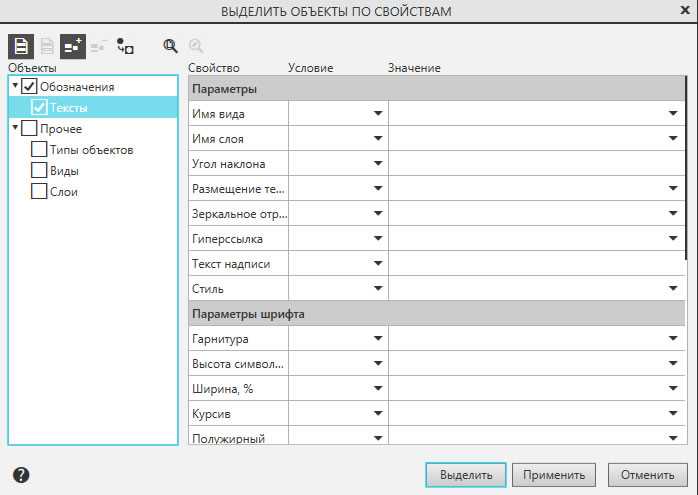
Для отображения направления вектора в Компасе необходимо добавить стрелку к линии. Это позволяет четко показать ориентацию в пространстве.
Пошаговая инструкция:
- Выделите линию, которой хотите задать направление.
- В панели свойств найдите раздел, отвечающий за тип линии или оформление.
- Выберите параметр «Стрелка на конце линии» или аналогичный.
- Укажите сторону, на которой должна появиться стрелка (начало или конец линии).
- Настройте размер и форму стрелки, если доступно (например, треугольник, полоса, стрелка с хвостом).
Если линия еще не создана, можно сразу при построении задать параметр с отображением стрелки, чтобы ускорить работу.
- Для точности используйте сетку и привязки.
- Размер стрелки должен быть пропорционален длине линии – слишком крупная отвлекает, мелкая теряется.
- При необходимости выделите стрелку цветом или толщиной линии для лучшей визуализации.
После установки стрелки направление вектора становится визуально понятным без дополнительных пометок.
Использование готовых библиотек и элементов для векторных обозначений

В Компасе доступна встроенная коллекция стандартных элементов, включая стрелки и символы, применяемые для обозначения векторов. Для их быстрого использования откройте панель «Библиотеки» и выберите категорию «Условные обозначения» или «Стрелочные элементы».
Элементы из библиотек можно вставлять в чертёж простым перетаскиванием или через команду «Вставить элемент». После размещения элемент сохраняет масштаб и пропорции, что избавляет от необходимости вручную настраивать размеры.
При необходимости изменить направление стрелки достаточно повернуть элемент через функцию вращения, а также отредактировать цвет и толщину линии в параметрах объекта. Это позволяет быстро адаптировать стандартный знак под конкретное задание без повторного создания с нуля.
Для расширения возможностей можно добавить сторонние библиотеки с векторными символами в формате DWG или DXF. Их импорт происходит через меню «Файл» → «Импорт», после чего символы становятся доступными для вставки и редактирования в проекте.
Регулярное использование библиотек сокращает время на оформление чертежей и минимизирует ошибки в стандартизации обозначений.
Редактирование и перемещение знака вектора на чертеже

Для изменения положения знака вектора в Компасе используйте инструмент выделения. Щёлкните по знаку, чтобы активировать его рамку. Затем перетащите объект в нужное место, удерживая левую кнопку мыши.
Если требуется точное позиционирование, введите координаты смещения через контекстное меню, вызываемое правой кнопкой мыши. Это позволит сдвинуть знак с точностью до заданных параметров.
Для редактирования внешнего вида знака воспользуйтесь свойствами объекта. В панели параметров доступны изменение размера стрелки, толщины линии и угла наклона. Корректировка этих параметров улучшит читаемость и визуальное соответствие чертежу.
Если знак является частью группы элементов, разблокируйте группу для отдельного редактирования или перемещения. Это достигается через меню «Группировка» с опцией «Разгруппировать».
После внесения изменений обязательно сохраните чертеж, чтобы избежать потери данных. Используйте сочетание клавиш Ctrl+S для быстрого сохранения.
Сохранение и повторное использование созданного знака вектора
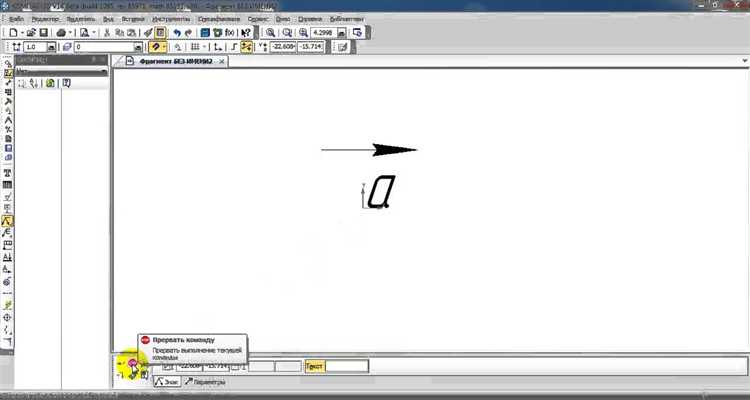
Для сохранения созданного знака вектора в Компасе используйте функцию экспорта элементов в библиотеку. После завершения оформления знака выделите его на чертеже, затем через меню «Редактирование» выберите «Добавить в библиотеку». Укажите имя и категорию для быстрого поиска в дальнейшем.
Для повторного использования знака откройте панель библиотек, выберите нужную категорию, найдите сохранённый элемент и вставьте на чертёж двойным кликом или перетаскиванием. Это позволяет экономить время и сохранять единый стиль оформления.
В таблице ниже приведены основные действия для сохранения и загрузки векторных знаков:
| Действие | Путь в меню | Описание |
|---|---|---|
| Сохранение в библиотеку | Редактирование → Добавить в библиотеку | Сохраняет выбранный знак как отдельный элемент |
| Открытие библиотеки | Вид → Библиотеки | Отображает список сохранённых элементов |
| Вставка элемента | Двойной клик или перетаскивание из библиотеки | Добавляет сохранённый знак на текущий чертёж |
| Редактирование элемента библиотеки | Правый клик по элементу → Редактировать | Позволяет изменить сохранённый знак |
Регулярное обновление и систематизация библиотеки ускоряет работу с векторными обозначениями и обеспечивает единообразие документации.
Вопрос-ответ:
Как быстро добавить знак вектора к линии в Компасе?
Для установки знака вектора нужно выбрать инструмент «Линия» или «Полилиния», нарисовать линию, затем в свойствах этой линии включить отображение стрелки на конце. Это делается через контекстное меню или панель параметров, где можно настроить стиль стрелки, ее размер и положение. Такой способ позволяет быстро визуализировать направление без дополнительных элементов.
Можно ли сохранить созданный знак вектора для повторного использования?
Да, в Компасе можно сохранить готовый элемент с векторным знаком в пользовательской библиотеке. Для этого выделите знак, затем используйте функцию экспорта или сохранения блока. Позже этот блок можно вставлять на чертеж без необходимости заново настраивать параметры стрелки и линии.
Как изменить размер и форму стрелки знака вектора?
Параметры стрелки находятся в свойствах линии. Там можно выбрать тип наконечника (например, треугольник, круг, линия), задать его длину и ширину. В Компасе есть предустановленные варианты, а также возможность вручную задать размеры. Изменение этих параметров позволяет адаптировать внешний вид знака к требованиям чертежа.
Можно ли переместить знак вектора отдельно от линии?
Стандартный знак вектора обычно связан с линией и перемещается вместе с ней. Чтобы изменить положение стрелки отдельно, нужно либо отредактировать линию (например, укоротить или удлинить), либо создать отдельный объект-стрелку и разместить его вручную. Такой подход позволяет более гибко управлять расположением знака.
Какие инструменты Компаса помогают быстро создавать векторные обозначения?
Для установки знаков вектора удобно использовать инструменты «Линия» с опцией отображения стрелок, а также «Стрелка» или «Многоугольник» для создания более сложных форм. Кроме того, в библиотеке готовых элементов часто есть шаблоны векторных обозначений, которые можно вставить и подстроить под нужды чертежа.

 Загрузка...