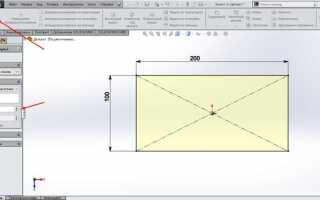
В SolidWorks базовые плоскости – Front, Top и Right – не всегда позволяют удобно располагать элементы. Для моделирования со смещением, на гранях, под углом или между объектами требуется создавать пользовательские плоскости. Эта возможность особенно востребована при построении сложных выдавливаний, массивов и вспомогательной геометрии.
Создание новой плоскости осуществляется через вкладку Features → Reference Geometry → Plane. В зависимости от выбранной комбинации условий (точка, грань, линия, существующая плоскость), SolidWorks формирует вспомогательную плоскость, пригодную для эскиза или построения.
Часто используется плоскость, смещённая на заданное расстояние от поверхности. Например, при выдавливании элемента на фиксированной высоте от основания. Также распространены плоскости, проходящие под углом к другой, особенно при построении наклонных ребер или криволинейных сечений. SolidWorks позволяет задавать угол, направление вращения и объект опоры, обеспечивая точное позиционирование.
Для контроля над созданной плоскостью доступны параметры: направление нормали, угол поворота по нормали, а также привязка к другим объектам. Это позволяет гибко управлять геометрией и упрощает дальнейшее редактирование. После создания плоскость появляется в дереве построения, где может быть скрыта, удалена или использована повторно.
Понимание принципов построения пользовательских плоскостей позволяет ускорить моделирование, сократить количество операций и повысить точность. Далее рассмотрим, как создавать различные типы плоскостей в конкретных ситуациях.
Как создать плоскость на основе двух точек

Для создания плоскости по двум точкам в SolidWorks требуется наличие третьей геометрической опоры, так как двух точек недостаточно для однозначного определения плоскости. На практике используется одна из следующих комбинаций:
- две точки и прямая (или ребро), не лежащая на отрезке между ними;
- две точки и вектор направления (например, нормаль поверхности);
- две точки и ось модели или грань тела.
Наиболее надёжный способ – использовать две точки и ось или грань в качестве ориентации. Порядок действий:
- Выберите первую точку на модели. Это может быть вершина, центр дуги или точка, созданная вручную.
- Удерживая клавишу Ctrl, выберите вторую точку.
- Дополнительно выберите третью опорную геометрию – грань, ось или ребро, которое задаст направление плоскости.
- На панели сверху нажмите Вставка → Справочная геометрия → Плоскость.
- В появившемся окне убедитесь, что выбраны три элемента. SolidWorks автоматически предложит тип плоскости на основе введённых данных.
- Проверьте ориентацию плоскости. При необходимости можно задать направление нормали вручную через параметр Перевернуть.
- Нажмите ОК для завершения создания плоскости.
Если опорной геометрии не хватает, можно предварительно создать дополнительную линию или ось, используя инструмент 3D эскиз, и использовать её как третью точку привязки.
После создания плоскость появляется в дереве построений и доступна для дальнейших операций: эскизов, выдавливания, вырезов и других.
Создание плоскости параллельно существующей на заданном расстоянии

Для создания новой плоскости, параллельной уже существующей, начните с открытия команды «Справочная геометрия» на панели инструментов или через вкладку «Вставка» → «Справочная геометрия» → «Плоскость».
В графе «Первый выбор» укажите опорную плоскость, относительно которой будет построена новая. Это может быть одна из стандартных плоскостей (Front, Top, Right) либо любая пользовательская, уже присутствующая в дереве построения.
После выбора опорной плоскости внизу отобразится поле ввода расстояния. Введите точное значение смещения в миллиметрах. Если требуется отразить плоскость в противоположную сторону, установите флажок «Обратное направление».
Убедитесь, что тип зависимости установлен как «Параллельно». Если в списке зависимостей отображаются другие варианты, выберите нужный вручную.
После ввода параметров нажмите «ОК». Новая плоскость появится в дереве построения с автоматически присвоенным именем (например, «Плоскость1»). При необходимости переименуйте её для удобства.
Созданную плоскость можно использовать как основу для эскизов, выдавливания, вырезов или других операций. Она будет точно повторять ориентацию исходной плоскости и сохранять заданное расстояние при изменениях модели.
Построение плоскости под углом к поверхности или ребру
Чтобы создать плоскость под заданным углом, необходимо использовать инструмент Плоскость и выбрать одну из вспомогательных геометрий: поверхность, грань или ребро модели. Вторым элементом для построения служит направляющая точка или ось вращения.
Откройте вкладку Features и выберите команду Reference Geometry → Plane. В появившемся окне введите первую ссылку – это может быть плоская грань или ребро, к которому нужно задать угол. В качестве второй ссылки укажите ось вращения или точку, относительно которой будет происходить наклон.
Активируйте параметр Angle и задайте числовое значение угла в градусах. Убедитесь, что направление отклонения соответствует требованиям. При необходимости нажмите на стрелку направления, чтобы развернуть плоскость в другую сторону. SolidWorks позволяет визуально проконтролировать результат до подтверждения.
Если построение выполняется относительно ребра, используйте точку пересечения или заранее созданную ось. При выборе поверхности желательно указывать также опорную точку, чтобы исключить неоднозначность.
После ввода параметров нажмите ОК. Новая плоскость будет добавлена в дерево построения и может использоваться для создания эскизов или других операций.
Создание плоскости через три точки в пространстве
Для построения плоскости через три точки необходимо, чтобы все выбранные точки находились в разных позициях и не лежали на одной прямой. SolidWorks использует эти точки для вычисления единственной геометрически определённой плоскости.
Откройте вкладку Features и нажмите Reference Geometry, затем выберите пункт Plane. В появившемся окне откроется список условий, по которым может быть построена плоскость. В списке выберите тип – Three Points.
Последовательно выберите три точки, которые уже присутствуют в модели. Это могут быть вершины эскизов, точки на телах или вспомогательные элементы. Важно, чтобы между ними не было коллинеарности – система не создаст плоскость, если точки лежат на одной прямой.
После выбора точек SolidWorks автоматически построит плоскость, которая будет проходить через них. Она отобразится в графическом окне, а в дереве построения появится новый элемент PlaneN (где N – номер по порядку).
Перед подтверждением можно использовать инструмент вращения модели, чтобы визуально оценить корректность построения. При необходимости любую из точек можно заменить, щелкнув по ней в дереве условий и выбрав другую.
Завершите построение нажатием ОК. Полученная плоскость будет доступна для создания эскизов, сечений или других вспомогательных конструкций.
Как построить центральную плоскость между двумя объектами
Для создания плоскости, расположенной точно посередине между двумя телами или элементами, используйте стандартную функцию «Плоскость» с параметром «Средняя плоскость». Эта операция особенно полезна при симметричном моделировании или создании конструктивных элементов, выровненных по центру между деталями.
1. Выделите два объекта, между которыми необходимо построить центральную плоскость. Это могут быть поверхности, плоские грани, ребра или вершины. Убедитесь, что выбранные элементы параллельны и могут быть логически совмещены по средней оси.
2. Перейдите на вкладку «Вставка» → «Справочная геометрия» → «Плоскость». В PropertyManager выберите тип плоскости «Средняя плоскость». SolidWorks автоматически определит положение плоскости на одинаковом расстоянии от двух выбранных объектов.
3. Проверьте превью: появится синяя плоскость, расположенная строго посередине. Если система не предлагает вариант «Средняя плоскость», проверьте совместимость выбранных элементов. Между ними должно быть зафиксированное расстояние или возможна привязка.
4. Нажмите кнопку подтверждения (зелёная галочка). Новая плоскость появится в дереве построения как «Плоскость
«, где n – порядковый номер. Её можно использовать для эскизов, зеркального копирования или других операций.
Центральная плоскость сохраняет ассоциативность с выбранными объектами. При их перемещении или изменении геометрии положение плоскости будет автоматически корректироваться.
Использование оси или линии для задания ориентации плоскости

Чтобы создать плоскость, ориентированную вдоль линии или оси в SolidWorks, необходимо задать как минимум один линейный элемент и вторую геометрию, определяющую положение. Это позволяет точно контролировать направление нормали будущей плоскости.
Порядок действий:
1. Постройте или выберите существующую ось (например, ось вращения детали) либо линию эскиза, которая будет использоваться как ориентир.
2. Откройте вкладку Features и выберите инструмент Reference Geometry → Plane.
3. В поле First Reference укажите точку, плоскость или вершину, через которую должна проходить создаваемая плоскость. Это определит её положение в пространстве.
4. В поле Second Reference выберите ось или линию. Появится возможность задать плоскость перпендикулярно к линии или под углом к ней.
5. В параметрах ориентации выберите нужный тип выравнивания: Perpendicular, At Angle или Parallel, в зависимости от задачи. Например, при выборе угла введите точное значение в градусах. Угол отсчитывается от плоскости, определённой первым выбранным элементом.
6. Если требуется создать плоскость, проходящую под определённым углом к оси, проверьте визуализацию в окне предварительного просмотра и при необходимости измените направление вращением стрелки.
7. Подтвердите создание нажатием OK.
Для сложных геометрий с криволинейными элементами предпочтительно использовать линии в эскизе, так как они позволяют настраивать взаимное расположение более гибко по сравнению со стандартными осями модели.
При работе с симметричными объектами плоскости, ориентированные на основе осей, удобно использовать как вспомогательные для построения зеркальных компонентов или эскизов, ограничивая число зависимостей.
Управление порядком и отображением созданных плоскостей в дереве проекта

В дереве проекта SolidWorks созданные плоскости располагаются по мере их создания, что отражает последовательность построения модели. Для удобства работы с ними рекомендуется использовать возможности скрытия и отображения. Для этого достаточно кликнуть на значок глаза рядом с плоскостью в дереве, что временно исключит ее из отображения на рабочем экране, но не удалит из модели.
Если плоскость мешает просмотру или выбору других элементов, временное скрытие ускорит процесс редактирования. Для быстрого выделения плоскости в дереве проекта применяйте функцию «Выделить в дереве» через контекстное меню или двойной клик на плоскости в графической области.
Переименование плоскостей в дереве помогает ориентироваться при работе с большим числом построений. Для этого щелкните по имени плоскости правой кнопкой мыши и выберите «Переименовать». Используйте информативные названия, например, «Плоскость под углом 45°» или «Центральная плоскость между деталями».
Изменить порядок плоскостей в дереве напрямую нельзя, так как порядок отражает технологическую последовательность построения. Однако можно организовать структуру с помощью папок или сгруппировать плоскости и другие элементы, что упрощает управление и снижает загромождение.
Для создания папки в дереве проекта выберите несколько плоскостей и с помощью правой кнопки мыши используйте команду «Добавить в папку» или создайте новую папку. Это позволяет скрывать и показывать целые группы плоскостей, что ускоряет навигацию в сложных сборках и деталях.
При необходимости контроля видимости плоскостей в разных видах и конфигурациях используйте инструменты конфигураций. Для каждой конфигурации можно задать индивидуальные настройки отображения, включая скрытие или показ конкретных плоскостей, что облегчает работу с вариантами модели.
Вопрос-ответ:
Как создать плоскость, параллельную существующей, на определённом расстоянии в SolidWorks?
Для создания плоскости, параллельной уже имеющейся, необходимо выбрать исходную плоскость или поверхность в дереве модели. Затем в меню функций выбрать «Создать плоскость». В появившемся окне укажите параметр смещения и задайте нужное расстояние, на которое новая плоскость будет отдалена от исходной. После подтверждения действия новая плоскость появится на заданном удалении и будет отображаться в дереве проекта.
Можно ли задать ориентацию плоскости с помощью оси или линии в SolidWorks, и как это сделать?
Да, SolidWorks позволяет задавать ориентацию плоскости с использованием осей или линий. Для этого при создании плоскости выбирается опция ориентирования по элементу. Нужно выбрать ось или линию, которые будут служить направляющим ориентиром. Затем задаётся угол поворота плоскости относительно выбранной оси, если требуется. Такой подход позволяет точно управлять положением и наклоном новой плоскости.
Что делать, если программа не даёт создать плоскость через три точки?
Если при попытке создать плоскость через три точки SolidWorks выдаёт ошибку, стоит проверить, не лежат ли эти точки на одной прямой — для определения плоскости требуется, чтобы точки не были коллинеарными. Также следует убедиться, что выбранные точки действительно существуют в модели и доступны для выбора. Если проблема сохраняется, возможно, следует проверить наличие ошибок в геометрии или обновить модель, чтобы исправить возможные сбои.
Как изменить порядок отображения созданных плоскостей в дереве проекта?
Порядок плоскостей в дереве SolidWorks напрямую нельзя менять вручную, так как он определяется последовательностью создания и взаимосвязями между элементами. Однако можно организовать структуру, группируя плоскости в папки или используя функции фильтрации и поиска в дереве проекта для удобства работы. Для контроля отображения плоскостей применяются настройки видимости, позволяющие скрывать или показывать отдельные элементы по необходимости.
Можно ли создать плоскость между двумя объектами и как точно её расположить?
Да, создать плоскость между двумя объектами возможно. Для этого выбирают два объекта или поверхности и в меню создания плоскости выбирают вариант «Центральная плоскость». SolidWorks автоматически расположит плоскость посредине между выбранными элементами. Если требуется точная настройка, можно вручную отрегулировать смещение плоскости относительно центра или изменить её ориентацию с помощью дополнительных направляющих.
Как создать плоскость, параллельную существующей, на заданном расстоянии в SolidWorks?
Для создания плоскости, параллельной уже имеющейся, необходимо выбрать базовую плоскость или поверхность, затем активировать инструмент создания новой плоскости. В открывшемся окне задать расстояние от выбранной плоскости, указав нужное значение в поле смещения. После этого подтвердить создание. Полученная плоскость будет расположена строго параллельно исходной на заданном удалении. Такой метод удобен для последующего построения эскизов или элементов, требующих точного позиционирования относительно базовых объектов.
Можно ли задать ориентацию плоскости через ось или линию в SolidWorks и как это сделать?
Да, в SolidWorks можно использовать ось или линию для задания направления плоскости. Для этого при создании новой плоскости следует выбрать опцию, позволяющую задать ориентацию. После выбора оси или линии в качестве ориентира программа будет ориентировать плоскость так, чтобы она была перпендикулярна или параллельна выбранному элементу, в зависимости от настроек. Этот способ помогает точно управлять положением плоскости, особенно при сложных геометриях, где важно сохранить определённое направление относительно существующих элементов модели.

 Загрузка...