Модем Joys M8 – это компактное устройство, предназначенное для обеспечения стабильного интернет-соединения. Прежде чем приступить к использованию, важно правильно подключить и настроить его. В этой инструкции подробно описан процесс включения модема, включая все необходимые шаги для его активации.
Первым шагом является подключение модема к источнику питания. Используйте только оригинальный адаптер питания, который идет в комплекте с устройством. Подключите его к сети и убедитесь, что индикаторы на модеме начинают светиться. Зеленый свет на основном индикаторе означает, что устройство готово к работе.
Следующий этап – подключение модема к компьютеру или маршрутизатору. Для этого используйте Ethernet-кабель или настройте подключение через Wi-Fi, если модем поддерживает беспроводное соединение. Важно помнить, что на некоторых устройствах требуется вручную выбрать сеть, которую предоставляет модем.
После подключения откроется окно для ввода логина и пароля, которые вы получили от вашего интернет-провайдера. В случае настройки через Wi-Fi, эти данные должны быть указаны в инструкции, прилагаемой к модему.
После успешной авторизации, проверьте стабильность соединения. Для этого откройте браузер и попробуйте перейти на любой сайт. Если страница загружается без ошибок, значит, модем включен и настроен корректно. В случае возникновения проблем, перезагрузите модем и повторите попытку.
Важно: если модем не подключается к сети, проверьте правильность введенных данных и убедитесь, что кабели подключены правильно.
Подготовка модема к включению: проверка комплектности
Перед тем как приступить к подключению модема Joys M8, важно убедиться в полном составе комплекта. Проверьте, что в коробке присутствуют все необходимые компоненты:
- Модем Joys M8
- Источник питания (адаптер) с нужным напряжением
- Кабель Ethernet для подключения к сети
- Антенна (если модель предусматривает внешнюю антенну)
- Инструкция по эксплуатации
- Гарантийный талон
Если какого-либо компонента не хватает или он повреждён, обратитесь в магазин или к поставщику для замены. Также важно убедиться, что адаптер питания подходит для вашего региона, особенно по характеристикам напряжения и вилки.
После проверки комплекта и наличия всех элементов, можно переходить к дальнейшей подготовке модема для включения. Это обеспечит корректную работу устройства и предотвратит возможные проблемы при подключении.
Подключение модема к источнику питания и компьютеру

Для подключения модема Joys M8 к источнику питания, используйте прилагаемый адаптер. Вставьте разъём адаптера в модем и подключите его к сети 220 В. Убедитесь, что индикатор на модеме загорелся, что свидетельствует о корректном подключении к питанию.
Подключение к компьютеру осуществляется с помощью кабеля USB. Вставьте один конец кабеля в USB-порт модема, а другой – в свободный USB-порт на вашем компьютере. После этого операционная система автоматически определит новое устройство, и драйверы установятся (если они ещё не были установлены ранее).
Если модем не определяется автоматически, скачайте и установите драйверы с официального сайта производителя. Убедитесь, что используете правильную версию для вашей операционной системы.
Включение модема: последовательность действий

Для включения модема Joys M8 выполните следующие шаги:
Шаг 1: Подключите кабель питания к модему и вставьте его в розетку. Убедитесь, что напряжение в сети соответствует параметрам устройства (220 В). Модем должен быть подключен к источнику питания перед включением.
Шаг 2: Используйте кабель Ethernet для подключения модема к компьютеру или маршрутизатору. Один конец кабеля подключите к порту LAN на модеме, а другой – к порту на вашем устройстве.
Шаг 3: Нажмите кнопку питания на корпусе модема. Обычно она расположена сбоку или на задней панели устройства. После нажатия индикаторы модема начнут мигать, что свидетельствует о процессе включения.
Шаг 4: Подождите, пока все индикаторы на модеме не стабилизируются. Обычно это занимает 1-2 минуты. Если индикаторы остаются мигающими или не горят, проверьте подключение к сети или попробуйте перезагрузить модем.
Шаг 5: После стабилизации индикаторов можно проверить доступ к интернету через браузер или специализированное приложение. Если доступ отсутствует, выполните проверку настроек подключения или обратитесь к инструкции по настройке сети.
Проверка индикаторов на модеме после включения

После включения модема Joys M8 необходимо проверить индикаторы на устройстве, чтобы убедиться в его правильной работе. Обычно на модеме есть несколько светодиодов, каждый из которых отвечает за отдельную функцию.
Первым индикатором, на который стоит обратить внимание, является питание. Он должен быть постоянно включен, сигнализируя о том, что модем получает питание.
Индикатор связи должен мигать или быть включенным постоянно, что подтверждает установление соединения с сетью. Если индикатор не горит или мигает крайне медленно, это может указывать на проблемы с подключением к интернету.
Индикатор Wi-Fi обычно начинает мигать сразу после включения модема, что подтверждает активацию беспроводной сети. Если индикатор не горит, необходимо проверить настройки Wi-Fi на модеме и устройствах, которые пытаются подключиться.
Если модем поддерживает LAN-соединение, индикатор этого порта также должен загореться при подключении устройства. Если он не активен, проверьте физическое подключение кабелей.
Каждый индикатор должен работать стабильно. При мигающем или нестабильном свете любого из них рекомендуется перезагрузить модем и, при необходимости, обратиться в службу поддержки для диагностики устройства.
Решение распространённых проблем при включении
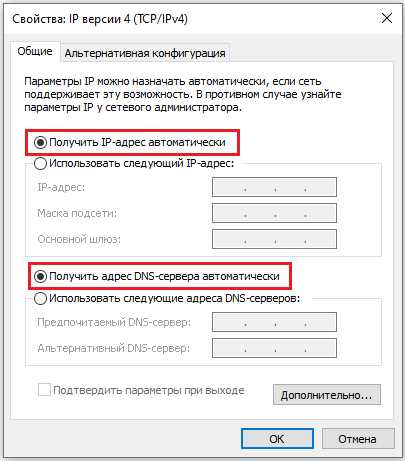
Если модем не включается или не подключается к сети, следует проверить несколько факторов.
Проблема 1: Модем не включается
Убедитесь, что модем правильно подключён к источнику питания. Проверьте кабель питания и его подключение к розетке. Иногда проблему может вызвать плохой контакт в разъёме или повреждённый кабель. Попробуйте подключить модем к другой розетке.
Проблема 2: Индикаторы не светятся
Если индикаторы не загораются, возможно, модем не получает питание. Проверьте целостность кабеля питания, а также его подключение. Если модем подключён через USB, попробуйте использовать другой порт или подключить его к другому устройству для проверки работоспособности.
Проблема 3: Нет соединения с интернетом
Проверьте, что все кабели правильно подключены, и что индикатор сети на модеме горит стабильно. Если индикатор сети мигает или не горит, перезагрузите модем. В случае, если проблема сохраняется, проверьте настройки провайдера или наличие технических работ в вашем регионе.
Проблема 4: Модем не видит устройство
Если ваш компьютер или другой девайс не распознаёт модем, проверьте кабель USB или Ethernet. Попробуйте подключить модем к другому устройству. Убедитесь, что на устройстве установлены необходимые драйвера для работы с модемом.
Проблема 5: Модем сильно нагревается
Если модем перегревается, его необходимо отключить и дать остыть. Перегрев может быть вызван плохим вентиляционным состоянием или длительной эксплуатацией. Проверьте место, где находится модем, убедитесь, что оно не перегревается и что вентиляция не заблокирована.
Завершающие шаги после включения модема Joys M8
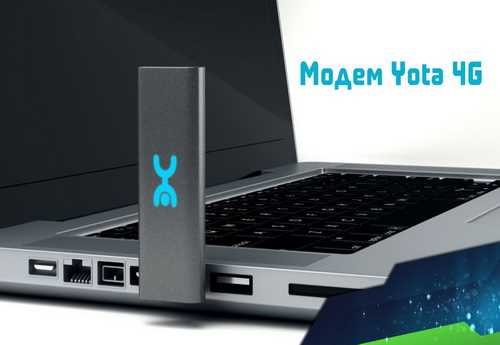
После того как модем Joys M8 включен, важно выполнить несколько заключительных шагов для проверки его работы и настройки подключения.
-
Проверьте статус индикаторов на модеме. Все индикаторы должны быть зелеными или стабильными. Если индикаторы мигают или остаются красными, убедитесь, что кабель питания и интернет-соединение подключены правильно.
-
Подключитесь к сети Wi-Fi, используя имя сети (SSID), указанное на наклейке модема или в настройках устройства. Введите пароль для доступа к сети, если он требуется.
-
После подключения проверьте качество сигнала Wi-Fi. Если скорость интернета низкая или подключение нестабильное, переместите модем ближе к используемому устройству или проверьте возможные помехи.
-
Откройте браузер на подключенном устройстве и протестируйте интернет-соединение. Зайдите на несколько сайтов, чтобы убедиться в корректности работы модема.
-
Для пользователей с настройками маршрутизатора: откройте панель управления через веб-браузер, используя IP-адрес маршрутизатора, чтобы настроить дополнительные параметры сети, такие как имя сети, пароль и каналы Wi-Fi.
-
Проверьте настройку времени и даты на модеме. Если время установлено неправильно, синхронизируйте его с текущими настройками через интерфейс модема.
Если все проверки прошли успешно, можно считать модем полностью готовым к использованию.
Вопрос-ответ:
Как правильно подключить модем Joys M8 к компьютеру?
Для подключения модема Joys M8 к компьютеру, сначала подключите один конец USB-кабеля в порт модема, а другой — в свободный порт вашего компьютера. Убедитесь, что кабель подключен правильно и крепко. После этого в системе появится новый сетевой интерфейс, который нужно активировать для доступа в интернет.
Что делать, если индикаторы на модеме не горят после включения?
Если индикаторы на модеме не загораются, проверьте подключение кабелей и убедитесь, что источник питания работает. Попробуйте перезагрузить модем. Если проблема не исчезает, возможно, проблема с модемом или настройками сети. В этом случае рекомендуется обратиться в сервисный центр.
Как проверить, что модем работает после включения?
После включения модема, посмотрите на индикаторы. Зеленый свет на основном индикаторе означает нормальную работу. Если индикаторы мигают или остаются выключенными, это может указывать на проблему с подключением. Для более точной диагностики можно зайти в интерфейс настроек через веб-браузер и проверить статус подключения.
Какие шаги нужно выполнить, чтобы подготовить модем Joys M8 к включению?
Перед включением модема убедитесь, что у вас есть все необходимые компоненты: модем, USB-кабель, адаптер питания и подключение к сети. Подключите модем к источнику питания и к компьютеру. Также важно проверить, что ваш интернет-подключение активировано и настроено.
Что делать, если модем не подключается к интернету после включения?
Если модем не подключается к интернету, первым делом убедитесь, что все подключения выполнены корректно, и перезагрузите устройство. Если проблема сохраняется, проверьте настройки сети на компьютере или устройстве, к которому подключен модем. В случае продолжительных проблем стоит связаться с провайдером для проверки соединения.

 Загрузка...