Для включения нового телефона Samsung без установки SIM карты достаточно выполнить стандартную процедуру запуска устройства. Аппарат запускается при длительном удержании кнопки питания – она обычно расположена на правой стороне корпуса. Отсутствие SIM карты не препятствует первичной активации и загрузке операционной системы.
После первого включения телефон предложит выбрать язык и подключиться к Wi-Fi сети. Подключение к интернету необходимо для активации и входа в учетную запись Samsung или Google, что обеспечивает доступ к функциям телефона и загрузку обновлений.
Если устройство просит вставить SIM карту для активации, можно нажать на кнопку пропуска этого шага или использовать опцию «Продолжить без SIM». Это позволит перейти к настройкам и использованию телефона в ограниченном режиме, но большинство функций, не требующих сотовой связи, будет доступно.
Для обновления и настройки приложений рекомендуется подключиться к стабильной Wi-Fi сети. Это исключит ошибки при активации и позволит корректно загрузить необходимые компоненты системы без использования мобильного интернета.
Проверка наличия заряда аккумулятора перед включением

Перед первым включением нового телефона Samsung без SIM карты необходимо убедиться в достаточном уровне заряда аккумулятора. Для этого подключите устройство к оригинальному зарядному устройству с помощью прилагаемого кабеля USB-C или micro-USB, в зависимости от модели.
После подключения на экране должна появиться индикация заряда – значок аккумулятора или анимация зарядки. Если индикатор отсутствует, проверьте исправность кабеля и адаптера питания. При отсутствии реакции в течение 5 минут попробуйте подключить телефон к другому источнику питания, например, к USB-порту компьютера.
Рекомендуется не запускать телефон, если заряд батареи менее 10%, чтобы избежать аварийного отключения и возможного повреждения системы. Оптимальный уровень для первого включения – не ниже 30%.
Если аккумулятор полностью разряжен и индикатор не появляется, оставьте телефон на зарядке минимум на 15 минут, прежде чем пробовать включить.
Запуск устройства без установленной SIM-карты
Новый телефон Samsung можно включить и использовать без установки SIM-карты. Для запуска удерживайте кнопку питания около 3-5 секунд до появления логотипа Samsung.
После включения система предложит подключиться к Wi-Fi. Подключение к сети необходимо для активации устройства и настройки аккаунта Samsung или Google без SIM.
Если Wi-Fi недоступен, устройство позволит перейти к ограниченному функционалу с возможностью последующего подключения к интернету.
На этапе настройки выберите вариант пропуска добавления SIM-карты. Это не повлияет на доступ к большинству функций, кроме звонков и мобильного интернета.
Для обновления системы и загрузки приложений используйте Wi-Fi. В дальнейшем можно добавлять SIM-карту для расширения возможностей телефона.
Пропуск настройки SIM-карты при первом запуске
При первом включении нового телефона Samsung без установленной SIM-карты система предложит добавить SIM или подключиться к Wi-Fi. Для пропуска шага с настройкой SIM необходимо нажать кнопку «Пропустить» или «Отмена» в нижней части экрана.
Если кнопка не видна, следует провести пальцем вниз или вверх по экрану, чтобы активировать дополнительные опции. После пропуска установка продолжится с настройкой Wi-Fi и других параметров без привязки к мобильному оператору.
Для дальнейшего использования устройства без SIM карта не обязательна. Все функции, не требующие мобильной связи, останутся доступны, включая доступ к Wi-Fi, приложениям и настройкам.
Если на этапе пропуска возникнут ошибки, рекомендуется выполнить сброс настроек или перезапустить устройство и повторить попытку. В случае постоянных проблем следует обновить прошивку через официальный сайт Samsung или обратиться в сервисный центр.
Настройка Wi-Fi соединения для активации телефона
Для успешной активации нового Samsung без SIM-карты необходимо подключить устройство к стабильной сети Wi-Fi. Это позволит завершить первоначальную настройку и войти в аккаунт Samsung или Google.
- На экране приветствия нажмите «Пропустить» на этапе подключения SIM, чтобы перейти к настройке Wi-Fi.
- В списке доступных сетей выберите нужную точку доступа. При отсутствии вашей сети нажмите «Обновить» для повторного сканирования.
- Введите точный пароль от Wi-Fi. Учтите, что символы чувствительны к регистру.
- Если сеть скрытая, выберите «Добавить сеть» и вручную введите имя (SSID) и параметры безопасности.
- Подключение подтверждается появлением статуса «Подключено» или иконки Wi-Fi в верхней панели.
В случае проблем с подключением:
- Проверьте уровень сигнала – слабый сигнал снижает шансы успешной активации.
- Перезагрузите роутер или переключитесь на другую доступную сеть.
- Убедитесь, что роутер не использует фильтрацию MAC-адресов.
После подключения телефон автоматически продолжит загрузку необходимых компонентов и позволит выполнить вход в учетные записи, что критично для полноценного функционирования устройства без SIM-карты.
Регистрация Samsung аккаунта без номера телефона

Для создания Samsung аккаунта без привязки к номеру телефона используйте электронную почту. На странице регистрации выберите опцию «Зарегистрироваться с помощью электронной почты».
Заполните обязательные поля: адрес электронной почты, пароль, имя пользователя. В поле подтверждения безопасности введите код с картинки или выполните капчу, если требуется.
Для подтверждения учетной записи Samsung отправит ссылку на указанную электронную почту. Перейдите по ней, чтобы завершить регистрацию.
Если система запрашивает номер телефона, нажмите «Пропустить» или «Зарегистрироваться позже», что часто доступно при первичной настройке.
После регистрации войдите в аккаунт, используя почту и пароль, что позволит активировать все сервисы Samsung без использования SIM-карты и номера телефона.
Возможности использования телефона без SIM-карты

Телефон Samsung без SIM-карты сохраняет все функции, зависящие от подключения к Wi-Fi. Это позволяет использовать интернет-приложения, включая браузеры, почту, мессенджеры (WhatsApp, Telegram, Viber) и социальные сети.
Встроенные камеры работают в полном объёме – можно делать фотографии, записывать видео и редактировать материалы через предустановленные или сторонние приложения.
Доступна установка и использование большинства приложений из магазина Galaxy Store или Google Play, если телефон подключён к Wi-Fi. Это касается как игр, так и утилит для работы или обучения.
Встроенные функции телефона, такие как заметки, будильник, калькулятор, календарь и медиаплеер, доступны без ограничений.
Для звонков и сообщений через сотовую сеть SIM-карта обязательна, но можно использовать VoIP-сервисы (например, Skype или Google Meet) при подключении к интернету.
Обновления системы и приложений загружаются и устанавливаются через Wi-Fi, что позволяет поддерживать актуальное программное обеспечение без SIM.
При первом запуске без SIM возможна активация телефона и создание Samsung аккаунта, что обеспечит синхронизацию данных и резервное копирование через облако Samsung Cloud.
Настройка основных функций без мобильной сети

Для работы нового телефона Samsung без SIM-карты важно сразу настроить ключевые функции, доступные через Wi-Fi и локальные сервисы.
- Подключение к Wi-Fi: Войдите в настройки → Сеть и интернет → Wi-Fi. Выберите доступную сеть, введите пароль и подключитесь. Без Wi-Fi большинство функций, таких как загрузка приложений и обновления, будут недоступны.
- Регистрация Samsung аккаунта: Создайте или войдите в существующий аккаунт через меню аккаунтов. Это позволит синхронизировать данные, использовать облачные сервисы и скачивать приложения из Galaxy Store без мобильной сети.
- Обновление системы и приложений: Подключитесь к Wi-Fi и перейдите в Настройки → Обновление ПО для загрузки последних версий ОС. Аналогично обновляйте приложения через Galaxy Store или Google Play.
- Настройка уведомлений и синхронизации: В аккаунте Samsung и Google включите автоматическую синхронизацию данных (контактов, календаря, заметок). Это обеспечит актуальность информации без мобильного интернета.
- Использование офлайн-приложений: Предварительно установите и настройте приложения для работы без сети: блокноты, редакторы, офлайн-карты, медиаплееры.
- Настройка звонков и сообщений через Wi-Fi: Если оператор поддерживает Wi-Fi Calling, включите эту функцию в настройках вызовов для возможности совершать звонки через интернет.
Следуя этим шагам, можно полноценно использовать телефон Samsung, минимизируя зависимость от мобильной сети.
Решение проблем с включением без SIM-карты
Если телефон Samsung не включается без установленной SIM-карты, проверьте уровень заряда аккумулятора – подключите устройство к оригинальному зарядному устройству и зарядите минимум 15 минут.
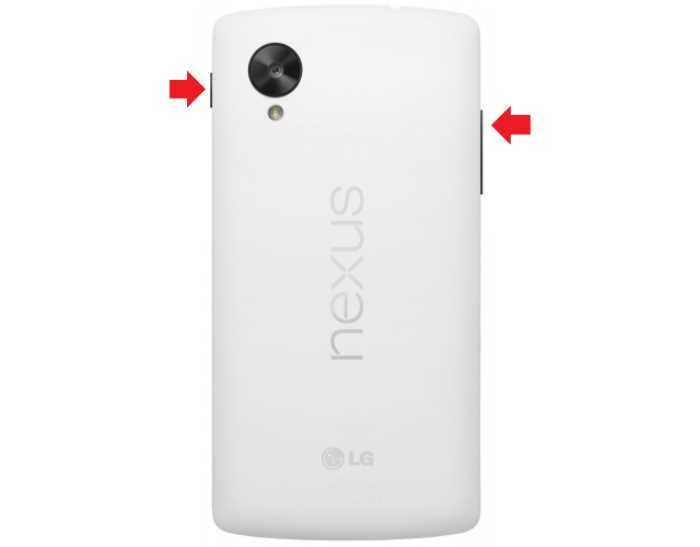
При зависании на экране приветствия или загрузки попробуйте выполнить принудительную перезагрузку: удерживайте кнопки питания и уменьшения громкости одновременно около 10 секунд.
Если устройство требует подтверждения активации через SIM, пропустите этот шаг, нажав кнопку «Пропустить» или «Позже». В настройках можно активировать телефон через Wi-Fi без SIM.
Для исключения программных сбоев выполните сброс настроек через режим восстановления (recovery mode): выключите телефон, затем одновременно удерживайте кнопки питания, увеличения громкости и домашнюю кнопку (если есть) до появления меню. В нем выберите «wipe cache partition» или «factory reset».
При постоянных ошибках обновите программное обеспечение через Smart Switch на компьютере, подключив телефон по USB.
Если аппарат не реагирует на включение, проверьте физическое состояние кнопки питания и отсутствие загрязнений в разъеме зарядки.
В случае, когда телефон блокируется активацией Samsung Account или Google Account без SIM, используйте функцию обхода активации через Wi-Fi или обратитесь в поддержку Samsung для разблокировки.
Вопрос-ответ:
Можно ли включить новый телефон Samsung без вставленной SIM-карты?
Да, большинство современных моделей Samsung позволяют включать устройство без SIM-карты. При первом запуске телефон обычно попросит подключиться к Wi-Fi для завершения настройки и активации функций. Однако некоторые операторы или модели могут требовать SIM для полной активации, но базовое включение и работа с функциями без SIM вполне возможны.
Что делать, если телефон Samsung не включается без SIM-карты?
Если устройство не запускается без SIM-карты, попробуйте подключить его к зарядному устройству и подождать несколько минут. Также стоит проверить, активирован ли режим «Режим полёта» или есть блокировка от оператора. Иногда помогает сброс настроек через аппаратные кнопки или подключение к Wi-Fi для активации через интернет.
Как настроить основные функции телефона Samsung без мобильной сети?
Для настройки без мобильной сети подключитесь к доступной Wi-Fi сети сразу после включения телефона. Это позволит скачать необходимые обновления и войти в аккаунт Samsung или Google. Вы сможете пользоваться приложениями, отправлять сообщения через интернет и выполнять другие действия, не требующие SIM-карты.
Можно ли зарегистрировать Samsung аккаунт без указания номера телефона?
Да, при создании аккаунта Samsung номер телефона не обязателен. Можно зарегистрироваться, указав только адрес электронной почты. Это даст доступ к большинству сервисов Samsung, но для некоторых функций может потребоваться подтверждение через телефон.
Как обойти запрос на установку SIM-карты при первом включении Samsung?
На экране настройки обычно есть возможность пропустить этап вставки SIM-карты. Если такой опции нет, подключитесь к Wi-Fi, чтобы телефон активировался через интернет. Также можно временно вставить любую SIM-карту для завершения первоначальной настройки, а потом использовать устройство без неё.
Можно ли включить новый телефон Samsung без установки SIM-карты?
Да, новый Samsung можно включить без SIM-карты. Для этого достаточно нажать и удерживать кнопку питания до появления логотипа. Телефон запустится и позволит выполнить начальную настройку. Однако для полноценной работы некоторых функций, таких как звонки и мобильный интернет, SIM-карта потребуется позже. На этапе первичной активации можно подключиться к Wi-Fi для доступа к интернету и создания аккаунта Samsung.

 Загрузка...