Порт LPT1 – это логическое обозначение параллельного порта, предназначенного для подключения периферийных устройств, чаще всего – принтеров. Он широко использовался в настольных компьютерах до появления интерфейсов USB. В большинстве случаев LPT1 соответствует первому параллельному порту, физически представленному 25-контактным разъёмом DB-25 на задней панели системного блока.
Если порт не виден на корпусе, его наличие можно проверить в BIOS – параметр обычно называется Parallel Port или LPT Configuration. Также можно открыть «Диспетчер устройств» Windows и развернуть раздел Порты (COM и LPT), где будет указан активный порт LPT1. Если он отображается, но отсутствует физически, это означает, что поддержка реализована через встроенный или дополнительный контроллер, установленный на материнской плате или плате расширения.
Для подключения современных принтеров к LPT1 может потребоваться переходник USB-LPT или PCI/PCIe-карта с параллельным портом. Такие решения применяются в случаях, когда программное обеспечение или оборудование требует строго параллельного интерфейса и не работает через USB напрямую.
Как визуально определить порт LPT1 на корпусе компьютера

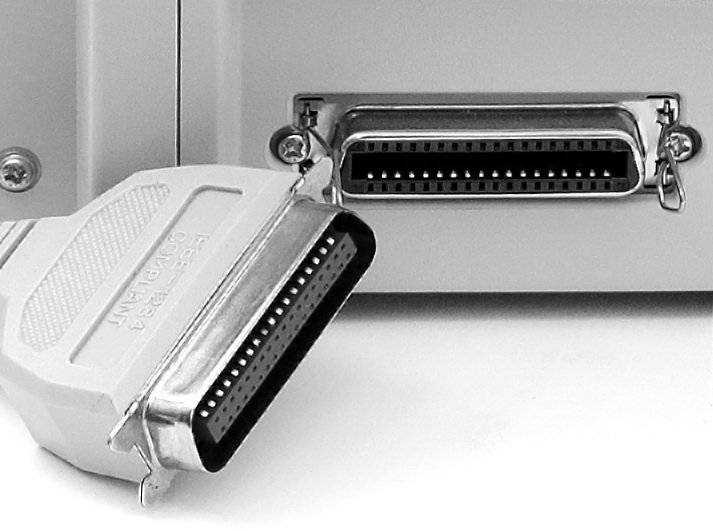
Порт LPT1 представляет собой 25-контактный разъём типа DB-25, расположенный обычно на задней панели системного блока. Его характерная черта – два ряда металлических контактов: верхний с 13 отверстиями, нижний – с 12. Разъём прямоугольный, слегка вытянутый по горизонтали, и имеет два винтовых фиксатора по краям для закрепления кабеля принтера.
Корпус разъёма LPT1 обычно окрашен в металлический серый или синий цвет. В некоторых случаях возле него можно увидеть маркировку «LPT1», «Parallel», «Printer» или просто значок в виде принтера. Визуально порт отличается от других разъёмов тем, что он шире и не содержит центрального штыря, как у COM-порта (RS-232), и не имеет выступа, как у разъёма VGA.
Если на корпусе присутствует несколько похожих портов, следует ориентироваться на количество и форму контактов. Убедиться в правильности идентификации можно, сравнив разъём с кабелем принтера старого типа – они должны совпасть по конфигурации. Также LPT-порт располагается отдельно от современных USB и HDMI разъёмов, обычно ближе к нижней или верхней части задней панели, в зависимости от форм-фактора материнской платы.
Порт LPT1 представляет собой параллельный порт стандарта IEEE 1284, который передаёт данные по 8-битной шине одновременно, в отличие от последовательных портов, таких как COM, передающих информацию по одному биту за такт. Это делает LPT-подключение более быстрым при передаче больших массивов данных, например, при печати графики.
Физически LPT1 – это разъём DB25 с 25 контактами, обычно расположенный на задней панели компьютера. В отличие от USB-портов, LPT не поддерживает горячее подключение и требует перезапуска устройства при смене периферии. Также он не обеспечивает питание подключаемому устройству, что отличает его от современных интерфейсов.
В отличие от PS/2, FireWire и USB, порт LPT1 не обеспечивает автоматического определения подключённого оборудования. Настройка происходит вручную через BIOS или операционную систему. Кроме того, параллельный порт имеет фиксированное назначение – он в первую очередь использовался для подключения принтеров, а не универсальных устройств.
Где найти информацию о порте LPT1 в настройках BIOS
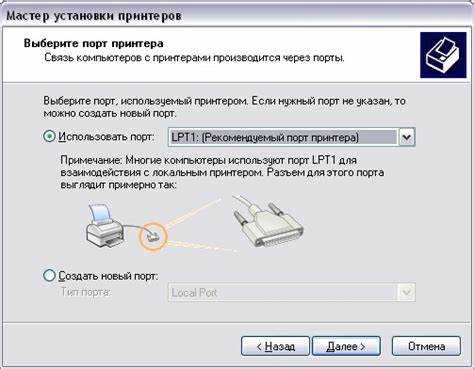
Для получения сведений о порте LPT1 через BIOS, необходимо при включении компьютера сразу нажать клавишу входа в BIOS. В большинстве случаев это клавиши Del, F2 или Esc, в зависимости от модели материнской платы.
После входа в BIOS перейдите в раздел, связанный с конфигурацией встроенных устройств. Этот раздел может называться Integrated Peripherals, Advanced или Chipset. Названия могут отличаться в зависимости от производителя BIOS (AMI, Award, Phoenix и др.).
Внутри этого раздела найдите строку, содержащую упоминание Parallel Port или LPT Port. Обычно отображается следующая информация:
| Параметр | Описание |
|---|---|
| Parallel Port | Включение или отключение порта (Enabled/Disabled) |
| Base I/O Address | Базовый адрес порта, обычно 378h, 278h или 3BCh |
| Mode | Режим работы: SPP, EPP, ECP |
Если параметр Parallel Port отключён, LPT1 может не отображаться в операционной системе. Для его активации установите значение Enabled, выберите базовый адрес 378h (по умолчанию для LPT1) и нужный режим работы.
После внесения изменений сохраните настройки, нажав F10, и перезагрузите компьютер. Информация о порте LPT1 появится в диспетчере устройств Windows, если порт физически присутствует на материнской плате или в виде установленной платы расширения.
Как проверить наличие LPT1 в диспетчере устройств Windows
Откройте «Диспетчер устройств». Для этого нажмите сочетание клавиш Win + X и выберите пункт «Диспетчер устройств» из списка. Альтернативный способ – нажать Win + R, ввести devmgmt.msc и нажать Enter.
В открывшемся окне найдите раздел «Порты (COM и LPT)». Если этот пункт отсутствует, нажмите в верхнем меню «Вид» и выберите «Показать скрытые устройства».
Разверните список «Порты (COM и LPT)» и найдите запись с названием LPT1 или «Параллельный порт (LPT1)». Если такой порт присутствует, значит он определён системой и готов к использованию.
Если LPT1 не отображается, его поддержка может быть отключена в BIOS, либо он физически отсутствует на материнской плате. В таком случае проверьте настройки BIOS или используйте PCI/PCIe-адаптер для подключения параллельного порта.
Как подключить принтер к порту LPT1 на старом ПК

Для подключения принтера к порту LPT1 требуется соблюдение ряда технических условий и правильная последовательность действий. Порт LPT1 представляет собой 25-контактный разъём типа DB25, расположенный на задней панели компьютера.
- Выключите питание как компьютера, так и принтера. Подключение устройств под напряжением может повредить контроллер порта.
- Найдите на задней панели ПК параллельный порт, обозначенный как «LPT1» или «Parallel». Разъём имеет два ряда контактов: один из 13, другой из 12.
- Подключите один конец параллельного кабеля к разъёму LPT1, другой – к соответствующему разъёму на корпусе принтера. Кабель должен входить плотно, без люфта.
- Затяните винты по краям разъёма, если они предусмотрены, чтобы зафиксировать соединение и избежать самопроизвольного отключения.
- Включите принтер, затем компьютер. Убедитесь, что в BIOS активирован параллельный порт (обычно режим ECP или EPP).
- В операционной системе Windows откройте «Панель управления» → «Устройства и принтеры» и добавьте новый принтер, указав тип подключения – локальный порт LPT1.
Если драйверы не устанавливаются автоматически, загрузите их с сайта производителя принтера. Вручную укажите порт LPT1 при установке.
Важно избегать использования переходников USB↔LPT для старых моделей принтеров – это может нарушить совместимость с драйверами, особенно в DOS-программах или при работе в режиме реального времени.
Что делать, если LPT1 отсутствует на современном компьютере

Современные компьютеры чаще всего не оснащены физическим параллельным портом LPT1, так как технология устарела и уступила место USB и сетевым интерфейсам. Однако необходимость работы с устройствами, использующими LPT-порт, сохраняется.
Для решения этой задачи можно воспользоваться следующими методами:
-
Использование USB–параллельного адаптера. Такие устройства эмулируют LPT-порт через USB, обеспечивая совместимость с современными ПК. При выборе адаптера следует учитывать поддержку драйверов для вашей операционной системы и совместимость с конкретным принтером или устройством.
-
Настройка виртуального LPT-порта. В Windows можно создать виртуальный LPT-порт, перенаправляющий данные на USB-принтер или сетевой принтер. Для этого через «Диспетчер устройств» или «Панель управления» создают новый порт и связывают его с нужным устройством.
-
Использование сетевого принт-сервера с поддержкой LPT. Подключив параллельный принтер к специализированному сетевому устройству, можно обращаться к LPT-принтеру по IP-адресу, эмулируя работу через стандартный порт.
-
Аппаратная модернизация компьютера. На настольных ПК с возможностью установки внутренних карт расширения можно приобрести PCI или PCIe карту с параллельным портом. Это обеспечит прямой доступ к LPT1 на системном уровне.
-
Проверка и обновление драйверов. В случае подключения адаптеров или карт расширения обязательно устанавливайте официальные драйверы от производителя, чтобы операционная система корректно распознавала и использовала LPT-порт.
Эти способы позволят обеспечить работу с устройствами, требующими LPT1, даже при отсутствии физического порта на современном компьютере.
Вопрос-ответ:
Где обычно расположен порт LPT1 на компьютере и как его можно опознать визуально?
Порт LPT1 обычно находится на задней панели системного блока. Он имеет форму прямоугольного разъёма с 25 контактами (DB-25), чаще всего окрашен в синий или серый цвет. Отличительной чертой является ряд из двух рядов контактов и защёлки с двух сторон для крепления кабеля принтера. На ноутбуках порт LPT1 встречается редко или отсутствует.
Можно ли использовать порт LPT1 для подключения современных принтеров, и если нет, почему?
Современные принтеры обычно подключаются через USB или беспроводные интерфейсы, так как порт LPT1 устарел и поддерживается далеко не всеми новыми устройствами. В современных компьютерах этот порт часто отсутствует или отключён в BIOS. Использование LPT1 ограничено старыми принтерами и специализированной техникой, которая не поддерживает другие способы подключения.
Как проверить, активен ли порт LPT1 в настройках операционной системы Windows?
Для проверки нужно открыть «Диспетчер устройств» в Windows и найти раздел «Порты (COM и LPT)». Если там присутствует запись с названием «Порт принтера (LPT1)», значит порт активен и система его распознаёт. Если запись отсутствует, возможно, порт отключён в BIOS или его нет физически. В некоторых случаях может потребоваться установка драйверов для корректной работы порта.
Почему на современных материнских платах часто отсутствует физический порт LPT1?
Отсутствие порта LPT1 связано с переходом производителей к новым стандартам интерфейсов, таким как USB. Порт LPT1 занимает много места на задней панели и обладает ограниченной скоростью передачи данных. Кроме того, современные операционные системы и устройства практически не используют этот порт, поэтому его часто исключают из комплектации для упрощения конструкции и снижения стоимости.
Можно ли подключить принтер к порту LPT1 через адаптер или переходник, если на компьютере нет этого порта?
Да, существуют специальные адаптеры USB–LPT, которые позволяют подключить старые принтеры с разъёмом LPT к USB-порту компьютера. Однако совместимость таких адаптеров зависит от модели принтера и драйверов. Некоторые устройства могут работать некорректно или не поддерживаться вообще. Перед покупкой рекомендуется проверить поддержку адаптера конкретной модели принтера.
Где физически расположен порт LPT1 на стандартном стационарном компьютере?
Порт LPT1 обычно находится на задней панели системного блока компьютера. Это разъём с параллельным интерфейсом, который представляет собой широкую 25-контактную розетку типа DB-25. Внешне он выглядит как прямоугольное гнездо с двумя рядами отверстий для контактов. На материнской плате этот порт может быть интегрирован, либо реализован через дополнительную карту расширения. В ноутбуках такой порт встречается редко и зачастую отсутствует вовсе.
Можно ли использовать порт LPT1 для подключения современных принтеров и какие альтернативы существуют?
Порт LPT1 предназначался для подключения старых принтеров с параллельным интерфейсом, но сегодня он практически не используется. Современные устройства чаще подключаются через USB или по беспроводным сетям. Если компьютер не оснащён LPT1, можно использовать переходники USB–параллельный порт, которые позволяют подключить старый принтер к новому ПК. Однако для большинства новых моделей принтеров лучше выбирать USB или сетевое подключение, поскольку оно обеспечивает более высокую скорость передачи данных и совместимость с современными операционными системами.

 Загрузка...