
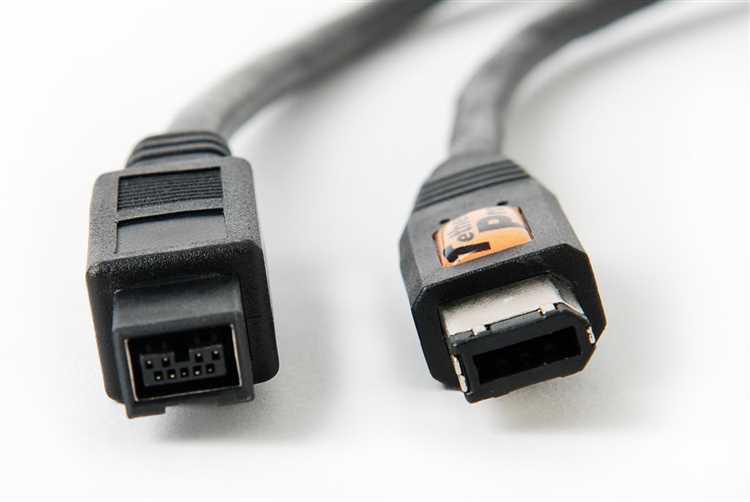
FireWire и USB – разные интерфейсы передачи данных с разными протоколами и электрическими характеристиками. Прямое подключение устройств с разными стандартами невозможно без специальных адаптеров или преобразователей сигналов. Это связано с тем, что FireWire поддерживает высокоскоростную передачу данных с постоянной пропускной способностью, а USB работает по принципу пакетной передачи с другой логикой взаимодействия.
Для подключения FireWire-устройства к USB-порту существуют два основных варианта: использование специализированных конвертеров или применение компьютера с поддержкой обоих интерфейсов и соответствующим программным обеспечением. Конвертеры встречаются редко и часто имеют ограничения по совместимости и скорости. Самый надежный способ – использовать компьютер или ноутбук с обеими шинами и организовать передачу данных через ПО.
При выборе решения важно учитывать версию интерфейсов: FireWire бывает 400 и 800 Мбит/с, USB – 2.0, 3.0 и выше. Скорость передачи ограничит эффективность работы. Советы по подключению включают проверку драйверов, использование качественных кабелей и избегание пассивных переходников без преобразователей сигналов. Это обеспечит стабильность и минимизирует риск повреждения оборудования.
Почему прямое подключение FireWire к USB невозможно

FireWire (IEEE 1394) и USB – разные протоколы с принципиально отличающимися архитектурами передачи данных. FireWire использует схему с высокой пропускной способностью и поддержкой peer-to-peer соединений, что позволяет устройствам обмениваться данными напрямую без участия хоста. USB же построен на модели хоста, где управление осуществляется исключительно центральным контроллером.
Физические интерфейсы разнятся по типу разъёмов, сигнализации и уровням напряжений. FireWire передаёт данные по дифференциальным линиям с другой схемой модуляции, в то время как USB использует собственные линии передачи и протокол передачи пакетов. Это делает невозможным прямое подключение кабелем без промежуточного устройства.
Отсутствие совместимости на уровне протокола и аппаратного обеспечения исключает работу стандартных переходников или кабелей «FireWire – USB». Любое взаимодействие требует активного преобразователя, который переводит сигналы FireWire в формат USB и наоборот, включая переработку пакетов данных и управление соединением.
Использование специализированных конвертеров или устройств с поддержкой обоих интерфейсов позволяет установить связь между двумя стандартами, но при этом производительность и функциональность зависят от конкретной реализации преобразования. Простые адаптеры без электроники такого рода не существуют, и попытка напрямую соединить порты может привести к повреждению оборудования.
Использование адаптеров для соединения FireWire и USB

Прямое соединение FireWire и USB невозможно из-за различий в протоколах передачи данных и электрических характеристиках. Для интеграции устройств с такими интерфейсами применяются специальные адаптеры или конвертеры.
Существуют два основных типа адаптеров:
- Пассивные переходники, обеспечивающие только физическое соединение, без преобразования сигнала. Они работают исключительно с устройствами, поддерживающими оба интерфейса на аппаратном уровне (редкий случай).
- Активные конвертеры, которые преобразуют сигналы и протоколы FireWire в USB и наоборот. Такие устройства имеют встроенный контроллер и требуют питания.
Рекомендации по выбору адаптера:
- Убедитесь, что адаптер поддерживает нужную версию интерфейса (например, FireWire 400 или 800 и USB 2.0 или 3.0).
- Проверьте совместимость с операционной системой и драйверами. Некоторые конвертеры работают только с определёнными платформами.
- Обратите внимание на наличие внешнего питания, так как некоторые устройства FireWire требуют дополнительного питания для стабильной работы.
- Выбирайте адаптеры известных производителей с положительными отзывами, чтобы избежать проблем с задержками и потерей данных.
Типичные области применения активных адаптеров:
- Подключение старых аудио- или видеоинтерфейсов FireWire к современным компьютерам без разъёмов FireWire.
- Использование внешних накопителей, совместимых только с FireWire, к USB-портам.
Ограничения при использовании адаптеров:
- Скорость передачи данных часто ограничена слабейшим интерфейсом – например, USB 2.0 не позволит достичь скорости FireWire 800.
- Некоторые устройства с FireWire зависят от протоколов, которые не полностью поддерживаются через конвертеры.
- Время отклика и стабильность соединения могут быть хуже, чем при прямом подключении.
В целом, адаптеры с преобразованием сигналов – единственный практичный способ объединить FireWire и USB, но требуется тщательный подбор оборудования с учётом технических характеристик и задач.
Выбор подходящего адаптера: на что обратить внимание
FireWire и USB используют разные протоколы передачи данных, поэтому для подключения устройств требуется специализированный адаптер с конвертером сигнала.
Тип интерфейса адаптера. Убедитесь, что адаптер поддерживает именно те версии FireWire (IEEE 1394a или 1394b) и USB (USB 2.0, 3.0 или выше), которые используются в ваших устройствах. Несовместимость версий снизит скорость передачи или сделает подключение невозможным.
Поддержка питания. Некоторые адаптеры обеспечивают питание по кабелю, другие требуют внешнего блока питания. Для устройств с высоким энергопотреблением выбирайте адаптеры с дополнительным питанием.
Совместимость с операционными системами. Проверяйте, поддерживает ли адаптер драйверы для вашей ОС – Windows, macOS или Linux. Отсутствие соответствующих драйверов приведёт к некорректной работе или невозможности подключения.
Пропускная способность. FireWire обеспечивает стабильную передачу данных с высокой скоростью, но многие адаптеры ограничивают её до возможностей USB. Если важна скорость, выбирайте адаптеры с поддержкой USB 3.0 и протоколов, минимизирующих потери.
Наличие дополнительных функций. Некоторые модели включают возможность передачи аудио или видео без задержек, что важно для профессиональной техники. Оценивайте спецификации адаптера под задачи конкретного оборудования.
Качество сборки и отзывы пользователей. Надёжность соединения зависит от качества материалов и контактов. Изучите отзывы и рейтинги моделей, чтобы избежать проблем с совместимостью и долговечностью.
Подключение внешних устройств через FireWire к USB-порту компьютера

Прямое соединение устройств с интерфейсом FireWire (IEEE 1394) к USB-порту невозможно из-за различий в протоколах и аппаратных стандартах. FireWire и USB имеют разные методы передачи данных, что исключает возможность работы через простой кабель-переходник.
Для подключения устройств FireWire к компьютеру с USB необходимо использовать специальные адаптеры или док-станции с поддержкой обеих технологий. Однако такие устройства встречаются редко и часто ориентированы на профессиональное оборудование.
- Выбирайте адаптеры с собственным преобразователем протоколов, а не просто переходники с разъемами.
- Проверьте совместимость адаптера с вашей операционной системой и моделью устройства.
- Обратите внимание на поддержку драйверов – без них устройство не будет работать корректно.
Альтернативный вариант – подключить устройство FireWire через компьютер или ноутбук, имеющий соответствующий порт, и настроить передачу данных через сеть или внешние накопители. Это часто проще и стабильнее, чем искать редкие адаптеры.
Если устройство поддерживает одновременно FireWire и USB, используйте USB-подключение напрямую – это гарантирует совместимость без дополнительных переходников.
Настройка драйверов для работы адаптера FireWire-USB

Для корректной работы адаптера FireWire-USB требуется установка соответствующих драйверов, обеспечивающих связь между двумя интерфейсами. Первый шаг – определить модель адаптера и операционную систему, так как драйверы зависят от этих параметров.
Загрузку драйверов необходимо осуществлять с официального сайта производителя адаптера или проверенных источников. Важно выбирать драйвер, совместимый с версией ОС (Windows 10, 11, macOS и др.).
После скачивания установочного файла следует запустить процесс установки с правами администратора. В процессе установки нужно внимательно следить за выбором компонентов – некоторые драйверы предлагают дополнительные утилиты, которые не обязательны для базовой работы адаптера.
По завершении установки рекомендуется перезагрузить компьютер для правильной инициализации драйверов и адаптера.
Проверка корректности установки производится через диспетчер устройств (Device Manager). В разделе «Контроллеры USB» или «FireWire» должен отображаться адаптер без ошибок или предупреждающих значков.
Если адаптер не определяется, следует:
| Проверить кабели и физическое соединение между устройствами. |
| Отключить и заново подключить адаптер. |
| Обновить драйверы вручную через диспетчер устройств, выбрав опцию «Обновить драйвер» с указанием папки с драйверами. |
| Проверить совместимость адаптера с текущей версией операционной системы, используя официальные технические документы. |
Для macOS может потребоваться установка дополнительных драйверов через терминал или загрузка специальных версий с сайта разработчика, так как встроенная поддержка FireWire-USB адаптеров ограничена.
Если после всех действий проблемы остаются, стоит обратиться к логам системы или использовать специализированные утилиты для диагностики USB и FireWire соединений.
Обходные пути: использование сетевых или программных решений
Прямое соединение FireWire с USB невозможно из-за несовместимости протоколов и уровней передачи данных. Для работы с устройствами FireWire через USB применяют сетевые или программные методы.
Одним из вариантов является использование сетевого подключения с поддержкой протокола IP. Например, некоторые видеокамеры с FireWire оснащены функцией передачи данных по Ethernet. В этом случае устройство подключается к роутеру, а компьютер получает доступ через сеть, обходя необходимость прямого физического соединения FireWire-USB.
Другой способ – программные решения, эмулирующие доступ к устройствам FireWire. Например, специальные драйверы или приложения могут устанавливать виртуальные мосты между интерфейсами, позволяя управлять FireWire-устройствами через USB-порты с помощью программного обеспечения. Такие решения часто ориентированы на профессиональные задачи и требуют совместимого оборудования и ОС.
Для передачи файлов с устройств FireWire на компьютер через USB можно использовать промежуточные устройства – медиаконвертеры или специализированные адаптеры с собственным ПО, которые принимают сигнал FireWire и преобразуют его в USB. Эти устройства выполняют аппаратное преобразование и обеспечивают совместимость на уровне данных.
Использование программ для удалённого доступа к компьютерам с FireWire-портом позволяет получать данные с FireWire-устройств без прямого подключения. Например, программное обеспечение для удалённого рабочего стола или сетевого доступа к файлам позволяет работать с FireWire-устройствами, подключёнными к другому ПК.
Таким образом, обходные пути базируются на использовании сетевых интерфейсов, промежуточных конвертеров и программных эмуляторов, которые расширяют возможности взаимодействия FireWire и USB без прямого аппаратного соединения.
Распространённые ошибки при подключении FireWire к USB и способы их устранения

Ошибка несовместимости протоколов – ключевая проблема при попытке прямого подключения FireWire-устройства к USB-порту. Эти интерфейсы используют разные стандарты передачи данных, что делает простое соединение невозможным. Решение – использовать специализированные адаптеры или сетевые решения с поддержкой соответствующих протоколов.
Отсутствие или неправильная установка драйверов часто вызывает проблемы с распознаванием устройств. Для корректной работы необходимо загрузить и установить драйверы, рекомендованные производителем адаптера или устройства. Важно проверять совместимость драйверов с версией операционной системы и регулярно обновлять их.
Низкое качество кабелей или адаптеров приводит к нестабильному соединению, перебоям передачи данных и полной невозможности связи. Следует использовать оригинальные или сертифицированные кабели, соответствующие стандартам FireWire и USB, а также проверять их на повреждения перед подключением.
Неверная последовательность подключения устройства и включения питания вызывает сбои. Рекомендуется сначала подключить адаптер к компьютеру, затем к устройству FireWire, и только после этого подавать питание. Это обеспечивает корректное распознавание и инициализацию оборудования.
Ошибки конфигурации в настройках операционной системы, например, отключённые порты FireWire или USB, блокируют доступ к устройствам. Проверка через системные утилиты и включение необходимых портов исправляет ситуацию. Также стоит убедиться, что нет конфликтов в диспетчере устройств и отсутствуют отключённые или конфликтующие драйверы.
Использование неподдерживаемых версий адаптеров или устаревшего программного обеспечения ограничивает функционал. Перед покупкой и подключением стоит изучить технические характеристики адаптера и убедиться в совместимости с используемым оборудованием и системой.
Вопрос-ответ:
Можно ли напрямую подключить устройство с FireWire к USB-порту компьютера?
Нет, прямое подключение невозможно из-за различий в протоколах и физической структуре интерфейсов FireWire и USB. Для взаимодействия требуется специальное оборудование или программные решения, которые преобразуют сигналы одного стандарта в другой.
Какие существуют адаптеры для соединения FireWire с USB, и как выбрать подходящий?
Существуют адаптеры, которые обеспечивают соединение между FireWire и USB, однако они чаще всего рассчитаны на определённые задачи, например, для видеокамер. При выборе стоит обращать внимание на совместимость с вашими устройствами, поддерживаемые скорости передачи данных и наличие драйверов для вашей операционной системы.
Какие ошибки могут возникнуть при попытке подключить FireWire-устройство через USB и как их исправить?
Частые проблемы связаны с несовместимостью драйверов, отсутствием поддержки на уровне системы и неправильной работой адаптера. Решения включают обновление или установку нужных драйверов, проверку настройки адаптера и, в некоторых случаях, использование сетевых или программных мостов для передачи данных.
Можно ли использовать программные методы для передачи данных между FireWire и USB устройствами без аппаратных адаптеров?
Да, существуют программы и сетевые решения, которые позволяют обмениваться данными между устройствами, подключёнными к разным интерфейсам. Такие методы требуют наличия сетевого подключения и специального ПО на обеих сторонах для организации передачи.
Как настроить драйверы для корректной работы адаптера FireWire-USB на Windows?
Необходимо скачать драйверы, предоставляемые производителем адаптера, и установить их вручную, если автоматическая установка не происходит. После установки нужно проверить в диспетчере устройств, что адаптер распознаётся без ошибок, и при необходимости обновить драйвер до последней версии.
Можно ли напрямую подключить устройство с интерфейсом FireWire к USB-порту компьютера?
Непосредственное подключение устройства с FireWire к USB невозможно из-за принципиальных отличий в протоколах передачи данных и аппаратных сигналах. FireWire и USB используют разные стандарты, скорости передачи и способы обмена информацией. Для связи между такими устройствами требуются специальные адаптеры или переходники с преобразованием сигналов и протоколов.
Какие способы существуют для подключения FireWire-устройства к компьютеру через USB?
Самый распространённый метод — использование адаптера с поддержкой преобразования сигналов FireWire в USB. Такие адаптеры обычно включают встроенный контроллер, который обеспечивает совместимость и позволяет подключить внешние устройства. Другой вариант — применение программных решений или сетевых переходников, которые позволяют передавать данные с FireWire-устройства через локальную сеть на компьютер с USB-портом. Однако стоит учитывать, что такие методы могут снижать скорость передачи и увеличивать задержки.

 Загрузка...


