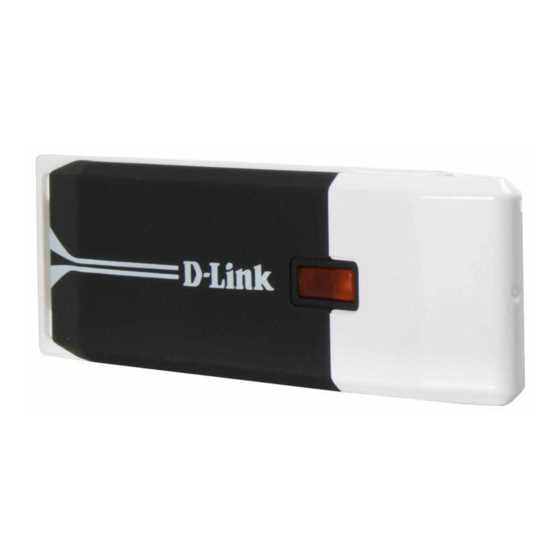
Адаптер D-Link DWA-140 – это одно из популярных решений для обеспечения стабильного и быстрого беспроводного подключения к сети Wi-Fi. В этом руководстве мы рассмотрим, как настроить устройство для работы на компьютере с операционными системами Windows и macOS. Пройдя все этапы, вы сможете без проблем подключить адаптер к своей сети и начать пользоваться интернетом с максимальной производительностью.
Шаг 1: Подключение адаптера к компьютеру
Первым шагом является подключение адаптера DWA-140 к USB-порту компьютера. Убедитесь, что вы используете прямой порт на системном блоке или ноутбуке, избегая использования USB-хабов, которые могут ограничивать пропускную способность. После подключения индикатор на адаптере должен загореться, что подтверждает его готовность к настройке.
Шаг 2: Установка драйверов
Для корректной работы устройства необходимо установить драйвера. На прилагаемом диске или на официальном сайте D-Link доступен актуальный пакет драйверов для различных операционных систем. Для пользователей Windows система часто автоматически распознает устройство и предложит установить нужные драйвера, но если этого не произошло, скачайте их вручную с сайта производителя.
Шаг 3: Подключение к сети Wi-Fi
После установки драйверов откроется окно с возможностью подключения к доступным сетям Wi-Fi. Выберите вашу сеть из списка и введите пароль. Важно убедиться, что настройки безопасности сети (WPA2 или WPA3) поддерживаются вашим адаптером для защиты передачи данных.
Шаг 4: Проверка скорости и стабильности соединения
Для оценки качества подключения используйте инструменты диагностики сети. Запустите тест скорости через любой онлайн-сервис и проверьте стабильность сигнала. Если скорость значительно ниже ожидаемой, попробуйте изменить место расположения адаптера или обновить драйвера.
Шаг 5: Проблемы и их решения
Если адаптер не подключается к сети или не обнаруживает доступные точки, первым делом проверьте настройки роутера. Убедитесь, что сеть Wi-Fi активна и настроена правильно. Также стоит попробовать подключить адаптер к другому USB-порту или перезагрузить компьютер.
Настройка адаптера D Link DWA 140: пошаговое руководство
Подключите адаптер D Link DWA 140 к свободному USB-порту компьютера. Убедитесь, что устройство определилось в системе: в Windows откройте «Диспетчер устройств» и проверьте наличие адаптера в разделе «Сетевые адаптеры».
Вставьте диск с драйверами, поставляемый в комплекте, или загрузите актуальную версию ПО с официального сайта D Link, выбрав точную ревизию устройства. Запустите установочный файл и следуйте инструкциям мастера установки, при необходимости перезагрузите компьютер.
Откройте утилиту D Link Wireless Connection Manager или используйте стандартные средства Windows для управления беспроводными сетями. Найдите нужную точку доступа в списке доступных сетей, выберите её и введите пароль доступа. При использовании WPA2-шифрования убедитесь в корректности ввода ключа.
Проверьте параметры подключения: в свойствах беспроводного соединения убедитесь, что IP-адрес и DNS-серверы назначаются автоматически, если используется динамическая конфигурация (DHCP). При необходимости пропишите статические параметры, указанные провайдером.
Для стабильной работы установите адаптер на удалённой от металлических предметов и источников помех поверхности, при необходимости используйте USB-удлинитель для оптимального расположения. Обновляйте драйверы и прошивку для поддержания совместимости с новыми версиями ОС и улучшения производительности.
Подключение D Link DWA 140 к компьютеру
Перед подключением убедитесь, что у вас есть свободный USB-порт и доступ к драйверам устройства. Для стабильной работы рекомендуется использовать порты USB 2.0 на задней панели системного блока.
- Выключите компьютер, чтобы избежать возможных сбоев при установке.
- Вставьте адаптер D Link DWA 140 в выбранный USB-порт без применения удлинителей.
- Включите компьютер и дождитесь обнаружения нового оборудования.
- Если драйверы отсутствуют, вставьте диск, поставляемый с адаптером, или скачайте актуальную версию с официального сайта D-Link.
- Запустите установочный файл и следуйте инструкциям мастера установки.
- После завершения установки перезагрузите систему.
При использовании ноутбука избегайте подключения через порты, расположенные рядом с источниками тепла, чтобы предотвратить перегрев адаптера.
Установка драйвера для адаптера D Link DWA 140
Подключите адаптер к свободному USB-порту без использования удлинителей, чтобы избежать падения скорости и перебоев питания.
Скачайте драйвер с официального сайта D-Link, выбрав точную аппаратную ревизию устройства, указанную на наклейке корпуса (например, H/W Ver.: B2). Несоответствие версии приведёт к ошибкам в работе.
Перед установкой удалите старые драйверы через «Диспетчер устройств» Windows, выбрав адаптер в списке сетевых устройств и нажав «Удалить устройство» с опцией удаления драйверов.
Запустите загруженный установочный файл от имени администратора, дождитесь завершения установки и перезагрузите систему для корректной инициализации устройства.
Проверьте в «Диспетчере устройств», что адаптер отображается без предупреждающих значков, а в свойствах устройства указан установленный драйвер нужной версии.
Подключение к сети Wi-Fi через адаптер D Link DWA 140
После установки драйверов и подключения адаптера D Link DWA 140 к USB-порту выполните следующие действия для доступа к беспроводной сети:
- Откройте список доступных сетей, щёлкнув значок беспроводного подключения в области уведомлений Windows.
- Найдите в списке нужную точку доступа. Для быстрого поиска используйте сортировку по уровню сигнала.
- Нажмите «Подключиться» и введите ключ безопасности (WPA2, WPA или WEP, в зависимости от настроек маршрутизатора).
- При первом подключении отметьте галочку «Подключаться автоматически», чтобы адаптер запускал соединение при каждом включении ПК.
- Дождитесь подтверждения подключения. Индикатор на адаптере начнёт мигать равномерно, что означает активную передачу данных.
Рекомендации для стабильной работы:
- Размещайте адаптер на удлинителе USB для уменьшения помех от корпуса компьютера.
- Выбирайте канал Wi-Fi с минимальным количеством соседних сетей, используя анализатор спектра.
- Используйте диапазон 5 ГГц при поддержке маршрутизатором для снижения вероятности помех.
- Регулярно обновляйте драйвер через официальный сайт D-Link для повышения совместимости и стабильности соединения.
Настройка безопасности Wi-Fi соединения

В интерфейсе конфигурации маршрутизатора откройте раздел, отвечающий за параметры беспроводной сети. Для D-Link обычно это вкладка «Wireless» или «Wi-Fi Settings».
В поле выбора метода шифрования установите режим WPA2-PSK (AES). Этот алгоритм обеспечивает оптимальную защиту от несанкционированного доступа. Избегайте использования WEP и WPA, так как они уязвимы для подбора ключа.
Задайте пароль длиной не менее 12 символов, включив строчные и прописные буквы, цифры и специальные символы. Не используйте слова из словарей или личные данные.
Измените стандартный SSID на уникальное имя, не содержащее личной информации и сведений о модели оборудования.
Отключите функцию WPS, чтобы исключить возможность подключения через PIN-код, который легко взломать.
Сохраните настройки и перезапустите маршрутизатор, чтобы применить новые параметры безопасности.
Проверка работоспособности подключения после настройки
После установки драйверов и указания параметров сети необходимо убедиться, что адаптер D-Link DWA-140 корректно обменивается данными с маршрутизатором и доступен интернет.
1. Откройте «Центр управления сетями и общим доступом» и проверьте статус подключения – должно отображаться «Доступ к интернету».
2. Запустите командную строку и выполните:
| Команда | Назначение | Ожидаемый результат |
|---|---|---|
| ping 192.168.0.1 | Проверка связи с маршрутизатором | Ответы с временем отклика < 5 мс |
| ping 8.8.8.8 | Проверка выхода в интернет по IP | Ответы с временем отклика < 50 мс |
| ping google.com | Проверка работы DNS | Ответы без потерь пакетов |
3. В браузере откройте любой сайт и оцените скорость загрузки страниц.
4. Для объективной оценки скорости используйте сервисы типа speedtest.net; сравните полученные значения с тарифным планом.
При выявлении задержек или потерь пакетов повторно проверьте уровень сигнала и положение адаптера относительно маршрутизатора.
Обновление драйверов для D Link DWA 140

Для корректной работы адаптера D Link DWA 140 требуется использование актуальной версии драйвера, соответствующей ревизии устройства (A, B, C или D). Определить ревизию можно по маркировке на корпусе или упаковке, например DWA-140 B2.
Перед установкой нового драйвера удалите старую версию через Диспетчер устройств Windows, выбрав «Удалить устройство» с опцией удаления программного обеспечения. Это исключит конфликты между версиями.
Загрузите драйвер с официального сайта D-Link в разделе «Поддержка» или из проверенного архива драйверов, учитывая версию вашей ОС (Windows 7, 8, 10 или 11) и разрядность (x86 или x64). Файлы, найденные на сторонних ресурсах, проверяйте антивирусом.
Установка выполняется через файл Setup.exe или с помощью «Обновить драйвер» в свойствах устройства в «Диспетчере устройств». При ручном выборе пути укажите папку с распакованными файлами драйвера.
После завершения установки перезагрузите компьютер, а затем проверьте корректность работы адаптера, убедившись, что он отображается в разделе «Сетевые адаптеры» без предупреждающих значков.
Устранение распространённых проблем с подключением D Link DWA 140
Если адаптер не определяется системой, откройте «Диспетчер устройств» и проверьте наличие устройства в разделе «Сетевые адаптеры». При наличии значка с восклицательным знаком удалите устройство, перезагрузите ПК и установите драйвер с официального сайта D-Link, выбрав версию, соответствующую вашей операционной системе.
При обрывах соединения измените канал Wi-Fi в настройках маршрутизатора на менее загруженный, используя анализатор сети (например, inSSIDer или аналог). Для стабильности работы установите ширину канала 20 МГц и отключите автоматический выбор частоты.
Если скорость передачи данных ниже ожидаемой, убедитесь, что адаптер подключён к USB-порту версии 2.0 или выше без использования удлинителей. Проверьте, что режим работы маршрутизатора установлен на 802.11n и отключены устаревшие протоколы b/g, чтобы исключить падение пропускной способности.
При отсутствии обнаружения сети измените расположение адаптера, исключив помехи от металлических предметов и электроприборов. Для усиления сигнала используйте USB-удлинитель длиной до 1,5 метров, размещая адаптер в зоне прямой видимости к маршрутизатору.
Если после выхода ПК из спящего режима адаптер не восстанавливает подключение, отключите функцию энергосбережения для USB-портов в «Диспетчере устройств», сняв галочку «Разрешить отключение этого устройства для экономии энергии» в свойствах адаптера.
Вопрос-ответ:
Как подключить адаптер D Link DWA 140 к компьютеру, если в комплекте нет диска с драйверами?
Если диск отсутствует, драйвер можно скачать с официального сайта D Link. Для этого нужно узнать аппаратную ревизию адаптера (она указана на корпусе или упаковке), затем выбрать её на сайте и загрузить соответствующий файл. После скачивания запустите установочный пакет и следуйте инструкциям мастера установки.
Какие настройки в Windows нужно проверить, если адаптер D Link DWA 140 не видит сеть Wi-Fi?
Сначала убедитесь, что адаптер распознан системой — он должен отображаться в «Диспетчере устройств» без ошибок. Далее проверьте, что модуль беспроводной сети включён, а драйвер установлен корректно. Также стоит посмотреть, не отключено ли Wi-Fi в параметрах сети Windows и настроен ли режим работы адаптера на автоматический выбор канала.
Можно ли использовать D Link DWA 140 с роутером другого производителя?
Да, адаптер совместим с роутерами любых брендов, если они поддерживают общие стандарты Wi-Fi (например, 802.11n или 802.11g). Главное — настроить одинаковый тип шифрования и пароль в настройках сети, чтобы подключение прошло без сбоев.
Как обновить драйвер для D Link DWA 140, чтобы улучшить стабильность соединения?
Зайдите на официальный сайт D Link, выберите модель адаптера и нужную ревизию, скачайте свежую версию драйвера. Перед установкой желательно удалить старую версию через «Программы и компоненты» в Windows. После перезагрузки компьютера установите новый драйвер, а затем проверьте работу адаптера.
Что делать, если после установки драйвера D Link DWA 140 скорость интернета ниже ожидаемой?
Попробуйте изменить расположение адаптера, чтобы улучшить приём сигнала, либо подключите его через USB-удлинитель. Также проверьте настройки роутера: выберите менее загруженный канал и включите режим 802.11n, если он доступен. Иногда помогает обновление драйвера и отключение энергосбережения в параметрах адаптера.
Почему компьютер не видит адаптер D-Link DWA-140 после подключения к USB-порту?
Часто проблема связана с отсутствием или повреждением драйверов. Для начала стоит проверить, отображается ли устройство в «Диспетчере устройств» Windows. Если его нет в списке, попробуйте подключить адаптер к другому USB-порту, предпочтительно на задней панели компьютера. Если адаптер появился, но с жёлтым восклицательным знаком, нужно установить драйвер с официального сайта D-Link, выбрав правильную аппаратную версию (указана на корпусе адаптера). Иногда помогает удаление старой версии драйвера и установка новой.
Как правильно настроить адаптер D-Link DWA-140 для работы с домашней Wi-Fi сетью?
После подключения адаптера и установки драйверов откройте список доступных сетей на компьютере. Найдите название своей Wi-Fi сети, нажмите «Подключиться» и введите пароль. Если сеть использует WPA2 или WPA3, убедитесь, что выбран соответствующий тип шифрования. При слабом сигнале можно изменить расположение адаптера или использовать USB-удлинитель, чтобы переместить его в зону с более стабильным приёмом. Для стабильной работы также рекомендуется отключить энергосбережение USB-портов в настройках системы.

 Загрузка...