
Биометрическая аутентификация на основе отпечатка пальца стала стандартом для современных ноутбуков, оснащённых сенсорами, интегрированными в кнопку питания или отдельный сканер. Такой метод позволяет исключить ввод пароля, сокращая время авторизации в среднем до 1–2 секунд, при этом уровень точности распознавания у качественных датчиков достигает 98–99%.
В отличие от паролей, которые могут быть перехвачены или подобраны, отпечаток пальца физически уникален и хранится в зашифрованном виде в модуле TPM (Trusted Platform Module) либо в защищённой области памяти чипсета. Даже при физическом доступе к устройству злоумышленник не сможет извлечь оригинальные биометрические данные – вместо них сохраняется математическая модель узоров кожи.
При настройке рекомендуется регистрировать не менее двух пальцев с обеих рук для исключения проблем при повреждении кожи или попадании влаги. На ноутбуках с Windows целесообразно активировать Windows Hello и включить функцию блокировки при отсутствии пользователя, а в macOS – использовать Touch ID совместно с автоматическим выходом из учётной записи при закрытии крышки. Это обеспечивает непрерывную защиту устройства без снижения скорости доступа.
Выбор ноутбука с поддержкой сканера отпечатков пальцев
При выборе модели уточните тип сенсора: ёмкостный отличается высокой точностью и долговечностью, в то время как оптический быстрее изнашивается и хуже работает при загрязнении кожи. В ноутбуках бизнес-класса нередко используются сенсоры с поддержкой шифрования на аппаратном уровне (Match-on-Chip), что исключает передачу данных отпечатка в операционную систему.
Проверьте совместимость сканера с вашей операционной системой: для Windows 11 предпочтительна интеграция через Windows Hello, для Linux – наличие драйверов libfprint или официальной поддержки производителя. Некоторые устройства позволяют зарегистрировать несколько пальцев, что полезно при повреждении кожи или работе в перчатках.
Обратите внимание на расположение сенсора. Модели с датчиком в кнопке питания ускоряют вход, но ограничивают доступ при использовании внешней клавиатуры. Отдельный модуль на панели под запястьями удобнее для частого сканирования без включения устройства.
В спецификациях ищите упоминание о сертификации FIDO2 – она упрощает использование отпечатка для входа на веб-сайты и в корпоративные сервисы без пароля. Для корпоративных задач выбирайте устройства с поддержкой TPM 2.0 и BIOS-уровнем аутентификации, чтобы блокировать доступ ещё до загрузки ОС.
Проверка совместимости сканера с операционной системой
Перед настройкой входа по отпечатку пальца необходимо убедиться, что сканер поддерживается установленной версией ОС. Несовместимость оборудования и драйверов приведёт к невозможности активации функции.
- Определите точную модель сканера с помощью диспетчера устройств или утилит типа
lsusb/lspci(Linux) илиwmic(Windows). - Проверьте наличие официальных драйверов на сайте производителя устройства или ноутбука, указав версию ОС и её разрядность.
- Для Windows убедитесь, что драйвер поддерживает технологию Windows Biometric Framework (WBF).
- Для Linux уточните наличие поддержки в библиотеке
libfprintи её версии; при необходимости установите обновлённый пакет. - В macOS биометрические сенсоры сторонних производителей не интегрируются в систему – требуется встроенный Touch ID.
- Скачайте и установите последнюю версию драйвера, затем перезагрузите систему.
- Откройте раздел настроек биометрии ОС и убедитесь, что устройство отображается в списке доступных.
- Если сканер не определяется, проверьте логи системы на ошибки и сравните данные с документацией производителя.
При отсутствии официальной поддержки используйте только проверенные сторонние решения, учитывая возможные ограничения безопасности.
Настройка входа по отпечатку пальца в Windows
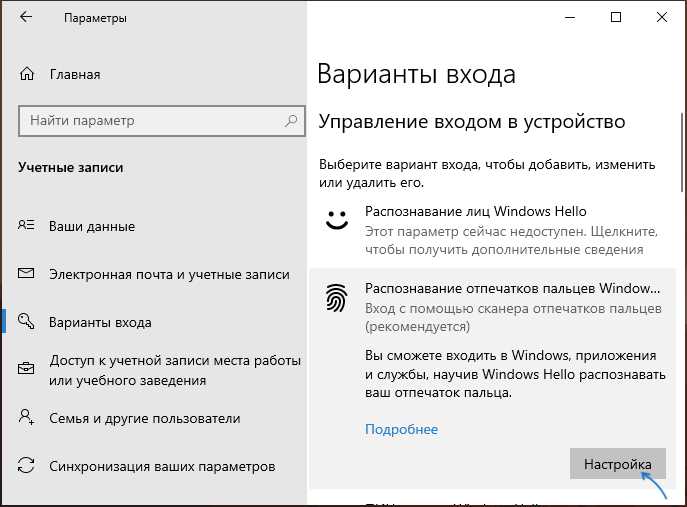
Откройте «Параметры» с помощью сочетания клавиш Win+I и перейдите в раздел «Учётные записи» → «Параметры входа».
В блоке «Windows Hello» выберите «Отпечаток пальца» и нажмите «Настроить» или «Добавить». Если функция недоступна, проверьте наличие драйверов для сканера отпечатков в «Диспетчере устройств» и установите их с сайта производителя.
При первом добавлении потребуется задать PIN-код Windows, который будет использоваться как резервный метод входа.
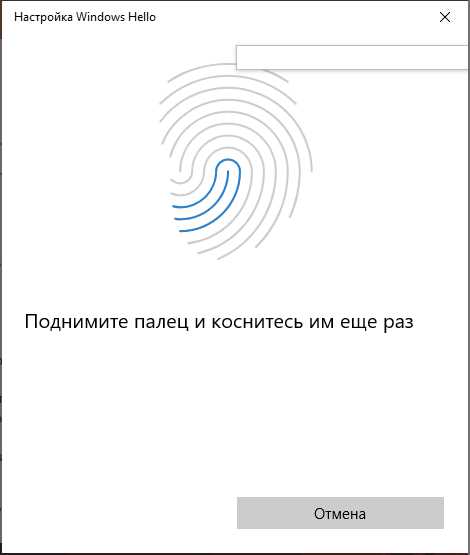
Следуйте инструкциям мастера: прикладывайте палец к сканеру до тех пор, пока индикатор прогресса не заполнится. Для повышения точности рекомендуется сканировать палец под разными углами и добавить несколько пальцев.
После завершения настройте параметр «Автоматический вход по отпечатку» и при необходимости отключите лишние методы аутентификации в разделе «Параметры входа» для повышения безопасности.
Настройка входа по отпечатку пальца в macOS
Откройте «Системные настройки» и перейдите в раздел «Touch ID и пароль».
Нажмите «Добавить отпечаток» и введите пароль администратора.
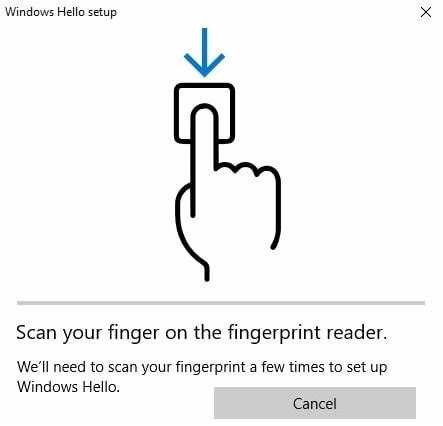
Поместите палец на сканер Touch ID, повторяя касания до завершения индикатора прогресса. Для надёжности добавьте отпечатки нескольких пальцев.
Включите параметр «Разблокировка Mac» в списке действий, доступных для Touch ID.
Проверьте работу функции, заблокировав экран с помощью сочетания клавиш Control+Command+Q и приложив зарегистрированный палец к датчику.
Создание резервных способов входа при сбое сканера

Для предотвращения блокировки доступа необходимо заранее настроить альтернативные методы аутентификации. Они должны быть активированы и протестированы до возможного отказа сканера.
| Метод | Описание | Рекомендации по настройке |
|---|---|---|
| PIN-код | Краткий цифровой пароль, работающий без подключения к сети | Выберите не менее 6 цифр, исключите повторяющиеся и последовательные комбинации |
| Пароль учетной записи | Классическая текстовая аутентификация | Используйте длину не менее 12 символов, комбинируйте буквы разного регистра, цифры и символы |
| Ключ безопасности USB | Аппаратное устройство с поддержкой FIDO2 или аналогичных стандартов | Настройте минимум два ключа, храните их отдельно от ноутбука |
| Вход по смарт-карте | Идентификация через специализированный носитель с чипом | Регулярно обновляйте сертификаты, проверяйте совместимость с ОС |
| Резервная учетная запись | Отдельный профиль с правами администратора | Назначьте сложный пароль, используйте только в аварийных случаях |
После настройки каждого способа выполните проверку входа в оффлайн-режиме и при отключенном сканере. Это гарантирует, что доступ будет возможен в любых условиях.
Очистка и уход за сканером отпечатков пальцев

Сенсорный модуль уязвим к загрязнению: пыль, кожный жир и микрочастицы могут снижать точность распознавания. Очистку следует проводить только при выключенном ноутбуке, чтобы избежать ложных срабатываний.
Для удаления налёта используйте безворсовую салфетку из микрофибры, слегка смоченную дистиллированной водой или 70% изопропиловым спиртом. Избегайте бытовых чистящих средств с абразивами, аммиаком или ацетоном – они повреждают защитное покрытие сенсора.
При интенсивном использовании сканер рекомендуется протирать каждые 2–3 дня, а при работе в условиях повышенной запылённости – ежедневно. Не допускайте попадания жидкости в зазоры вокруг модуля, чтобы избежать коррозии контактов.
| Действие | Рекомендация | Периодичность |
|---|---|---|
| Протирка сухой микрофиброй | Удаление пыли и отпечатков жира | Ежедневно |
| Очистка изопропиловым спиртом | Удаление стойких загрязнений | Раз в неделю |
| Проверка целостности покрытия | Визуальный осмотр на наличие трещин и сколов | Раз в месяц |
| Замена защитной плёнки (если установлена) | Предотвращение износа сенсора | По мере повреждения |
При обнаружении задержек в распознавании после чистки убедитесь, что поверхность полностью высохла, и только после этого включайте устройство.
Обновление драйверов и программного обеспечения сканера
Корректная работа сканера отпечатков пальцев напрямую зависит от актуальности драйверов и утилит, управляющих устройством. Для обновления следует использовать только официальные источники производителя ноутбука или сканера.
- Определите точную модель сканера через «Диспетчер устройств» Windows, раздел «Биометрические устройства».
- Перейдите на сайт производителя ноутбука или чипсета сканера (например, Synaptics, ELAN, Validity) и найдите раздел поддержки.
- Скачайте драйвер, соответствующий вашей версии Windows (проверьте разрядность системы – 32 или 64 бита).
- Перед установкой удалите старую версию драйвера через «Диспетчер устройств», чтобы исключить конфликт версий.
- Установите новый драйвер, перезагрузите систему и проверьте работу сканера через «Параметры» → «Учётные записи» → «Параметры входа».
Помимо драйверов, обновляйте специализированное ПО для управления биометрией (Windows Hello или фирменные приложения производителя). В случае с Windows 10/11 рекомендуется использовать «Центр обновления Windows» для получения патчей, влияющих на работу биометрических модулей.
- Регулярная проверка обновлений устраняет ошибки распознавания и повышает скорость авторизации.
- Использование устаревших драйверов может привести к отключению сканера после системных апдейтов.
- Некоторые производители предоставляют утилиты автоматического поиска и установки драйверов – стоит настроить их на ежемесячную проверку.
Защита данных при потере или краже ноутбука
Включите полное шифрование диска, например BitLocker или LUKS, чтобы без пароля или биометрии расшифровать данные было невозможно.
Настройте учетную запись с паролем BIOS/UEFI и отключите загрузку с внешних носителей, предотвращая обход системы безопасности.
Используйте функцию удаленного стирания и отслеживания устройства (Find My Device в Windows, аналоги в Linux и macOS) для блокировки доступа и удаления конфиденциальных файлов.
Храните резервные копии в зашифрованном облачном хранилище или на внешнем носителе, чтобы при утрате ноутбука восстановить данные без риска утечки.
Включите автоматическую блокировку экрана и минимальное время простоя до выхода из системы, чтобы злоумышленник не получил доступ при кратковременной потере контроля над устройством.
Вопрос-ответ:
Можно ли использовать отпечаток пальца вместо пароля, и насколько это безопасно?
Да, многие современные ноутбуки позволяют входить в систему с помощью сканера отпечатка пальца. Безопасность этого метода выше, чем у обычного пароля, так как биометрические данные уникальны для каждого человека. Однако стоит учитывать, что при определённых условиях — например, при повреждении сенсора или сбое ПО — может потребоваться резервный способ входа, например PIN-код.
Что делать, если сканер отпечатка пальца перестал работать?
В таких случаях полезно иметь заранее настроенный альтернативный метод входа — пароль или PIN. Также стоит проверить драйвер устройства в диспетчере устройств, обновить программное обеспечение и очистить поверхность сканера. Если это не помогает, можно временно отключить функцию и обратиться в сервисный центр.
Можно ли зарегистрировать несколько отпечатков пальцев на одном ноутбуке?
Да, большинство операционных систем поддерживает добавление нескольких отпечатков. Это удобно, если вы хотите использовать разные пальцы для разблокировки или предоставить доступ другому пользователю. Настройка выполняется через параметры безопасности устройства, где можно добавить новые отпечатки и дать им название для удобства.
Есть ли риск, что отпечаток пальца можно подделать?
Технически такая возможность существует, но в реальной жизни это крайне сложно. Современные сканеры анализируют не только рисунок кожи, но и дополнительные характеристики, например глубину рельефа и теплопроводность. Поэтому простая фотография или слепок пальца в большинстве случаев не сработают.

 Загрузка...


