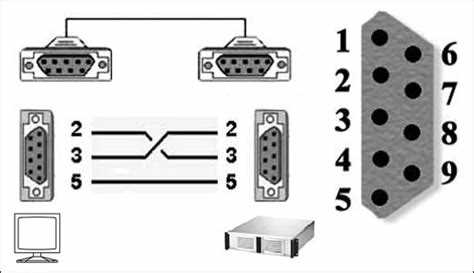
RS232 – это стандарт последовательного соединения, который используется для передачи данных между устройствами на большие расстояния, что делает его незаменимым для промышленности, автоматики и других областей. На современных ноутбуках разъемы для подключения устройств через этот протокол встречаются редко, но использование адаптеров и специфического программного обеспечения позволяет работать с RS232, если это необходимо.
Для начала важно уточнить, что ноутбуки обычно не имеют встроенных портов DB9, которые традиционно используются для подключения устройств через RS232. Однако решение проблемы достаточно простое – достаточно приобрести адаптер USB-to-RS232. Этот адаптер позволяет подключать устройства с интерфейсом RS232 к ноутбуку через USB порт. Важно выбирать качественные адаптеры, поддерживающие полноценную передачу данных на скорости, соответствующей требованиям вашего оборудования.
После подключения адаптера вам потребуется установить драйвера для его корректной работы. Современные адаптеры обычно комплектуются драйверами, которые автоматически устанавливаются при первом подключении устройства. Если этого не происходит, можно скачать драйвера с официального сайта производителя. Следующий шаг – настройка виртуального COM порта, который будет использоваться для связи с устройствами через RS232. В настройках операционной системы можно выбрать номер порта и убедиться, что параметры передачи данных (скорость, четность, стоп-биты) соответствуют требованиям подключаемого устройства.
Важным аспектом работы с протоколом RS232 является правильная настройка скорости передачи данных и других параметров связи. Для этого используйте стандартные утилиты, такие как терминальные программы (например, PuTTY или Tera Term), которые поддерживают работу с виртуальными COM портами. Программы позволяют не только отправлять данные, но и получать их в реальном времени, что критично для диагностики и взаимодействия с промышленным оборудованием.
Как выбрать адаптер RS232 для ноутбука

При выборе адаптера RS232 для ноутбука важно учитывать несколько факторов, чтобы обеспечить стабильную работу с устройствами, использующими этот стандарт передачи данных.
Первое, на что стоит обратить внимание, это тип подключения адаптера. Для ноутбуков наиболее распространены USB-to-RS232 адаптеры. Убедитесь, что адаптер имеет соответствующий USB-разъем, который совместим с вашим устройством. Также важно проверить поддержку операционной системы ноутбука. Современные адаптеры, как правило, поддерживают Windows, macOS и Linux, но всегда стоит уточнить совместимость на этапе выбора.
Второй важный момент – скорость передачи данных. Для большинства устройств RS232 достаточно стандартных скоростей, таких как 9600, 19200, 38400, 57600 и 115200 бод. Если вы работаете с более быстрыми устройствами или требовательными приложениями, выбирайте адаптеры, которые поддерживают более высокие скорости передачи данных, вплоть до 921600 бод. Также обратите внимание на стабильность работы при максимальных скоростях, особенно если адаптер используется в долгосрочных проектах.
Третий фактор – качество и длина кабеля. Многие адаптеры поставляются с коротким кабелем, что может быть неудобно при необходимости подключения устройств на удалении. Обратите внимание на наличие удлинителей или выберите адаптер с длинным кабелем, если это необходимо для вашего применения.
Не забывайте о поддержке аппаратных и программных настроек порта. Некоторые адаптеры поддерживают такие функции, как управление потоком данных (XON/XOFF, RTS/CTS), которые могут быть критичны для корректной работы с определёнными устройствами. Убедитесь, что адаптер поддерживает нужные вам настройки.
Последний момент – проверка отзывов и репутации производителя. Адаптеры от малоизвестных брендов могут не обеспечивать должную стабильность или быстро выходить из строя. Выбирайте устройства от проверенных производителей с хорошими отзывами пользователей, чтобы избежать проблем с качеством и совместимостью.
Как установить драйвера для работы с RS232

Для работы с портом RS232 на ноутбуке необходимы специфические драйвера, которые обеспечат корректное взаимодействие с этим интерфейсом. В большинстве случаев, если ноутбук не оснащен встроенным COM-портом, нужно использовать USB-to-RS232 адаптер. Установка драйверов зависит от типа адаптера или устройства, с которым будет работать ноутбук.
1. Установка драйверов через CD или скачивание с официального сайта
При покупке USB-to-RS232 адаптера часто в комплект входит диск с драйверами. Однако, для более актуальной версии рекомендуется скачать драйвера с официального сайта производителя устройства. Откройте сайт и перейдите в раздел поддержки или загрузки, выберите модель адаптера и скачайте последнюю версию драйвера для вашей операционной системы.
2. Автоматическая установка через Windows
После подключения адаптера к USB-порту ноутбука, Windows может автоматически распознать устройство и попытаться установить драйверы. В случае успешной установки драйверов, операционная система уведомит об этом. Однако если драйвера не установились автоматически, перейдите в «Диспетчер устройств», найдите устройство с ошибкой и выберите опцию «Обновить драйвер». Это позволит системе искать и установить драйвера онлайн.
3. Ручная установка драйвера
В случае, если автоматическая установка не сработала, вам нужно вручную указать путь к драйверу. Перейдите в «Диспетчер устройств», выберите устройство с ошибкой, затем правой кнопкой мыши откройте меню и выберите «Обновить драйвер». В появившемся окне выберите опцию «Установить драйвер вручную», и укажите путь к файлу драйвера, который вы скачали ранее.
4. Проверка работы адаптера
После установки драйвера и подключения устройства проверьте его работоспособность. Откройте «Диспетчер устройств» и убедитесь, что порт RS232 отображается без ошибок. Для тестирования работы порта используйте специализированные программы, такие как PuTTY или Tera Term, которые позволяют отправлять данные через COM-порт и получать ответы.
5. Решение возможных проблем
В случае, если драйверы не устанавливаются, проверьте совместимость устройства с вашей версией Windows. Некоторые старые адаптеры могут не поддерживаться новыми версиями операционных систем. В таком случае, поиск альтернативных драйверов на форумах и специализированных ресурсах может помочь решить проблему.
Подключение устройства через порт RS232 на ноутбуке

Для подключения устройства через RS232 на ноутбуке требуется последовательный порт, который не всегда доступен на современных моделях. Если у вашего ноутбука нет встроенного порта DB9 (RS232), используйте USB-to-RS232 адаптер, который позволяет подключить оборудование, поддерживающее этот протокол, через USB-порт.
При использовании адаптера необходимо установить драйвера, которые обычно идут в комплекте с устройством или могут быть скачаны с сайта производителя. После установки драйверов, ноутбук будет распознавать виртуальный COM-порт, к которому подключено устройство.
После подключения убедитесь, что на ноутбуке правильно настроены параметры порта: скорость передачи данных (baud rate), биты данных, паритет и стоп-биты. Эти параметры должны совпадать с настройками подключаемого устройства. Например, для большинства промышленных устройств стандартными являются: скорость 9600 бод, 8 бит данных, отсутствие паритета и 1 стоп-бит.
Для работы с устройством через RS232 можно использовать стандартные программы для терминала, такие как PuTTY или RealTerm. Эти утилиты позволяют установить связь с устройством и выполнять команды обмена данными.
В случае использования USB-to-RS232 адаптера, убедитесь, что он поддерживает необходимую скорость передачи данных и корректно работает с вашим устройством. Некоторые адаптеры могут не поддерживать все уровни скорости или типы передачи, что может привести к сбоям в связи.
Для диагностики и тестирования подключения можно использовать программное обеспечение, которое позволяет проверить правильность работы порта и стабильность соединения. Важно следить за уровнем сигналов, так как нестабильная связь может быть вызвана поврежденным кабелем или неправильной настройкой параметров порта.
Как настроить параметры порта RS232 в операционной системе

Для настройки параметров порта RS232 в операционной системе Windows необходимо выполнить несколько шагов. Это позволит корректно настроить соединение для передачи данных через последовательный порт.
1. Откройте Диспетчер устройств. Для этого нажмите клавишу Win + X и выберите «Диспетчер устройств».
2. Найдите раздел «Порты (COM и LPT)». Если порт RS232 подключен и распознан системой, он будет отображаться как «Порты последовательного интерфейса (COMx)».
3. Щелкните правой кнопкой мыши на порте и выберите «Свойства». В открывшемся окне вы сможете настроить основные параметры порта.
Основные параметры для настройки:
- Скорость передачи данных (Baud rate) – значение, определяющее скорость обмена данными между устройствами. Обычно устанавливается 9600, 19200, 38400, 115200 и другие.
- Число бит данных – стандартное значение для большинства устройств – 8 бит.
- Стоп-биты – обычно используется 1 стоп-бит, но могут быть и 2 в зависимости от устройства.
- Четность – для большинства приложений используется «Без четности» (None), но возможны и другие значения (Even, Odd).
- Управление потоком – в большинстве случаев используется «Нет управления потоком» (None), но для определенных устройств может потребоваться «XON/XOFF» или «RTS/CTS».
4. После внесения изменений нажмите «ОК» для сохранения настроек.
Для проверки правильности конфигурации используйте программу для тестирования COM-портов, например, PuTTY или HyperTerminal. Это позволит убедиться в корректности настроек и работоспособности соединения.
Как протестировать соединение через RS232

Для проверки корректности работы соединения по протоколу RS232 необходимо убедиться, что оба устройства правильно настроены и могут обмениваться данными. В этом процессе важно проверить физическое соединение, настройки порта и стабильность передачи данных.
1. Проверка кабеля и портов
Перед тестированием проверьте, что кабель RS232 исправен и надежно подключен к обоим устройствам. Кабель должен соответствовать стандарту DB9 или DB25 в зависимости от используемых разъемов. Убедитесь, что контакты в разъеме не повреждены и что соединение не имеет разрывов.
2. Настройка портов
Убедитесь, что параметры порта, такие как скорость передачи данных, биты четности, стоп-биты и контроль потока, настроены одинаково на обоих устройствах. Используйте стандартные настройки, такие как 9600 бод, 8 бит данных, 1 стоп-бит и отсутствие четности, если другие значения не указаны в документации.
3. Использование терминала для проверки
Откройте терминальную программу, такую как PuTTY или Tera Term, и настройте её на правильный COM-порт с соответствующими параметрами. Попробуйте отправить простое сообщение с одного устройства и проверьте, что оно отображается на экране другого устройства. Если сообщение не появляется, проверьте соединение и параметры порта.
4. Проверка с использованием петли (Loopback)
5. Диагностика ошибок
Решение проблем с подключением через RS232 на ноутбуке

При подключении устройств через порт RS232 на ноутбуке могут возникать проблемы, связанные с настройками драйверов, несовместимостью оборудования или неправильной конфигурацией порта. Рассмотрим способы решения таких проблем.
1. Проверьте драйвера. Убедитесь, что на ноутбуке установлены актуальные драйверы для порта COM. На большинстве современных устройств RS232 используется через USB-адаптер, и для него необходимо установить специфический драйвер, предоставляемый производителем адаптера.
2. Настройка порта COM. В «Диспетчере устройств» проверьте правильность настроек порта (например, скорость передачи данных, четность, стоп-биты). Эти параметры должны соответствовать настройкам подключаемого устройства.
3. Совместимость устройства. Убедитесь, что ваше устройство поддерживает стандарт RS232. Некоторые устройства могут использовать другие протоколы или стандарты передачи данных, например, RS485, что потребует использования другого оборудования или интерфейса.
4. Использование адаптеров. Если ваш ноутбук не имеет встроенного порта RS232, используйте USB-to-RS232 адаптер. Однако, имейте в виду, что некоторые дешевые адаптеры могут не обеспечивать стабильную передачу данных. Для лучшего результата выбирайте адаптеры от проверенных производителей.
5. Проверка кабелей. Иногда проблемы возникают из-за неисправных или некачественных кабелей. Проверьте соединения, убедитесь в их надежности и отсутствии повреждений.
6. Конфликт с другими устройствами. Если на ноутбуке подключены другие устройства через COM-порты, убедитесь, что их настройки не конфликтуют. Отключите лишние устройства или измените номер порта в «Диспетчере устройств» для устранения конфликта.
7. Использование специализированного ПО. Для корректной работы с RS232 могут понадобиться специальные программы для тестирования и диагностики. Они помогут убедиться в том, что соединение стабильно и передача данных происходит без ошибок.
8. Обновление BIOS. В некоторых случаях проблема может быть связана с настройками BIOS или UEFI. Проверьте, поддерживает ли ваш ноутбук использование последовательных портов, и при необходимости обновите прошивку.
Вопрос-ответ:
Что такое протокол RS232 и как он работает?
Протокол RS232 — это стандарт для передачи данных по последовательному порту. Он определяет, как устройства обмениваются информацией с использованием электрических сигналов. Работает по принципу передачи данных битами через два провода: один для передачи данных, второй — для приема. Он был широко использован в прошлом для подключения различных устройств, таких как модемы, принтеры и компьютеры.
Как подключить устройство через RS232 к ноутбуку?
Чтобы подключить устройство через RS232 к ноутбуку, нужно использовать переходник с DB9 или DB25-разъема (в зависимости от порта устройства) на USB. На ноутбуке должен быть установлен драйвер для этого переходника. После установки драйвера можно подключить устройство через USB порт ноутбука и настроить связь через соответствующее программное обеспечение, которое поддерживает работу с COM-портами.
Почему на некоторых ноутбуках нет порта RS232, и как это можно решить?
Современные ноутбуки часто не оснащаются портами RS232, так как они устарели и были заменены на более быстрые и универсальные интерфейсы, такие как USB. Однако, для подключения старых устройств через RS232 можно использовать USB-to-RS232 адаптеры. Они позволяют подключить устройства, использующие RS232, к ноутбукам, у которых нет такого порта. Этот переходник обычно идет с драйверами, которые нужно установить для корректной работы.
Как проверить, что RS232 порт работает правильно на ноутбуке?
Для проверки работы RS232 порта на ноутбуке можно использовать диспетчер устройств Windows. Если переходник или устройство подключены правильно, в разделе «Порты (COM и LPT)» должен появиться новый COM-порт. Также можно протестировать соединение с помощью терминальных программ, таких как PuTTY или HyperTerminal, настроив соответствующий COM-порт и проверив возможность обмена данными между ноутбуком и подключенным устройством.
Какие устройства могут использовать протокол RS232 для подключения к ноутбуку?
Протокол RS232 используется для подключения многих старых и промышленных устройств, таких как модемы, принтеры, системы контроля и управления, различные измерительные приборы, кассовые аппараты, а также некоторые промышленные машины. В современных условиях большинство этих устройств требуют использования адаптеров или переходников для подключения к ноутбукам, так как большинство моделей ноутбуков не оснащены стандартными RS232 портами.

 Загрузка...