
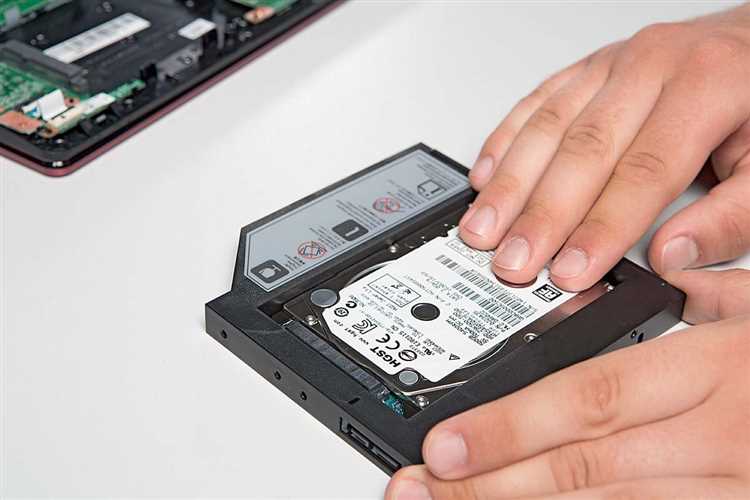
Замена дисковода на жесткий диск в ноутбуке – это полезная модификация, которая позволяет увеличить объем хранения данных и повысить производительность устройства. Операция требует минимальных технических знаний, но важно соблюдать точность на каждом этапе. Рассмотрим, как правильно выполнить эту задачу, не повредив ноутбук и не потеряв данные.
Для начала необходимо определиться с типом жесткого диска. В большинстве случаев используется стандартный SATA HDD или SSD. Важно, чтобы выбранный диск был совместим с вашим ноутбуком, поэтому заранее ознакомьтесь с его характеристиками в документации или на сайте производителя. Если вы планируете заменить жесткий диск на SSD, это также значительно ускорит работу системы.
Шаг 1: Подготовьте необходимые инструменты. Вам потребуется крестовая отвертка для снятия крышки устройства, антистатический браслет для защиты компонентов ноутбука от повреждений, а также сам жесткий диск или SSD. Убедитесь, что новое устройство соответствует размерам и интерфейсу старого.
Шаг 2: Выключите ноутбук и отсоедините его от сети питания. Убедитесь, что аккумулятор также извлечен, чтобы избежать коротких замыканий. Это обязательный шаг для вашей безопасности.
Шаг 3: Снимите заднюю панель ноутбука, чтобы добраться до места установки дисковода. У разных моделей ноутбуков могут быть различные способы доступа к отсеку для дисков, поэтому внимательно ознакомьтесь с инструкцией.
Шаг 4: Извлеките старый дисковод. Обычно он фиксируется винтами или защелками. Осторожно снимите устройство, не повреждая при этом окружающие компоненты.
Шаг 5: Установите жесткий диск на место дисковода. Используйте адаптер или специальную рамку, если ваш диск имеет нестандартные размеры. Зафиксируйте его с помощью винтов или защелок.
Шаг 6: Подключите жесткий диск и соберите ноутбук обратно. Убедитесь, что все соединения выполнены корректно, и панель закрыта надежно.
Шаг 7: После завершения сборки, включите ноутбук и убедитесь, что система распознала новый жесткий диск. В случае необходимости выполните форматирование или установку операционной системы.
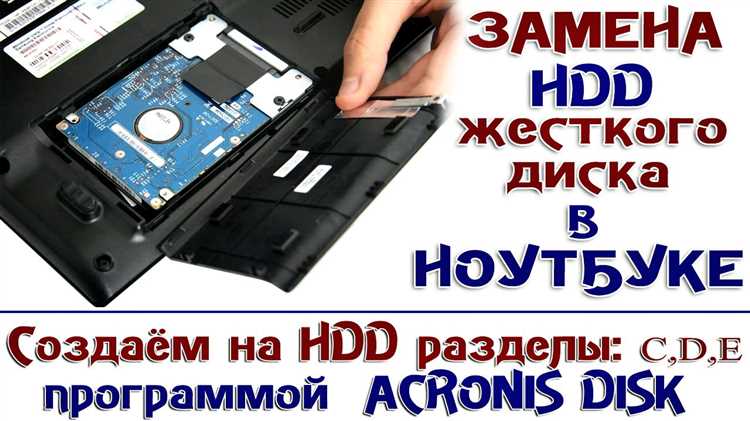
Замена дисковода на жесткий диск в ноутбуке: пошаговая инструкция
Для замены дисковода на жесткий диск в ноутбуке необходимо выполнить несколько шагов. Подготовьтесь заранее, собрав нужные инструменты и оборудование. Понадобится отвертка с мелкими головками, новый жесткий диск и адаптер для установки диска в отсек для CD/DVD привода.
Шаг 1: Отключение ноутбука и извлечение аккумулятора. Прежде чем начать, выключите ноутбук, отсоедините его от сети и извлеките аккумулятор, чтобы исключить риск повреждения компонентов.
Шаг 2: Демонтаж дисковода. С помощью отвертки открутите винты, крепящие дисковод, и аккуратно извлеките его из отсека. Некоторые модели могут иметь дополнительные защелки, которые потребуется отжать для снятия устройства.
Шаг 3: Установка адаптера для жесткого диска. Поставьте адаптер в отсек для дисковода. Убедитесь, что он плотно входит в разъем и зафиксирован. Если адаптер имеет дополнительные винты, закрепите их, чтобы избежать люфта.
Шаг 4: Установка жесткого диска в адаптер. Вставьте жесткий диск в подготовленный адаптер. Проверьте, чтобы все разъемы совпали, и диск был установлен правильно.
Шаг 5: Вставка жесткого диска с адаптером в отсек. Вставьте адаптер с жестким диском в отсека для дисковода. Зафиксируйте его винтами, чтобы он не мог выскочить во время работы.
Шаг 6: Подключение и тестирование. После установки жесткого диска, подключите аккумулятор и включите ноутбук. Проверьте, распознается ли новый диск в BIOS или операционной системе. Если все в порядке, переходите к форматированию и установке операционной системы, если необходимо.
Подготовка ноутбука к замене дисковода

Перед началом работ необходимо отключить ноутбук от сети и выключить его, если он был включен. Подключите устройство к зарядному устройству для предотвращения случайного выключения из-за разряда аккумулятора.
Используйте антистатический ремень, чтобы избежать повреждения внутренних компонентов ноутбука электростатическим разрядом. Если такого ремня нет, регулярно касайтесь металлической части корпуса ноутбука для сброса статического заряда.
Обязательно удалите все подключенные устройства, такие как флешки, внешние жесткие диски или мышь. Это поможет избежать случайного повреждения аксессуаров и поможет вам сосредоточиться только на замене дисковода.
Разместите ноутбук на чистой, ровной поверхности, предпочтительно с защитой от пыли. Это важно для предотвращения попадания грязи внутрь устройства.
Перед тем как начать разборку, ознакомьтесь с инструкцией к вашему ноутбуку, если она есть. Это поможет правильно выбрать нужные инструменты и избежать ненужных повреждений.
Выбор подходящего жесткого диска для замены

При замене дисковода на жесткий диск важно учитывать несколько ключевых факторов для выбора устройства, которое обеспечит стабильную работу ноутбука.
Тип интерфейса подключения. Наиболее распространенные интерфейсы для жестких дисков – SATA III и mSATA. Убедитесь, что ваш ноутбук поддерживает нужный интерфейс. Для большинства современных моделей оптимальным вариантом будет SATA III, так как он обеспечивает скорость передачи данных до 6 Гбит/с.
Ёмкость диска. Выбор зависит от ваших потребностей. Для стандартных задач достаточно 500 ГБ или 1 ТБ. Если планируется хранение больших объемов данных, выбирайте диски с ёмкостью от 2 ТБ. Однако следует учитывать, что увеличение объема может повлиять на стоимость и потребление энергии.
Скорость вращения. Если вам нужна высокая скорость работы системы, выбирайте диски с 7200 об/мин. Они обеспечат лучшую производительность по сравнению с 5400 об/мин, но при этом будут немного шумнее и теплее. Для стандартного использования можно выбрать более тихие и экономичные 5400 об/мин.
Технология хранения данных. Твердотельные накопители (SSD) – это альтернативный выбор, который значительно ускорит работу ноутбука. SSD не имеют движущихся частей, что делает их более надежными и долговечными. Однако они дороже жестких дисков с аналогичной ёмкостью. Если бюджет ограничен, выбирайте жесткие диски HDD, которые имеют больший объем по более низкой цене.
Размер и форм-фактор. Жесткие диски бывают двух основных форматов: 2.5 дюйма и 3.5 дюйма. Для большинства ноутбуков подходит размер 2.5 дюйма. Обязательно проверьте размерность вашего диска перед покупкой, чтобы он подошел к слоту устройства.
Производитель и гарантии. Выбирайте жесткий диск от проверенных производителей, таких как Western Digital, Seagate или Toshiba. Это даст вам уверенность в долговечности устройства. Обратите внимание на гарантию – многие производители предлагают до 5 лет гарантии на свои устройства.
Отключение и безопасное извлечение старого дисковода
Перед тем как приступить к извлечению старого дисковода, убедитесь, что ноутбук выключен и отсоединен от источников питания. Если устройство подключено к зарядному устройству, отсоедините его для предотвращения случайных замыканий.
Далее снимите батарею, если она съемная. Это поможет избежать коротких замыканий и других нежелательных последствий, связанных с энергоснабжением устройства.
Для безопасного извлечения дисковода, сначала ослабьте крепежные винты, если они присутствуют. Обычно они находятся с боковой стороны дисковода или под специальной заглушкой. Используйте соответствующую отвертку, чтобы не повредить элементы крепления.
После того как крепежные винты ослаблены, аккуратно потяните дисковод за специальную ручку или выступ, который часто имеется на корпусе устройства. Если дисковод не извлекается легко, не применяйте силу. Попробуйте немного пошатать его, чтобы освободить от соединений.
После того как дисковод отсоединен, аккуратно извлеките его, следя за тем, чтобы не повредить контакты или другие компоненты устройства.
Оставшиеся соединения и разъемы в ноутбуке следует аккуратно закрыть, чтобы избежать попадания пыли или повреждений. Также рекомендуется проверить разъемы на наличие загрязнений и при необходимости очистить их.
Теперь можно приступать к установке нового жесткого диска.
Установка жесткого диска в отсек для дисковода
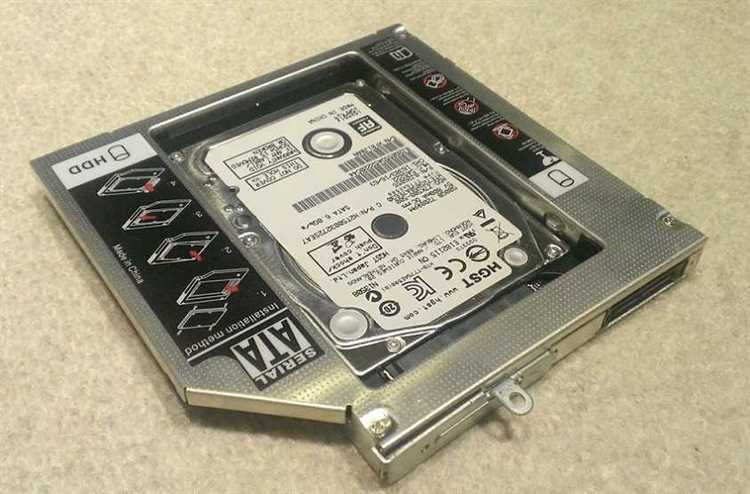
Перед установкой жесткого диска в отсек для дисковода убедитесь, что диск правильно подготовлен. Он должен быть аккуратно размещен в соответствующем адаптере, который обеспечит его надежное соединение с разъемом ноутбука.
Сначала установите жесткий диск в корпус адаптера. Он должен плотно входить в слот, не требуя дополнительных усилий для крепления. Обычно адаптер оснащен специальными фиксаторами, которые предотвращают его случайное извлечение.
Затем аккуратно вставьте адаптер с жестким диском в отсек для дисковода. Обратите внимание на правильность ориентации адаптера: его разъемы должны совпасть с контактами на материнской плате ноутбука. Не применяйте излишнюю силу.
После того как диск установлен, закрепите его в отсеке с помощью винтов, которые обычно идут в комплекте с адаптером. Убедитесь, что диск фиксируется надежно и не может двигаться в отсеке.
Завершающим шагом является проверка подключения. После установки адаптера с жестким диском включите ноутбук и проверьте, распознается ли новый диск в BIOS или в операционной системе. Если диск не отображается, попробуйте проверить подключение или переподключить адаптер.
Подключение жесткого диска к материнской плате
Перед подключением жесткого диска убедитесь, что питание ноутбука отключено, и аккумулятор извлечен для предотвращения короткого замыкания.
Для подключения жесткого диска к материнской плате используйте интерфейс, совместимый с вашим устройством. На современных ноутбуках чаще всего применяются интерфейсы SATA или M.2.
Если ваш жесткий диск использует интерфейс SATA, выполните следующие шаги:
1. Найдите разъем SATA на материнской плате. Он обычно расположен рядом с другими интерфейсами и имеет тонкую форму с 7 контактами.
2. Подключите кабель SATA к разъему на жестком диске, убедившись, что он полностью встал в гнездо.
3. Подключите другой конец кабеля SATA к разъему на материнской плате.
Для жестких дисков с интерфейсом M.2 выполните следующие действия:
1. Определите тип разъема M.2 на материнской плате. Это может быть разъем для SATA или NVMe, в зависимости от модели устройства.
2. Вставьте диск в разъем M.2 под углом 30 градусов и аккуратно прижмите его до щелчка.
3. Закрепите диск с помощью винта, если это предусмотрено конструкцией.
После подключения диска к материнской плате проверьте правильность подключения, убедившись, что все кабели прочно зафиксированы, а диск лежит в соответствующем отсеке.
Не забывайте, что важно правильно соблюдать полярность и обеспечить хорошее соединение для стабильной работы устройства.
Проверка работы нового жесткого диска после установки

После установки нового жесткого диска в ноутбук важно убедиться в его корректной работе. Для этого нужно выполнить несколько проверок, чтобы исключить проблемы с подключением или функциональностью устройства.
Первым шагом является включение ноутбука и проверка BIOS/UEFI на наличие нового диска. Если диск не отображается, убедитесь, что он правильно подключен. Проверьте соединения кабелей и разъемов.
Если диск виден в BIOS/UEFI, загрузитесь в операционную систему. Далее нужно проверить, обнаружен ли диск в «Диспетчере устройств». Для этого:
- Откройте «Пуск» и введите «Диспетчер устройств».
- Перейдите в раздел «Диски».
- Убедитесь, что новый жесткий диск отображается в списке устройств без ошибок.
Следующий этап – проверка состояния жесткого диска с помощью программы для диагностики. Популярные утилиты включают CrystalDiskInfo и HD Tune. Эти программы позволяют увидеть важную информацию, такую как температура диска, его состояние (например, Smart), а также ошибки чтения/записи.
Для выполнения теста с помощью CrystalDiskInfo:
- Скачайте и установите программу.
- Запустите программу и выберите новый диск.
- Обратите внимание на показатели здоровья и температуры.
После этого можно выполнить тест на производительность с помощью программ типа ATTO Disk Benchmark. Это позволит проверить скорость чтения и записи данных на жесткий диск, убедившись, что он работает на максимальных возможностях.
Если все проверки пройдены успешно, можно использовать диск для хранения данных или установку операционной системы. В случае ошибок следует обратиться к настройкам BIOS или заменить неисправный диск.
Как настроить BIOS для корректной работы жесткого диска
Для настройки BIOS под новый жесткий диск необходимо войти в систему BIOS при включении ноутбука. Для этого обычно нужно нажать клавишу F2, Del или Esc (в зависимости от модели устройства).
После входа в BIOS, откройте раздел, связанный с настройками хранения данных, например, «Boot» или «Storage Configuration». В этом разделе можно проверить, распознал ли BIOS новый жесткий диск.
Если диск не отображается, убедитесь, что он правильно подключен и виден в разделе «System Information» или «SATA Configuration». Иногда необходимо вручную выбрать режим работы SATA, такой как AHCI, чтобы обеспечить оптимальную совместимость и производительность.
Если BIOS предлагает выбор между IDE и AHCI, выберите AHCI, поскольку этот режим обеспечивает более высокую скорость работы и поддержку современных функций, таких как Native Command Queuing (NCQ).
Если используется SSD, в настройках BIOS также может быть возможность включить опцию AHCI, что оптимизирует работу устройства. Проверьте, есть ли настройка для активирования TRIM, который улучшает производительность SSD-диска.
После выполнения необходимых изменений, сохраните настройки и перезагрузите ноутбук. BIOS автоматически применит их при следующем запуске системы.
Для стабильной работы системы рекомендуется также обновить BIOS до последней версии, которая может улучшить совместимость с новыми жесткими дисками.
Вопрос-ответ:
Что нужно учитывать при замене дисковода на жесткий диск в ноутбуке?
При замене дисковода на жесткий диск важно обратить внимание на несколько аспектов: совместимость жесткого диска с ноутбуком (размер, интерфейс подключения), наличие подходящего адаптера (если требуется для установки в отсек дисковода), а также корректное подключение всех кабелей и элементов системы охлаждения. Также стоит убедиться, что диск исправен и готов к работе. Не забудьте сделать резервное копирование данных перед заменой.
Как правильно установить жесткий диск вместо дисковода?
Для установки жесткого диска вместо дисковода выполните следующие шаги: сначала откройте крышку ноутбука, отключив питание. Снимите старый дисковод, аккуратно извлекая его из слота. Затем используйте адаптер, если это необходимо, и вставьте жесткий диск в отсек для дисковода. Убедитесь, что диск надежно зафиксирован и подключен к разъему. Закройте ноутбук и подключите его к сети для дальнейших настроек.
Можно ли использовать обычный жесткий диск вместо SSD при замене дисковода?
Да, можно использовать обычный жесткий диск вместо SSD, однако стоит помнить, что жесткие диски обычно медленнее, чем SSD. Это может повлиять на скорость работы ноутбука. Если основная цель — увеличить производительность, лучше рассматривать установку SSD, так как это значительно ускорит загрузку системы и работу приложений. Если вам важен объем хранения, и скорость не критична, можно выбрать обычный жесткий диск.
Какие ошибки могут возникнуть при установке жесткого диска вместо дисковода?
Основные ошибки при установке жесткого диска вместо дисковода — это неправильное подключение разъемов, использование несовместимых адаптеров, а также плохая фиксация диска в отсеке. Это может привести к нестабильной работе устройства или даже повреждению диска. Также важно проверить, поддерживает ли BIOS ноутбука подключение жесткого диска через этот разъем, иначе он может не распознать новый диск.
Как настроить BIOS для работы нового жесткого диска после замены дисковода?
После установки жесткого диска в ноутбук нужно зайти в BIOS и проверить, видит ли система новый диск. Для этого перезагрузите ноутбук и сразу нажмите клавишу для входа в BIOS (обычно это F2 или Del). В BIOS убедитесь, что жесткий диск отображается в разделе «Boot» или «Storage». Если диск не распознан, возможно, потребуется изменить порядок загрузки или настроить режим работы SATA (например, AHCI). Также можно проверить настройки включения/выключения SATA портов.
Какие шаги нужно выполнить для замены дисковода на жесткий диск в ноутбуке?
Для начала нужно выключить ноутбук и отключить его от источника питания. Затем, используя отвертку, аккуратно открутите крышку отсеков, чтобы добраться до старого дисковода. После этого нужно извлечь дисковод, осторожно отсоединив его от материнской платы. Убедитесь, что новый жесткий диск подходит по размерам и интерфейсу подключения. Вставьте его в отсек для дисковода, подключите и закрепите, используя те же винты. После этого закройте крышку и включите ноутбук. В BIOS необходимо настроить приоритет загрузки, чтобы система распознала новый диск.
Что делать, если после установки жесткого диска ноутбук не видит новый диск?
Если после установки нового жесткого диска ноутбук не распознает его, сначала проверьте правильность подключения. Возможно, диск не был плотно подключен к интерфейсу. Если подключение в порядке, зайдите в BIOS и убедитесь, что новый жесткий диск отображается в списке устройств. Также стоит проверить, не нужно ли установить драйверы для жесткого диска. Если проблема сохраняется, возможно, диск неисправен, и потребуется его замена или тестирование на другом устройстве.

 Загрузка...


