
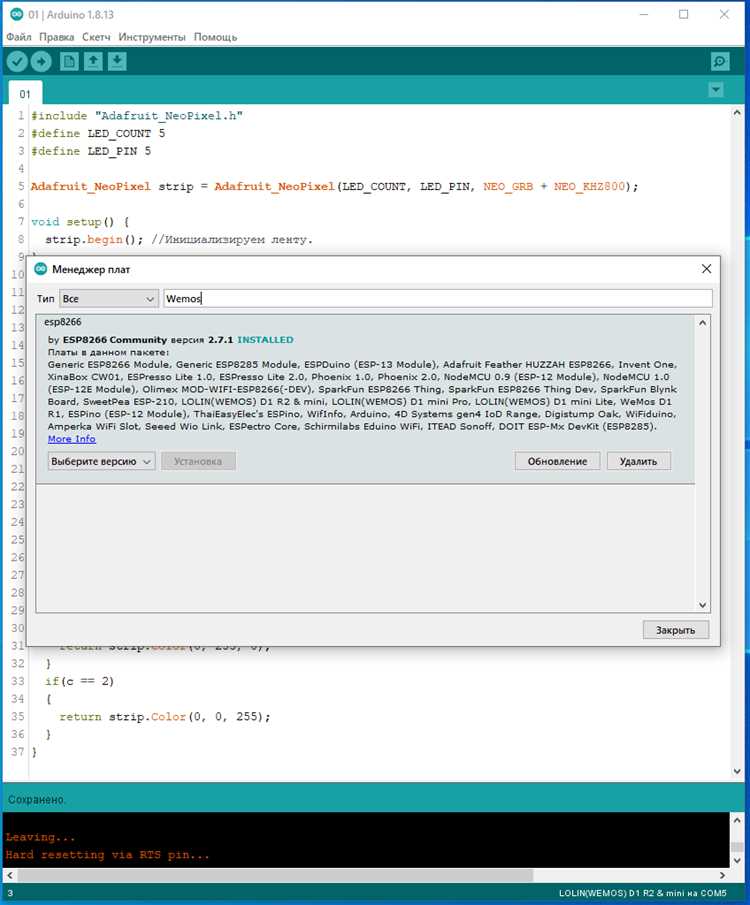
Wemos D1 mini – это компактная плата на базе ESP8266, которая используется для разработки различных IoT-устройств. Ее особенность заключается в малых размерах и интеграции Wi-Fi модуля, что делает ее идеальной для проектов, требующих подключение к сети. В этом руководстве будет подробно описано, как прошить плату Wemos D1 mini, начиная с подготовки и заканчивая успешной загрузкой прошивки.
Для начала вам потребуется минимальный набор оборудования: сама плата Wemos D1 mini, USB-кабель для подключения к компьютеру, а также установленная на ПК среда разработки. Рекомендуется использовать Arduino IDE, так как она поддерживает все необходимые библиотеки и драйвера для работы с Wemos D1 mini. Программное обеспечение Arduino IDE доступно для различных операционных систем, что упрощает настройку и использование.
Процесс прошивки состоит из нескольких ключевых шагов: установка драйвера для USB-to-Serial преобразователя, настройка платы в среде разработки, выбор правильного порта и прошивки, а также загрузка кода на устройство. На каждом этапе важно соблюдать точность, чтобы избежать проблем с подключением или загрузкой программы на плату.
Следуя этому руководству, вы сможете не только прошить Wemos D1 mini, но и освоить основные принципы работы с микроконтроллерами на базе ESP8266, что открывает возможности для создания различных проектов, от простых датчиков до сложных сетевых приложений.
Прошивка платы Wemos D1 mini: пошаговое руководство

Для того чтобы прошить плату Wemos D1 mini, необходимы несколько шагов, начиная от подготовки оборудования и заканчивая загрузкой прошивки. Рассмотрим весь процесс детально.
Шаг 1: Подготовка оборудования
Убедитесь, что у вас есть следующие компоненты: плата Wemos D1 mini, кабель micro-USB для подключения к компьютеру, установленный драйвер для USB-to-Serial адаптера, а также IDE для прошивки, например, Arduino IDE.
Шаг 2: Установка драйверов
Для корректной работы с Wemos D1 mini необходимо установить драйвера для чипа CH340, который используется на этой плате. Драйвера можно скачать с официального сайта или из репозитория GitHub. После установки драйвера устройство будет корректно отображаться в операционной системе.
Шаг 3: Настройка Arduino IDE
Если у вас еще не установлен Arduino IDE, скачайте и установите его с официального сайта. Далее откройте IDE и добавьте поддержку Wemos D1 mini в меню «Инструменты» – «Плата» – «Менеджер плат». В строке поиска введите «esp8266» и выберите установку пакета для ESP8266. После установки в списке плат появится Wemos D1 mini.
Шаг 4: Выбор порта и платы
В меню «Инструменты» установите в качестве платы «Wemos D1 mini» и выберите соответствующий COM-порт, к которому подключена плата. Это позволит компьютеру правильно идентифицировать устройство при загрузке прошивки.
Шаг 5: Загрузка прошивки
Теперь, когда все настройки выполнены, можно загрузить прошивку. Выберите нужный скетч или проект в Arduino IDE. После этого нажмите кнопку «Загрузить». В процессе загрузки плата должна автоматически перейти в режим программирования.
Шаг 6: Проверка прошивки
Советы
1. При необходимости использования сторонних библиотек, убедитесь, что они установлены в Arduino IDE.
2. Не отключайте питание платы во время загрузки прошивки, это может привести к повреждению устройства.
3. Для сложных прошивок или проектов используйте подходящие сторонние программы, например, PlatformIO, которые предоставляют более гибкие возможности для работы с ESP8266.
Подготовка компьютера и установка необходимых программ
Для работы с платой Wemos D1 mini требуется установка нескольких программных компонентов. Рассмотрим последовательность действий для подготовки компьютера.
1. Установка драйверов для Wemos D1 mini
Wemos D1 mini использует чип CP2102 для USB-связи, поэтому для корректной работы нужно установить соответствующие драйверы. Для Windows можно скачать их с официального сайта Silicon Labs (https://www.silabs.com/developers/usb-to-uart-bridge-vcp-drivers). После скачивания и установки драйверов, перезагрузите компьютер.
2. Установка среды разработки Arduino IDE
Для программирования Wemos D1 mini используется среда разработки Arduino IDE. Скачайте последнюю версию с официального сайта (https://www.arduino.cc/en/software). Во время установки выберите нужные опции для вашего компьютера (Windows, MacOS или Linux). После завершения установки откройте программу и настройте её.
3. Добавление поддержки платы Wemos D1 mini в Arduino IDE
Чтобы Arduino IDE могла работать с Wemos D1 mini, нужно добавить соответствующую плату в списки поддерживаемых. Для этого зайдите в меню Файл → Настройки, в поле «Дополнительные ссылки для менеджеров плат» добавьте следующий URL:
http://arduino.esp8266.com/stable/package_esp8266com_index.json
После этого откройте Инструменты → Плата → Менеджер плат, найдите «esp8266» и установите последнюю версию.
4. Установка библиотеки ESP8266
В дополнение к установке платы, нужно установить библиотеку для работы с ESP8266. Перейдите в меню Скетч → Подключить библиотеку → Управление библиотеками и найдите «ESP8266». Установите последнюю версию библиотеки.
5. Выбор порта и настройка платы
После установки драйверов и библиотек, подключите Wemos D1 mini к компьютеру через USB. В меню Инструменты → Плата выберите «Wemos D1 R2 & mini», а в Инструменты → Порт выберите соответствующий COM-порт, на который подключена плата.
Теперь ваш компьютер готов к работе с Wemos D1 mini, и можно приступать к программированию платы через Arduino IDE.
Выбор и загрузка прошивки для Wemos D1 mini
Перед загрузкой прошивки на Wemos D1 mini необходимо определиться с типом прошивки, которая соответствует вашей задаче. Существует несколько вариантов прошивок, включая стандартную прошивку ESP8266, прошивки для Home Assistant, прошивки для работы с MQTT, а также специфичные прошивки для различных проектов, таких как умные устройства и сенсоры.
Шаг 1: Определение типа прошивки
Для работы с Wemos D1 mini чаще всего используется прошивка на основе операционной системы ESP8266, которая является основой для большинства приложений на этой платформе. Важно учесть, что прошивка должна поддерживать вашу задачу, будь то создание умного дома, интеграция с различными устройствами через Wi-Fi или сбор данных с датчиков.
Шаг 2: Скачивание прошивки
Наиболее популярные источники для скачивания прошивок: GitHub и официальные сайты разработчиков. Примером может служить прошивка для интеграции с Home Assistant, которая доступна на GitHub. Для начала скачайте файл прошивки в формате .bin или .elf, который будет использоваться в процессе загрузки на устройство.
Шаг 3: Подготовка среды для загрузки
Для записи прошивки на Wemos D1 mini вам потребуется установить программу, такую как esphomeflasher, ESPTool или Arduino IDE. В случае с Arduino IDE нужно убедиться, что выбраны правильные настройки для плат ESP8266 в меню инструментов, а также добавить необходимые библиотеки и драйвера для работы с Wemos D1 mini.
Шаг 4: Подключение Wemos D1 mini
Подключите плату Wemos D1 mini к компьютеру через USB-порт, используя стандартный кабель micro-USB. Убедитесь, что в вашей системе установлены все необходимые драйвера для корректной работы с устройством.
Шаг 5: Загрузка прошивки
Откройте выбранную программу для загрузки прошивки, выберите подключенную плату и укажите путь к файлу прошивки. В случае использования Arduino IDE, достаточно просто нажать кнопку Загрузить и дождаться завершения процесса.
Шаг 6: Проверка успешности загрузки
После завершения процесса прошивки, перезагрузите плату и проверьте, запустилась ли прошивка. Если загрузка прошивки прошла успешно, ваша плата должна начать выполнять заложенные в прошивке функции. В некоторых случаях потребуется использовать консоль или программные инструменты для диагностики работы устройства.
Подключение платы к компьютеру через USB
Для начала работы с платой Wemos D1 mini необходимо подключить её к компьютеру через USB. Важно соблюдать несколько ключевых шагов для правильного подключения и диагностики устройства.
- Выбор кабеля — Используйте качественный кабель USB-A на microUSB. Он должен поддерживать передачу данных, а не только зарядку. Кабели, предназначенные только для зарядки, могут не передавать данные, что помешает успешной прошивке.
- Подключение к USB-порту — Вставьте кабель в USB-порт компьютера. Желательно использовать порты на задней панели системного блока, так как они обычно имеют более стабильное питание, чем порты на передней панели.
- Автоматическая установка драйверов — Современные операционные системы (Windows 10 и более поздние версии, macOS) должны автоматически распознать устройство. В случае, если драйверы не установлены автоматически, их можно скачать с официального сайта или установить через диспетчер устройств в Windows.
- Проверка подключения — После подключения проверьте, отображается ли устройство в списке устройств на вашем ПК. В Windows можно проверить это через «Диспетчер устройств», в разделе «Порты (COM и LPT)» должно появиться новое устройство, например, «Silicon Labs CP210x USB to UART Bridge». На macOS используйте команду
ls /dev/cu.*в терминале для поиска подключённой платы. - Проблемы с подключением — Если устройство не отображается, проверьте, не подключены ли другие устройства к тем же портам USB. Также проверьте правильность кабеля и используйте другие порты на компьютере.
После успешного подключения плата готова к прошивке. На следующих этапах важно убедиться, что устройство корректно распознано, и драйверы установлены должным образом, чтобы избежать ошибок при прошивке.
Настройка среды для прошивки в Arduino IDE
1. Установите Arduino IDE с официального сайта, если он ещё не установлен. Подходит любая версия, начиная с 1.8.13.
2. Откройте Arduino IDE и перейдите в раздел «Файл» → «Настройки». В поле «Дополнительные URL-адреса менеджера плат» добавьте ссылку на репозиторий для Wemos D1 mini:
http://arduino.esp8266.com/stable/package_esp8266com_index.json
3. Перейдите в «Инструменты» → «Плата» → «Менеджер плат», введите в поле поиска «esp8266» и установите пакет для ESP8266 (это основная платформа, к которой относится Wemos D1 mini).
4. После установки пакета, выберите в «Инструменты» → «Плата» → «Wemos D1 R2 & mini» для настройки конкретной модели.
5. В разделе «Инструменты» также настройте параметры порта (например, COM-порт) и скорости прошивки. В большинстве случаев порт определится автоматически, однако, если этого не произошло, можно выбрать его вручную.
6. Не забудьте проверить выбранную частоту прошивки. Для Wemos D1 mini используйте стандартную скорость 115200 или 9600 бит/с, в зависимости от вашей конфигурации.
7. Для работы с Wemos D1 mini необходимо установить библиотеку ESP8266WiFi, если она ещё не установлена. Это можно сделать через «Инструменты» → «Управление библиотеками», затем введите «ESP8266WiFi» в строку поиска и установите её.
8. После завершения настройки, проверьте корректность работы платы, загружая простой пример, например, Blink. Для этого откройте «Файл» → «Примеры» → «01.Basics» → «Blink» и загрузите код на плату.
9. Если процесс загрузки прошёл успешно, значит, IDE настроено правильно, и можно переходить к следующему шагу – разработке проектов для Wemos D1 mini.
Выбор правильного порта и типа платы в Arduino IDE

Для успешной прошивки платы Wemos D1 mini через Arduino IDE необходимо правильно выбрать тип платы и порт. Ошибка на этом этапе может привести к невозможности подключения и загрузки кода.
Перед выбором порта и типа платы, убедитесь, что драйвера для USB-to-serial чипа (например, CP2102 или CH340) установлены на вашем компьютере. Без них компьютер не сможет корректно определить подключённое устройство.
Выбор типа платы
Для Wemos D1 mini в Arduino IDE нужно выбрать плату, соответствующую её микроконтроллеру – ESP8266. Для этого:
- Откройте Arduino IDE и перейдите в меню Инструменты > Плата.
- Выберите ESP8266 Boards и установите эту плату, если она ещё не установлена. Для этого откройте Менеджер плат и найдите в списке ESP8266.
- После установки в списке доступных плат найдите Wemos D1 R2 & mini.
Важно! Если вы не видите ESP8266 в списке, перейдите в Файл > Настройки и добавьте в поле Дополнительные менеджеры URL-адресов для плат следующий URL: http://arduino.esp8266.com/stable/package_esp8266com_index.json.
Выбор порта
После того, как плата будет выбрана, необходимо указать правильный COM-порт. Для этого:
- Перейдите в меню Инструменты > Порт.
- Выберите соответствующий порт. Обычно это будет порт, на который подключена ваша плата, например, COM3 (Windows) или /dev/ttyUSB0 (Linux). Если вы не уверены, отключите и снова подключите Wemos D1 mini – новый порт появится в списке.
- Если после подключения платы не появляется порт, убедитесь, что драйвера корректно установлены, и проверьте подключение кабеля.
После выбора правильного порта и типа платы, можно приступать к загрузке скетчей на Wemos D1 mini.
Загрузка прошивки на Wemos D1 mini: пошаговое руководство
Для загрузки прошивки на Wemos D1 mini потребуется несколько простых шагов. Убедитесь, что у вас есть все необходимое оборудование: саму плату Wemos D1 mini, USB-кабель, компьютер с установленным ПО и драйверами.
Шаг 1: Подключение платы. Используйте стандартный USB-кабель для подключения Wemos D1 mini к компьютеру. Убедитесь, что кабель передает данные, а не только зарядку. Некоторые дешевые кабели могут не поддерживать передачу данных, что помешает успешной загрузке прошивки.
Шаг 2: Установка драйверов. Если драйверы не установлены автоматически, скачайте их с официального сайта производителя или с сайта китайского чипа CH340, который используется на Wemos D1 mini для USB-подключения. Установите драйвера, перезагрузите компьютер, если необходимо.
Шаг 3: Подготовка среды для прошивки. Для работы с Wemos D1 mini можно использовать различные платформы, такие как Arduino IDE или PlatformIO. В этом примере мы будем использовать Arduino IDE. Скачайте и установите его с официального сайта. После установки откройте программу и перейдите в меню «Файл» → «Настройки» и добавьте в поле «Дополнительные менеджеры плат» следующий URL: http://arduino.esp8266.com/stable/package_esp8266com_index.json.
Шаг 4: Выбор платы. В меню «Инструменты» → «Плата» выберите «NodeMCU 1.0 (ESP-12E Module)» или аналогичную плату для Wemos D1 mini. Это важно для корректной компиляции и загрузки прошивки.
Шаг 5: Выбор порта. Перейдите в «Инструменты» → «Порт» и выберите соответствующий COM-порт, к которому подключена ваша плата. Обычно это порт, который появляется после подключения устройства через USB.
Шаг 6: Загрузка прошивки. Напишите или откройте исходный код прошивки. Нажмите кнопку «Загрузить» в верхней панели Arduino IDE. Код будет компилироваться и загружаться на плату. Во время загрузки на экране IDE должен появиться индикатор прогресса. Если компиляция прошла успешно, прошивка загрузится на плату без ошибок.
В случае ошибок перепроверьте все шаги, особенно правильность выбора порта и плата. Также не забывайте, что для успешной загрузки иногда требуется короткое замыкание контактов на плате для перехода в режим загрузки, но это зависит от конкретной модели и прошивки.
Решение распространенных ошибок при прошивке

Ошибка: «Failed to connect to ESP8266: Timed out waiting for packet header»
Причина: Плата не может быть обнаружена в процессе прошивки.
Решение: Убедитесь, что вы правильно выбрали порт в среде разработки, проверьте соединение USB-кабеля и используйте качественный кабель. Иногда помогает переключение порта или использование другого компьютера.
Ошибка: «A fatal error occurred: Failed to connect to ESP8266»
Причина: Плата не переходит в режим загрузки.
Решение: При подключении платы к компьютеру удерживайте кнопку «Flash» на Wemos D1 Mini, пока не начнется процесс прошивки. После этого отпустите кнопку.
Ошибка: «esptool.FatalError: Failed to connect to ESP8266: Timed out waiting for packet header»
Причина: Проблемы с прошивкой в результате несоответствия параметров.
Решение: Убедитесь, что вы выбрали правильную модель устройства (Wemos D1 Mini) и нужный порт в среде Arduino IDE. Также важно, чтобы прошивка соответствовала используемой версии ESP8266.
Ошибка: «Invalid head of packet»
Причина: Ошибки в соединении или неправильно выбранный COM-порт.
Решение: Проверьте, чтобы кабель был надежно подключен, а порт был доступен. Иногда помогает перезагрузка IDE или компьютера.
Ошибка: «Serial port not available»
Причина: Порт заблокирован другим приложением или не распознан.
Решение: Закройте все приложения, использующие порт, и перезапустите IDE. Убедитесь, что драйверы для USB-to-Serial адаптера установлены корректно.
Ошибка: «Uploading failed»
Причина: Неправильные настройки среды разработки или конфликты с драйверами.
Решение: Перепроверьте настройки в Arduino IDE, включая модель платы, порт и драйверы. Иногда помогает переустановка драйверов или установка альтернативных драйверов CH340.
Ошибка: «Connecting… (wait a few seconds)»
Причина: Не удается установить стабильное соединение между компьютером и устройством.
Решение: Убедитесь, что драйвера для платы корректно установлены. Попробуйте подключить плату к другому USB-порту. Иногда помогает установка старых драйверов для CH340.
Проверка работоспособности платы после прошивки
После успешной прошивки платы Wemos D1 Mini необходимо убедиться, что все функции устройства работают корректно. Для этого выполните следующие шаги:
1. Проверка подключения через USB
Подключите плату к компьютеру с помощью USB-кабеля. Откройте «Диспетчер устройств» (для Windows) или «lsusb» (для Linux). Если устройство отображается как «Silicon Labs CP210x USB to UART Bridge», значит, драйвер установлен правильно и плата подключена корректно.
2. Проверка компиляции и загрузки прошивки
Запустите среду разработки (например, Arduino IDE) и выберите правильный порт и модель платы. Попробуйте загрузить простую программу, например, «Blink» для проверки функционирования загрузчика и компилятора. Если компиляция и загрузка прошли успешно, программа должна начать выполняться (светодиод на плате будет мигать).
4. Тестирование подключения к Wi-Fi
5. Проверка GPIO пинов
6. Проверка работы с внешними модулями
Если ваша прошивка подразумевает работу с внешними модулями (например, датчиками, реле или дисплеями), подключите их и проверьте взаимодействие с платой. Убедитесь, что код корректно взаимодействует с ними, и данные или управляющие сигналы передаются без ошибок.
Вопрос-ответ:
Какие инструменты и материалы понадобятся для прошивки платы Wemos D1 mini?
Для прошивки платы Wemos D1 mini вам понадобятся следующие инструменты и материалы: сама плата Wemos D1 mini, USB-кабель для подключения платы к компьютеру, программа для загрузки прошивки (например, Arduino IDE или esphome), драйвера для USB-to-Serial адаптера, а также сам файл прошивки, который вы хотите загрузить. Эти компоненты можно легко найти и скачать в интернете.
Как подключить Wemos D1 mini к компьютеру для прошивки?
Для подключения Wemos D1 mini к компьютеру вам нужно использовать USB-кабель с соответствующими контактами. Важно помнить, что плата Wemos D1 mini имеет разъём micro-USB, и вам потребуется кабель с этим разъёмом для удобства подключения. После того как вы подключите плату к компьютеру, операционная система должна распознать устройство, но иногда могут понадобиться дополнительные драйвера, которые можно установить с сайта производителя или через менеджер устройств в Windows.
Какие прошивки можно загрузить на Wemos D1 mini и для чего они используются?
На Wemos D1 mini можно загрузить различные прошивки в зависимости от того, что вы хотите сделать с платой. Это могут быть прошивки для работы с Wi-Fi, например, для умного дома или для сбора данных с датчиков. Для этого часто используют прошивки, такие как Arduino, ESPHome или Tasmota. Прошивки для Wi-Fi могут быть использованы для подключения устройства к интернету или создания локальной сети. Каждая прошивка имеет свои особенности, и выбор зависит от ваших целей: управление устройствами через веб-интерфейс, обработка сенсорных данных или создание системы умного дома.
Как устранить ошибки, которые могут возникнуть при прошивке Wemos D1 mini?
Если при прошивке Wemos D1 mini возникают ошибки, важно проверить несколько моментов. Во-первых, убедитесь, что выбрана правильная плата в программе для загрузки (например, в Arduino IDE нужно выбрать Wemos D1 mini в списке плат). Во-вторых, проверьте, установлен ли нужный драйвер для USB-to-Serial адаптера. Если ошибка сохраняется, попробуйте сменить USB-кабель или порт на компьютере, так как иногда проблемы могут быть вызваны неисправными кабелями или нестабильным соединением. Также стоит убедиться, что файл прошивки корректен и не повреждён, а настройки компилятора (например, скорость порта) соответствуют требованиям платы.

 Загрузка...


