
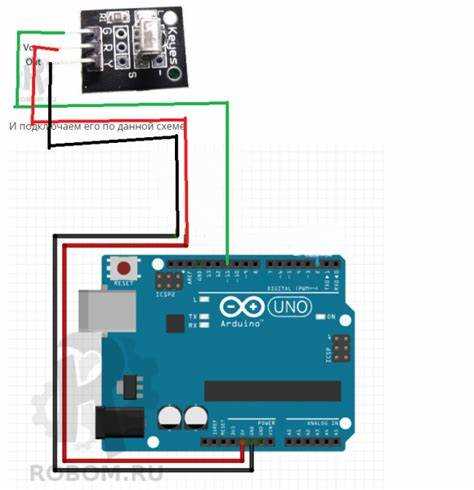
Для создания проектов с использованием инфракрасного (ИК) управления на платформе Ардуино, первым шагом является правильное подключение ИК приемника. Этот элемент позволяет вашему устройству воспринимать сигналы от пультов дистанционного управления, что открывает широкие возможности для взаимодействия. В этом руководстве мы пошагово рассмотрим, как подключить ИК приемник к Ардуино и настроить его для работы с простыми и сложными проектами.
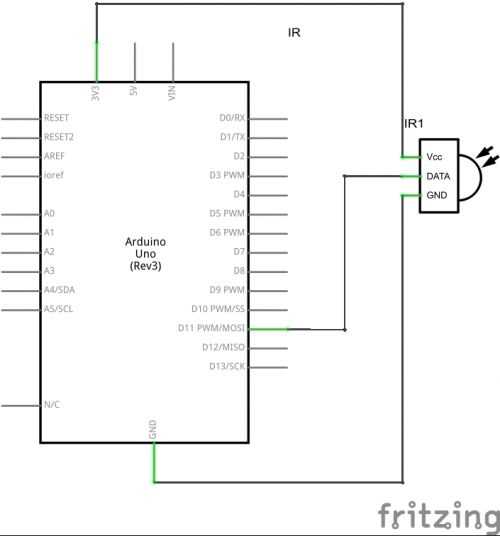
ИК приемник, как правило, подключается через 3 пина: VCC (питание), GND (земля) и сигнальный пин. Наиболее популярные модели, такие как TSOP4838, можно подключить непосредственно к пинам цифрового ввода Ардуино. Для работы с этим приемником потребуется библиотека IRremote, которая значительно упрощает обработку сигналов и декодирование информации, передаваемой пультом.
Важным аспектом является правильное подключение пинов. Убедитесь, что пин для сигнала ИК приемника подключен к цифровому пину на Ардуино, который будет использоваться для получения данных. Обычно используют пины 2 и 3, так как они имеют прерывания, что повышает точность приема сигналов. Однако, при необходимости, можно использовать любой свободный цифровой пин, учитывая требования к программированию.
Для тестирования работы ИК приемника на Ардуино, рекомендуется сначала выполнить базовые программы для считывания сигналов с пульта. Это поможет убедиться в правильности подключения и настроек. Когда приемник работает корректно, можно перейти к разработке более сложных проектов, например, управления устройствами с помощью пульта.
Как выбрать ИК приемник для подключения к Ардуино

Первым параметром является рабочий диапазон частот. Стандартные ИК приемники обычно работают на частотах от 30 кГц до 60 кГц. Для большинства проектов на Ардуино рекомендуется выбирать приемники с частотой 38 кГц, так как это наиболее универсальный и широко поддерживаемый стандарт.
Кроме того, нужно учитывать чувствительность приемника. Чем выше чувствительность, тем эффективнее ИК приемник будет работать на больших расстояниях или при наличии слабого сигнала. Обратите внимание на модели с чувствительностью 50-60 дБ, чтобы обеспечить стабильную работу устройства на разумном расстоянии (обычно до 5-6 метров).
Также следует выбирать ИК приемник, который подходит для работы с вашей версией Ардуино. Совместимость с платформой часто указана в технических характеристиках. Некоторые модели приемников имеют дополнительные возможности, такие как фильтрация помех или улучшенная защита от внешних факторов, что может быть полезно в шумных условиях.
Наконец, учитывайте размер и форму приемника. Для компактных проектов лучше выбирать миниатюрные модели, которые легко интегрируются в ограниченные пространства, а для более мощных устройств можно использовать приемники с более широкими углами обзора или улучшенной дальностью действия.
Подготовка рабочего места и необходимых компонентов для подключения

Для успешного подключения ИК приемника к Ардуино потребуется минимальный набор компонентов. Во-первых, вам понадобятся: сам ИК приемник, микроконтроллер Arduino (например, Arduino Uno), несколько проводов для соединения компонентов, резистор (обычно 220 Ом), и макетная плата для удобства монтажа.
Рабочее место должно быть достаточно просторным для размещения всех компонентов и для удобного подключения проводов. Подготовьте рабочую поверхность, убедитесь, что у вас есть доступ к хорошему источнику света и удобным инструментам, таким как пинцет или инструменты для обрезки проводов.
Для работы с Arduino установите последнюю версию IDE на ваш компьютер, чтобы быть уверенным в совместимости с необходимыми библиотеками. Также рекомендуется заранее загрузить библиотеку для работы с ИК приемниками (например, IRremote), чтобы избежать потери времени на ее установку в процессе работы.
Перед подключением компонентов важно проверить их на работоспособность, особенно если они были приобретены отдельно. Убедитесь, что все соединения прочные, а контакты на макетной плате надежно фиксируются.
Не забудьте о кабеле для питания Arduino, который можно подключить через USB-порт компьютера или через отдельный источник питания, если это необходимо для стабильной работы устройства.
Правильное подключение проводов ИК приемника к плате Ардуино
Для подключения ИК приемника к плате Ардуино необходимо правильно соединить три провода: питание (VCC), заземление (GND) и сигнал (OUT). Каждый из них подключается к соответствующему пину на Ардуино, чтобы обеспечить корректную работу устройства.
Первым делом подключите провод питания ИК приемника к пину 5V на плате Ардуино. Это обеспечит питание для самого приемника. Второй провод, предназначенный для заземления, подключите к пину GND на Ардуино. Это важно для нормальной работы устройства и предотвращения возможных сбоев в его функционировании.
Для передачи сигнала от ИК приемника к Ардуино подключите третий провод (OUT) к одному из цифровых пинов платы. Чаще всего используют пины 2 или 3, так как они поддерживают работу с внешними прерываниями, что может быть полезно при работе с ИК сигналом.
При подключении убедитесь, что провода надежно зафиксированы и не могут быть случайно отсоединены. Неправильное подключение, например, соединение провода питания с пином для сигнала, может привести к повреждению как приемника, так и платы Ардуино.
Проверьте, чтобы пины на Ардуино были правильно выбраны и не конфликтовали с другими подключенными устройствами. После завершения подключения можно переходить к программированию и тестированию системы.
Как настроить Arduino IDE для работы с ИК приемником

Для начала необходимо установить библиотеку, которая обеспечит взаимодействие между ИК приемником и Arduino. Откройте Arduino IDE и перейдите в меню «Инструменты» > «Управление библиотеками». В поисковой строке введите «IRremote» и установите эту библиотеку.
После установки библиотеки, создайте новый скетч. В верхней части файла подключите библиотеку командой:
#include
Затем определите пин, к которому будет подключен ИК приемник. Например, если пин подключения – 11, то используйте следующую строку:
const int recv_pin = 11;
Теперь создайте объект для работы с ИК приемником, используя класс IRrecv:
IRrecv irrecv(recv_pin);
Чтобы начать принимать сигналы от ИК пульта, в функции setup() инициализируйте приемник:
void setup() {
Serial.begin(9600);
irrecv.enableIRIn();
}
В основной функции loop() добавьте код для обработки входящих сигналов:
void loop() {
if (irrecv.decode(&results)) {
long int decCode = results.value;
irrecv.resume();  // Готовность к следующему сигналу
}
}
С помощью этих настроек Arduino будет готово принимать сигналы от ИК пульта. Убедитесь, что ваш ИК приемник подключен правильно, а код скомпилирован без ошибок.
Программирование Ардуино для обработки сигналов ИК приемника
Для установки библиотеки IRremote откройте Arduino IDE, выберите «Инструменты» → «Менеджер библиотек». Введите «IRremote» в строку поиска и установите её.
После установки библиотеки, подключите ИК приемник к Arduino. Обычно это делается через пин 11, но можно выбрать любой другой цифровой пин, указав его в коде.
Пример кода для обработки сигналов ИК приемника:
#includeconst int recv_pin = 11; // Пин, к которому подключен ИК приемник IRrecv irrecv(recv_pin); // Объект для работы с ИК приемником decode_results results; // Структура для хранения полученного сигнала void setup() { irrecv.enableIRIn(); // Включение ИК приемника } void loop() { if (irrecv.decode(&results)) { // Если сигнал получен long int decCode = results.value; // Получаем значение сигнала irrecv.resume(); // Подготовка к получению следующего сигнала } }
Теперь можно приступить к обработке различных команд от ИК пульта. Например, если вы хотите управлять светодиодом с помощью ИК пульта, нужно будет добавить соответствующие условия для определённых значений сигналов. Для этого используется условие if, которое проверяет полученные коды и выполняет необходимые действия.
if (results.value == 0x1FE48B7) {  // Пример кода кнопки на пульте
digitalWrite(LED_BUILTIN, HIGH);  // Включить встроенный светодиод
} else if (results.value == 0x1FE58A7) {
digitalWrite(LED_BUILTIN, LOW);   // Выключить светодиод
}
Для оптимальной работы с сигналами, вы можете использовать функции библиотеки IRremote, чтобы декодировать более сложные форматы сигналов (например, для устройств с несколькими кнопками). Библиотека поддерживает широкий спектр пультов и кодировок, включая NEC, Sony, RC5 и другие.
Как тестировать подключение ИК приемника к Ардуино
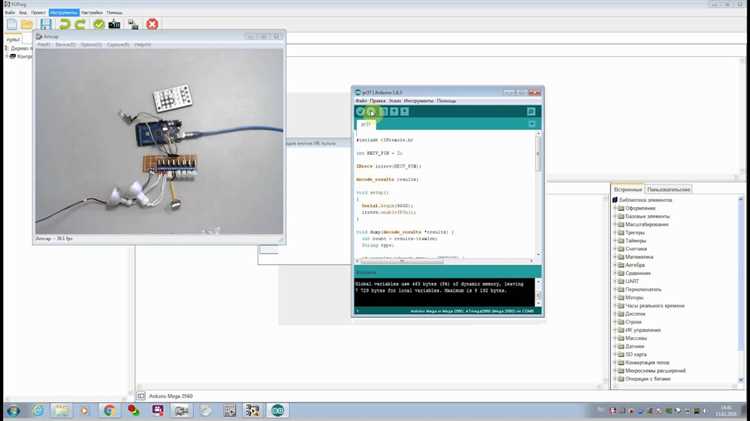
Для проверки правильности подключения ИК приемника к Ардуино можно воспользоваться простым тестом с использованием библиотеки IRremote. Следуйте указанным шагам:
-
Установите библиотеку IRremote. Для этого откройте Arduino IDE, перейдите в меню Инструменты → Библиотеки → Управление библиотеками…, найдите IRremote и установите ее.
-
Загрузите на Ардуино код для тестирования. Пример простого кода:
#include
const int recv_pin = 11;
IRrecv irrecv(recv_pin);
decode_results results;
void setup()
{
Serial.begin(9600);
irrecv.enableIRIn();
}
void loop() {
if (irrecv.decode(&results)) {
Serial.println(results.value, HEX);
irrecv.resume();
}
}
Этот код позволяет получить код сжатого сигнала от ИК пульта и вывести его в монитор последовательного порта.
-
Откройте монитор последовательного порта в Arduino IDE. Выберите скорость 9600 бод.
-
Нажмите любую кнопку на ИК пульте. Если подключение работает корректно, в мониторе будет отображен шестнадцатеричный код сигнала.
-
Если вы не видите никаких данных, проверьте подключение пинов и убедитесь, что библиотека установлена правильно. Также может быть проблема с питанием ИК приемника.
-
Если в монитор поступают данные, это подтверждает, что ИК приемник работает правильно, и можно переходить к написанию более сложных программ.
Использование библиотек для работы с ИК приемником в проекте
Перед использованием библиотеки, её нужно установить в Arduino IDE. Для этого откройте IDE, перейдите в меню Инструменты → Управление библиотеками…, введите «IRremote» в поисковую строку и установите последнюю версию библиотеки.
После установки библиотеки, подключите её к проекту, добавив строку:
#include В коде проекта необходимо определить пин, к которому подключен ИК приемник. Это можно сделать с помощью команды int recv_pin = 2;, где 2 – это номер пина, на который подключен приемник. Далее создаём объект типа IRrecv и объект для декодирования сигнала:
IRrecv irrecv(recv_pin);
decode_results results;
Для начала работы с ИК приемником нужно в функции setup() инициализировать приемник:
void setup() {
Serial.begin(9600);
irrecv.enableIRIn();  // Запуск ИК приемника
}
Для получения сигнала в основном цикле программы используйте функцию irrecv.decode(&results), которая проверяет наличие сигнала и, если сигнал получен, декодирует его:
void loop() {
if (irrecv.decode(&results)) {
long int decCode = results.value;
irrecv.resume();  // Готовим приемник к следующему сигналу
}
}
Важным моментом является выбор правильного формата для вашего устройства. Для этого можно использовать функцию results.decode_type, которая поможет определить формат принятого сигнала и адаптировать его под нужды проекта.
Использование библиотеки IRremote позволяет существенно упростить работу с ИК приемниками, обеспечивая удобные функции для получения и обработки сигналов, а также поддержку множества форматов, что делает проект более универсальным.
Решение распространенных проблем при подключении ИК приемника
При подключении ИК приемника к плате Ардуино могут возникать различные проблемы. Рассмотрим несколько распространенных ситуаций и способы их решения.
Проблема 1: ИК приемник не получает сигнал
Проблема 2: ИК приемник не работает при использовании библиотеки IRremote
Если приемник не реагирует, проверьте правильность установки библиотеки. Для этого в Arduino IDE перейдите в «Скетч» → «Подключить библиотеку» → «Управление библиотеками» и убедитесь, что библиотека IRremote актуальна. Также важно проверить версию IDE, так как устаревшие версии могут не поддерживать некоторые функции.
Проблема 3: Не удается декодировать сигнал
Если сигнал от пульта не декодируется, возможно, вы используете неподдерживаемый формат кодирования. Попробуйте включить режим отладки в библиотеке IRremote, добавив команду irrecv.enableIRIn(); для получения данных о сигнале. Также проверьте, что используемый пульт передает сигнал в поддерживаемом диапазоне частот (например, 38 кГц).
Проблема 4: ИК приемник работает с перебоями
Интерференция может вызывать сбои в работе ИК приемника. Убедитесь, что нет источников сильных помех рядом с приемником, таких как другие ИК устройства или мощные электромагнитные поля. Также попробуйте изменить положение приемника, направив его прямо на пульт дистанционного управления.
Проблема 5: Неисправность питания
Если приемник не работает вообще, проверьте источник питания. Подключение ИК приемника к 5V или 3.3V в зависимости от его требований – критично. Если питание нестабильно, это может привести к его некорректной работе. Используйте стабилизатор напряжения, если питание от Ардуино недостаточно для стабильной работы.
Вопрос-ответ:
Какие шаги нужно предпринять, чтобы подключить ИК приемник к Ардуино?
Для подключения ИК приемника к Ардуино нужно выполнить несколько основных шагов. Во-первых, подключите выводы приемника: VCC – к 5V на плате Ардуино, GND – к GND, а сигнал (OUT) – к одному из цифровых пинов на Ардуино (например, пин 2). Во-вторых, установите необходимые библиотеки для работы с ИК приемниками в Arduino IDE. Для этого откройте Arduino IDE, перейдите в меню «Скетч» и выберите «Подключить библиотеку». Наконец, напишите и загрузите программу, которая будет обрабатывать сигналы от ИК приемника.
Как настроить Arduino IDE для работы с ИК приемником?
Для настройки Arduino IDE для работы с ИК приемником необходимо установить соответствующую библиотеку, такую как «IRremote». Для этого зайдите в Arduino IDE, выберите «Инструменты», затем «Менеджер библиотек». В строке поиска найдите «IRremote» и установите ее. После установки библиотеки, выберите подходящий порт и модель платы, например, Arduino Uno, затем загрузите программу, которая будет обрабатывать сигналы от ИК приемника. Также важно проверить, что IDE настроено на правильный режим работы для вашей платы.
Как проверить, что ИК приемник правильно подключен и работает?
Чтобы проверить работу ИК приемника, можно использовать простую программу для мониторинга сигналов, которую предоставляют некоторые библиотеки, например, «IRremote». Напишите скетч, который будет выводить код нажатой кнопки в монитор порта. Когда вы нажмете кнопку на пульте, в монитор порта должно появиться значение, соответствующее коду этой кнопки. Если этого не происходит, возможно, приемник неправильно подключен или выбраны неверные пины на плате Ардуино.
Как выбрать ИК приемник для работы с Ардуино?
При выборе ИК приемника для Ардуино важно учитывать несколько факторов. Во-первых, убедитесь, что приемник поддерживает стандартные инфракрасные протоколы, такие как NEC, Sony или RC5. Во-вторых, выберите приемник с подходящим рабочим диапазоном и углом обзора, чтобы он мог эффективно воспринимать сигналы с вашего пульта. Также обратите внимание на совместимость с уровнем логики вашего Ардуино (например, 5V или 3.3V). Бюджетные модели обычно подойдут для большинства задач, но более специализированные приемники могут предложить дополнительные функции.
Как обработать данные с ИК приемника в программе на Ардуино?
Для обработки данных с ИК приемника в программе на Ардуино используйте библиотеку IRremote, которая предоставляет функции для декодирования полученных сигналов. После подключения ИК приемника и установки библиотеки можно использовать функцию `irrecv.decode(&results)` для получения сигнала и его расшифровки. Сигнал будет представлен в виде структуры данных, в которой содержатся коды нажатых кнопок. Эти коды можно использовать для выполнения различных действий в вашем проекте, таких как управление светом или другими устройствами.
Как правильно подключить ИК приемник к плате Ардуино?
Для подключения ИК приемника к Ардуино необходимо следовать нескольким простым шагам. В первую очередь, убедитесь, что у вас есть сам ИК приемник, который обычно состоит из трех пинов: питания (VCC), заземления (GND) и сигнального выхода (OUT). Подключите VCC к 5V на плате Ардуино, GND к GND, а OUT к одному из цифровых пинов (например, пин 2). После этого необходимо установить подходящую библиотеку для работы с ИК приемником, чтобы обработать сигналы, поступающие с него. Для этого можно использовать библиотеку IRremote, которая легко интегрируется с Arduino IDE. Важным моментом является правильное подключение проводов и настройка программы, чтобы обеспечить стабильную работу устройства.

 Загрузка...


