
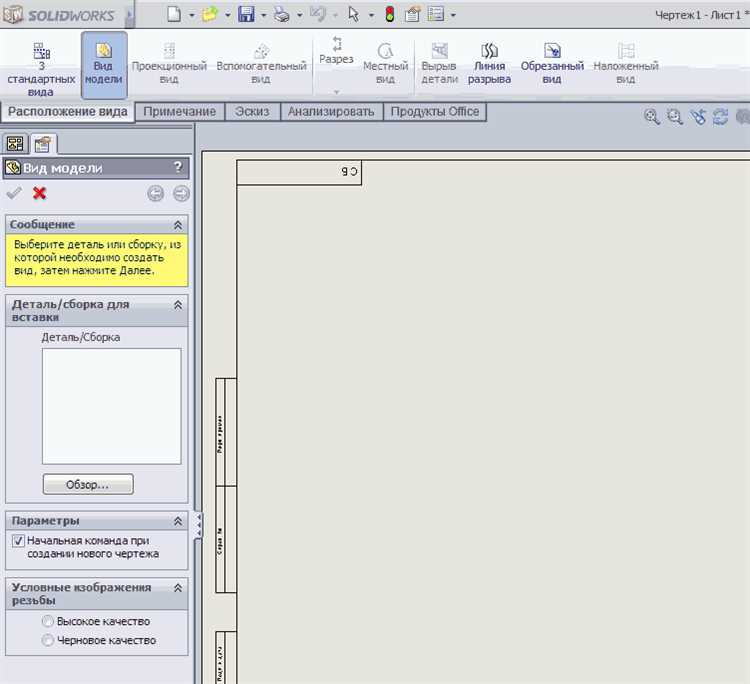
Развертка в SolidWorks – это важный процесс при проектировании листовых металлов. Она позволяет превратить 3D-модель в 2D-изображение, которое можно использовать для производства. Развертка является основой для корректной передачи данных на станок или в производственный процесс, где требуется точность и правильные размеры.
Для создания развертки в SolidWorks необходимо использовать специализированный инструмент «Развертка» в модуле листового металла. Этот инструмент автоматически рассчитывает и отображает развертку модели с учетом её геометрии и выбранных параметров. Процесс начинается с подготовки модели, корректной настройки толщины материала и выбора подходящей плоскости для развертки.
Основной этап в создании развертки – это правильная настройка параметров модели. Перед тем как приступить к созданию развертки, необходимо удостовериться, что модель имеет правильные свойства: тип материала, его толщину и необходимые выгибы. SolidWorks предоставит точную развертку с учётом всех этих данных, однако ошибка на этом этапе может привести к неправильным результатам.
Важно понимать, что развертка должна учитывать не только геометрические размеры, но и технологические особенности, такие как изгибы, вырезы и соединения. Следовательно, важно уделить внимание каждому элементу модели и проверять результаты развертки на каждом шаге процесса.
Подготовка модели для создания развертки
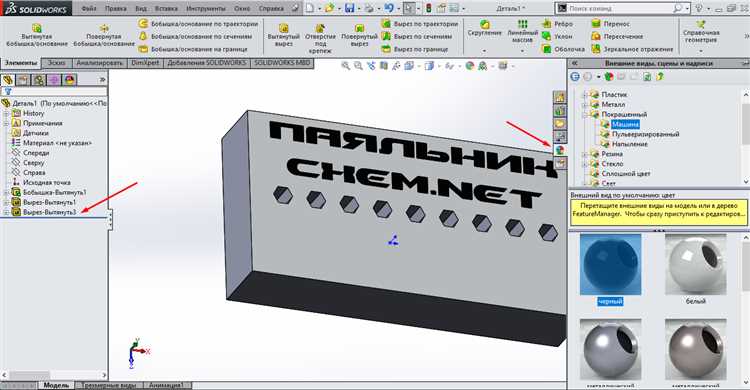
Перед началом процесса создания развертки в SolidWorks необходимо убедиться, что модель готова для дальнейшей обработки. Следующие шаги помогут вам подготовить модель к этому этапу:
- Проверьте правильность геометрии. Все элементы модели должны быть корректно смоделированы, без ошибок и недочетов. Это важно, так как SolidWorks может не корректно развернуть модель с нарушениями в геометрии.
- Убедитесь, что поверхность, на которой будет осуществляться развертка, является плоской или легко поддается преобразованию в плоскость. Сложные кривые поверхности требуют дополнительной настройки.
- Подготовьте все компоненты модели, которые будут участвовать в развертке. Например, если модель состоит из нескольких частей, нужно удостовериться, что все они правильно объединены и подготовлены к вырезу развертки.
- Удалите все неиспользуемые элементы, такие как скрытые компоненты или конструкции, которые не будут участвовать в процессе развертки. Это упростит работу и ускорит процесс создания развертки.
- Используйте правильные единицы измерения, соответствующие реальной продукции. Развертка будет точной только в том случае, если модель имеет корректные размеры и масштаб.
После выполнения этих шагов модель будет готова к развертке. При подготовке важно также учесть особенности материала, для которого будет выполнена развертка, так как это может повлиять на точность и метод развертки.
Как настроить рабочую плоскость для развертки
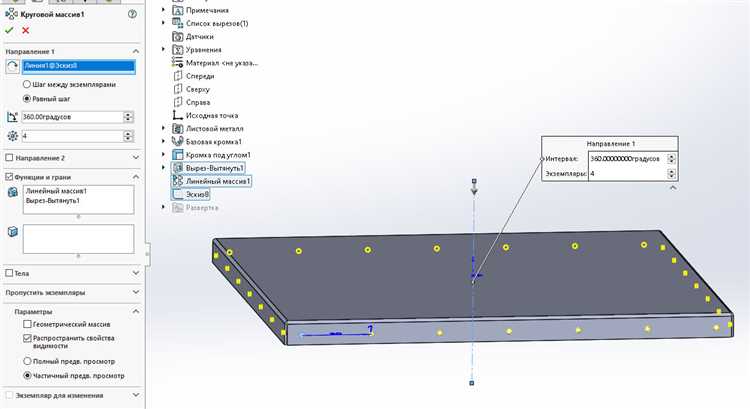
Для успешного создания развертки в SolidWorks необходимо правильно настроить рабочую плоскость. Это ключевая часть процесса, так как точная плоскость гарантирует корректное отображение всех элементов в развернутом виде.
1. Откройте модель, для которой нужно создать развертку.
2. Перейдите в режим редактирования чертежа, чтобы начать работу с разверткой.
3. Выберите инструмент «Создать плоскость» на панели инструментов. Это позволит добавить новую плоскость, которая будет служить основой для развертки.
4. Определите нужное положение плоскости относительно модели. Обычно плоскость размещается на основании или на части геометрии, которая будет развернута. Вы можете использовать существующие поверхности или грани для точного выравнивания.
5. Убедитесь, что выбранная плоскость перпендикулярна основной оси симметрии модели. Это позволит избежать искажений при развертке.
6. После настройки плоскости, используйте инструмент «Развертка», чтобы отобразить модель на выбранной плоскости. Развертка будет выполнена с учетом всех параметров, заданных в предыдущих шагах.
7. Если необходимо, отрегулируйте масштаб развертки для точности. Это особенно важно для крупных или мелких элементов, которые могут требовать корректировки.
8. Примените все изменения и сохраните чертеж. Теперь развертка готова к дальнейшему использованию в производстве или для других нужд.
Использование инструмента развертки в SolidWorks
Инструмент развертки в SolidWorks позволяет создавать развёртки из сложных 3D-моделей. Этот инструмент идеально подходит для подготовки моделей, которые необходимо распечатать на плоской поверхности или использовать для производства деталей, таких как листовые металлы.
Для начала работы с инструментом развертки, выберите деталь, для которой нужно создать развертку. Перейдите в меню «Листовой металл» и выберите команду «Создать развертку». Это откроет диалоговое окно, в котором можно настроить параметры развертки, такие как выбор типа сгиба и направление работы.
После выбора всех необходимых параметров, SolidWorks автоматически создаст развертку модели. Важно следить за параметрами, такими как радиус сгиба и минимальный угол сгиба, чтобы развертка была корректной и подходила для производства.
При работе с разверткой можно использовать функцию «Редактировать развертку», чтобы внести изменения в уже созданную развертку. Это полезно, если нужно скорректировать форму, размер или угол сгиба после первичной генерации развертки.
После создания развертки модель можно экспортировать в нужном формате для использования в других программах или передаче на станки для резки.
Как выбрать правильные параметры развертки
Перед началом развертки важно установить точность модели. Для сложных деталей рекомендуется использовать более высокое разрешение, что позволит избежать потери данных при преобразовании в 2D. В SolidWorks существует возможность контроля точности расчета развертки, что помогает избежать ошибок в расчете длин и углов.
Параметры сгибов играют важную роль в точности развертки. В зависимости от типа материала и процесса гибки, нужно выбрать правильный радиус сгиба и коэффициент компенсации. Эти параметры влияют на точность итоговой развертки, особенно для тонкостенных или гибких материалов, где минимальные отклонения могут существенно повлиять на конечный результат.
При создании развертки важно правильно настроить ориентацию плоскости развертки. Это позволяет избежать перекосов и обеспечивает правильную интерпретацию деталей в 2D, что важно для производственного процесса. Настройка этой плоскости должна учитывать направления и особенности геометрии модели.
Корректировка геометрии после создания развертки

После создания развертки в SolidWorks необходимо выполнить проверку и корректировку геометрии модели для устранения возможных ошибок или неточностей, возникших при преобразовании 3D-объекта в 2D-развертку. Процесс корректировки включает в себя несколько этапов, каждый из которых помогает улучшить точность и качество конечной развертки.
Основные этапы корректировки геометрии:
- Проверка размеров и углов: Убедитесь, что все размеры и углы модели правильно перенесены в развертку. Используйте инструмент измерения, чтобы проверить все важные параметры и убедиться в их точности.
- Корректировка неправильных разверток: В случае, если определенные участки модели не разворачиваются корректно (например, из-за несовпадения швов или кривых), необходимо внести изменения в исходную 3D-модель или использовать дополнительные функции SolidWorks для перераспределения геометрии.
- Определение перекрытий: Иногда после развертки на 2D-объекте появляются перекрытия, которые могут привести к ошибкам в производственном процессе. Используйте инструмент «Отображение перекрытий» для визуальной проверки.
- Ручная корректировка отдельных элементов: Для устранения мелких погрешностей, таких как неправильные соединения или неточные элементы, можно вручную отредактировать линии и контуры развертки.
Если развертка создается для деталей с криволинейными поверхностями, следует учесть, что геометрия этих объектов может требовать дополнительных операций, таких как использование команд «Флексирование» или «Объемная развертка», чтобы получить точную 2D-проекцию.
После внесения всех корректировок всегда сохраняйте резервную копию модели и убедитесь, что изменения не повлияли на другие части проекта.
Как добавить дополнительные элементы в развертку
Для добавления дополнительных элементов в развертку в SolidWorks необходимо использовать функцию «Добавить элемент развертки». Эта функция позволяет включать различные компоненты, такие как фланцы, вырезы и ребра жесткости, непосредственно в развернутую модель. Сначала выберите уже существующую развертку, а затем выберите опцию добавления элементов через панель инструментов «Развертка».
Чтобы добавить фланец, активируйте инструмент «Фланец» и укажите необходимые параметры, такие как угол наклона и длина. Затем, на поверхности развертки, выберите область, где будет расположен фланец. После этого примените изменения. Аналогично, для создания вырезов используйте инструмент «Резка» и укажите геометрические параметры, такие как диаметр или форма выреза.
Для более сложных элементов, таких как ребра жесткости, используйте инструмент «Ребро» и определите параметры, включая высоту, толщину и положение на развертке. Эти элементы автоматически адаптируются к существующей геометрии и корректно отображаются при развертывании модели.
Не забывайте проверять каждое добавленное изменение на наличие возможных ошибок, таких как некорректные углы или нестыковки в геометрии. Для этого используйте инструмент «Проверка развертки», который позволит выявить любые несовпадения и предложить корректировки.
После добавления всех необходимых элементов, сохраните развертку в нужном формате, чтобы обеспечить правильное отображение и подготовку к производству.
Ошибки при создании развертки и способы их устранения
Также нередки проблемы с настройками толщины материала, что приводит к некорректным результатам при расчете. Рекомендуется сразу задать точную толщину материала на этапе подготовки модели. Если параметр толщины был установлен некорректно, измените его в свойствах материала или в настройках документа, чтобы гарантировать точность развертки.
Ошибки могут возникать и из-за несовпадения геометрии элементов в модели. Например, когда используются элементы с несовместимыми кривыми или углами. В таких случаях необходимо внимательно проверить взаимное расположение деталей перед разверткой. Используйте функции SolidWorks для анализа и исправления геометрии, чтобы устранить любые несовпадения.
Еще одной распространенной проблемой является неправильно выбранный метод развертки для сложных геометрий. При использовании метода, который не подходит для конкретной формы, могут возникнуть искажения. При работе с такими моделями стоит использовать опцию «Развертка с учетом кривизны» или применить дополнительные методы развертки для точных результатов.
Наконец, стоит помнить о параметрах резки и зазоров. Неправильные параметры могут привести к ошибкам в процессе вырезания, что приведет к несоответствию элементов на финальной развертке. Проверяйте настройки вырезки и контролируйте зазоры между элементами, чтобы избежать таких проблем.
Как экспортировать развертку в нужном формате
Для экспорта развертки в SolidWorks важно выбрать правильный формат, который соответствует требованиям производства или дальнейшего использования. Следуйте этим шагам для правильного экспорта.
Шаг 1: Откройте развертку
Убедитесь, что развертка отображается корректно в вашем рабочем окне. Для этого откройте нужный файл, выберите режим отображения развертки и проверьте геометрию.
Шаг 2: Выбор формата экспорта
В SolidWorks доступны различные форматы для экспорта, включая DXF, DWG, PDF и STL. Чтобы выбрать нужный формат, перейдите в меню Файл и выберите Сохранить как.
Шаг 3: Настройка параметров экспорта
После выбора формата откроется окно с параметрами. В случае с DXF или DWG, важно настроить параметры слоев, виды и размеры, чтобы экспорт был точным. Для PDF настройте масштабы и добавьте нужные аннотации.
Шаг 4: Экспорт и сохранение файла
После настройки параметров нажмите Сохранить. Если выбран формат STL, проверьте настройки для 3D-печати или импорта в другие CAD-системы, чтобы избежать проблем с масштабом.
Шаг 5: Проверка экспортированного файла
Откройте экспортированный файл в соответствующем программном обеспечении для проверки корректности сохраненной развертки. Важно убедиться, что все размеры и элементы сохранены без искажений.
Вопрос-ответ:
Как выбрать правильную рабочую плоскость для развертки в SolidWorks?
При создании развертки важно правильно выбрать рабочую плоскость. Для этого следует учитывать, на какой поверхности будет происходить основное моделирование. Обычно для развертки выбирают плоскость, которая перпендикулярна основной геометрии объекта. После этого можно активировать инструмент «Развертка», выбрав нужную плоскость, и настроить параметры развертки в зависимости от сложности модели.
Что делать, если развертка не отображается корректно в SolidWorks?
Если развертка не отображается корректно, возможно, проблема связана с выбранными параметрами или геометрией объекта. Для начала стоит проверить, не является ли объект слишком сложным для развертки. Убедитесь, что все элементы правильно соединены и что выбран правильный метод развертки. Также стоит проверить настройки отображения и попробовать обновить модель или использовать инструмент «Проверка геометрии». Если проблема сохраняется, попробуйте использовать другие методы развертки или настроить дополнительные параметры развертки.
Как корректировать геометрию после того, как развертка уже создана?
Корректировка геометрии после создания развертки в SolidWorks возможна с помощью редактирования исходной модели. Если изменения касаются основных элементов, таких как длина или угол, достаточно отредактировать параметры модели, и развертка автоматически обновится. Для сложных изменений, таких как изменение формы, рекомендуется обновить развертку вручную, выбрав соответствующие инструменты для редактирования или пересоздания геометрии.
Можно ли добавлять дополнительные элементы, такие как отверстия или вырезы, в развертку в SolidWorks?
Да, добавление дополнительных элементов, таких как отверстия, вырезы или другие элементы, возможно в процессе работы с разверткой. Для этого нужно использовать инструменты моделирования в SolidWorks, добавляя эти элементы на соответствующие плоскости. После этого можно обновить развертку, чтобы она учитывала новые изменения. Важно помнить, что такие элементы должны быть правильно расположены относительно геометрии, чтобы развертка оставалась точной.
Как экспортировать развертку из SolidWorks в другие форматы для дальнейшей работы?
Для экспорта развертки в SolidWorks существует несколько форматов. Наиболее распространенные — это DXF и PDF, которые часто используются для передачи данных в другие программы или для печати. Для экспорта нужно выбрать развертку в модели, затем в меню «Файл» выбрать пункт «Сохранить как» и указать нужный формат. В случае DXF можно настроить дополнительные параметры, такие как масштаб и тип линии, чтобы обеспечить точность данных. PDF можно использовать для простого просмотра развертки или отправки документа.
Как правильно создать развертку в SolidWorks?
Создание развертки в SolidWorks начинается с подготовки 3D-модели. Чтобы сделать развертку, необходимо сначала выбрать соответствующую деталь, которая будет развернута. Далее в меню «Инструменты» выбираем опцию «Развертка» и определяем плоскость для развертки. После этого система автоматически генерирует развертку, которую можно настроить, добавив необходимые размеры, разрезы и другие элементы. Важно удостовериться, что модель корректно настроена для развертки, так как неправильная геометрия может привести к ошибкам. Также стоит учесть, что развертка может потребовать дополнительных корректировок для получения точных параметров для последующего производства.

 Загрузка...


