

Usbdm – это специализированный инструмент для взаимодействия с USB-портом и микроконтроллерами, который используется для программирования и отладки. С помощью Usbdm можно осуществить дамп памяти устройства, что необходимо для анализа, восстановления или модификации данных. Для успешного выполнения этой операции важно правильно настроить взаимодействие между программным обеспечением и микроконтроллером.
Перед началом работы убедитесь, что у вас установлены все необходимые драйверы для Usbdm и выбран совместимый интерфейс для взаимодействия с устройством. Инструмент работает с различными микроконтроллерами, но для каждого типа устройства могут потребоваться свои настройки и утилиты. Важно также проверить подключение: если устройство использует нестандартное подключение, потребуется дополнительная настройка.
Для дампа памяти через Usbdm следует использовать соответствующие команды в ПО, которое поддерживает работу с этим инструментом, например, OpenOCD. Вам потребуется настроить параметры, такие как размер блока памяти и скорость чтения данных. Также стоит учитывать особенности устройства: например, некоторые микроконтроллеры могут требовать определённой последовательности команд или специфических настроек перед запуском процесса дампа.
Процесс дампа памяти с помощью Usbdm может занять некоторое время в зависимости от объёма памяти и выбранных параметров. Важно следить за стабильностью соединения, чтобы избежать потери данных или повреждения микроконтроллера. После завершения дампа данные могут быть использованы для анализа или восстановления системы, что часто бывает необходимо при проведении отладки или обратного инжиниринга.
Подготовка среды для работы с Usbdm
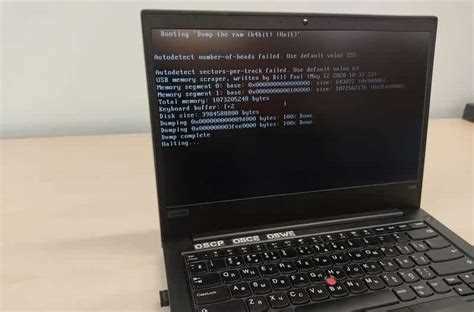
Для эффективной работы с Usbdm необходимо подготовить рабочее место и обеспечить правильную настройку программного обеспечения. Начните с установки нужных драйверов и утилит, которые обеспечат взаимодействие с устройством через USB.
Скачайте последнюю версию пакета Usbdm с официального сайта и установите её на компьютере. Убедитесь, что у вас есть права администратора для установки драйверов и утилит, связанных с взаимодействием с оборудованием.
После установки драйверов подключите устройство к компьютеру через USB. Важно убедиться, что USB-порт и кабель исправны, так как это критично для стабильной работы.
Для корректного взаимодействия с устройством используйте специализированное программное обеспечение, которое может быть частью комплекта Usbdm или сторонние инструменты, такие как OpenOCD, если необходимо настроить совместимость с различными микроконтроллерами.
Перед началом работы проведите тестирование соединения между устройством и ПК. Используйте утилиту диагностики, чтобы проверить, распознается ли устройство и правильно ли установлены драйверы. Если устройство не обнаружено, повторно установите драйверы и убедитесь, что в BIOS компьютера активированы порты USB.
Если необходимо использовать определенные микроконтроллеры, убедитесь, что для них настроены соответствующие конфигурации в программном обеспечении. Это включает выбор модели микроконтроллера и настройку параметров связи, таких как частота обмена данными.
Завершив настройку среды, убедитесь, что операционная система корректно идентифицирует все подключенные устройства. После этого можно перейти к подготовке инструментов для дампа памяти устройства.
Настройка и подключение оборудования для дампа памяти

После подключения программатора к ПК, установите соответствующее программное обеспечение, которое позволит взаимодействовать с Usbdm. Обычно это специализированные утилиты, такие как BdmTools или USB Multilink. Эти программы дают возможность управлять устройством, считывать или записывать данные в память.
После физического подключения рекомендуется проверить целостность всех соединений и убедиться в отсутствии коротких замыканий, чтобы избежать повреждения компонентов. Для этого можно использовать мультиметр для проверки сопротивления между линиями.
Не забудьте настроить параметры программного обеспечения для работы с конкретной моделью микроконтроллера или устройства. Это обычно включает выбор правильного устройства в списке поддерживаемых и настройку скорости передачи данных. Эти настройки критичны для успешного выполнения дампа памяти и корректной работы программатора.
После того как все соединения проверены и параметры программы настроены, можно приступать к запуску процедуры дампа. Следите за показаниями программы, чтобы убедиться, что процесс проходит без ошибок.
Создание и настройка проекта в Usbdm
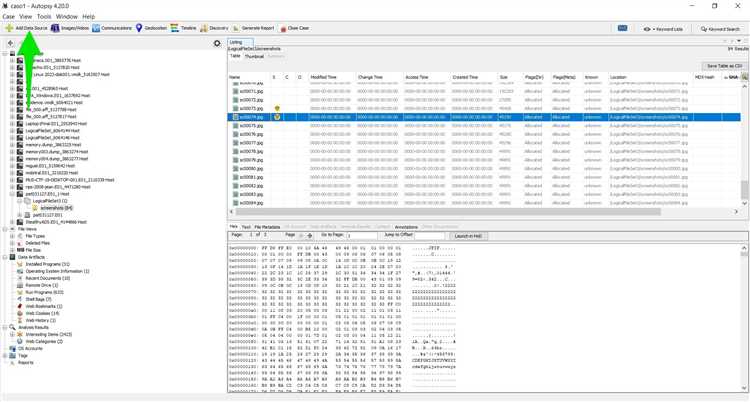
Для начала работы с Usbdm необходимо создать новый проект в соответствующем IDE. Для этого выберите «New Project» в меню и укажите тип проекта, ориентируясь на поддержку работы с USB-адаптерами и дампом памяти. В качестве примера можно выбрать проект для микроконтроллеров, поддерживающих интерфейс JTAG или SWD, так как Usbdm предназначен для работы с такими интерфейсами.
После создания проекта, настройте параметры подключения устройства. В настройках проекта укажите правильную модель микроконтроллера, с которым предстоит работать. Проверьте, что интерфейс связи с устройством правильно настроен (например, USB или другие доступные порты). Также важно правильно выбрать частоту работы USB-адаптера, чтобы обеспечить стабильное соединение с устройством.
Следующий шаг – настройка программного обеспечения для работы с Usbdm. Убедитесь, что установлены все необходимые драйверы для USB-адаптера и поддерживающие библиотеки. Это позволит избежать ошибок в процессе работы и гарантировать корректную работу с устройством.
После установки программного обеспечения в IDE, подключите Usbdm-устройство к компьютеру и к целевому устройству. В проекте должна быть настроена правильная схема соединений, если это требуется для выбранного устройства. Включите питание на целевом устройстве и проверьте, что соединение с Usbdm установлено корректно.
После завершения настройки, вы можете протестировать проект, чтобы убедиться, что устройство правильно подключено и готово к процессу дампа. Используйте соответствующие инструменты отладки для мониторинга состояния соединений и выполнения дампа памяти.
Процесс дампа памяти с использованием Usbdm
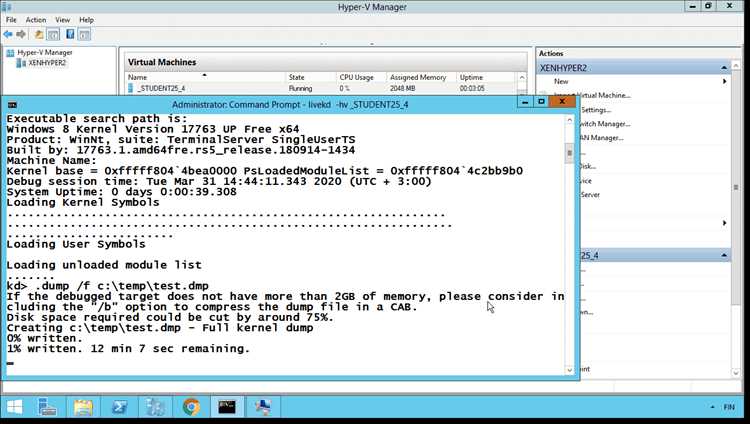
Для выполнения дампа памяти устройства с использованием Usbdm необходимо выполнить несколько последовательных шагов, начиная с настройки программного обеспечения и подключения устройства, и заканчивая извлечением данных из памяти.
Основные этапы:
- Подготовка устройства: Подключите целевое устройство к программатору через соответствующий интерфейс, например, JTAG или SWD. Убедитесь, что устройство подключено корректно, а питание подано стабильно.
- Настройка программного обеспечения Usbdm: Установите драйвера и программу для работы с Usbdm. Запустите интерфейс и выберите нужное устройство, чтобы связать программатор с компьютером.
- Выбор адреса памяти: В интерфейсе программного обеспечения укажите область памяти, которую необходимо считать. Обычно это делается с помощью ввода начального и конечного адреса в соответствующие поля.
- Настройка параметров дампа: В настройках программы выберите необходимые параметры: формат выходных данных, скорость работы и другие опции, если это требуется для вашего проекта.
- Запуск дампа: Нажмите кнопку для начала процесса чтения памяти. Убедитесь, что данные успешно загружаются и сохраняются в указанное место на компьютере.
- Проверка целостности данных: После завершения дампа проверьте полученные данные на наличие ошибок или повреждений. Используйте встроенные средства программы для проверки контрольных сумм.
Если все этапы выполнены правильно, вы получите полный дамп памяти устройства, готовый к дальнейшему анализу.
Решение возможных проблем при использовании Usbdm

При работе с Usbdm могут возникать различные технические сложности, которые требуют точной диагностики и оперативного решения. Ниже рассмотрены распространенные проблемы и способы их устранения.
1. Проблемы с подключением устройства. Часто возникает ситуация, когда Usbdm не распознает подключенное устройство. Это может быть связано с неправильными настройками драйверов или неисправным USB-кабелем. Проверьте корректность установки драйверов, а также замените кабель, если есть сомнения в его работоспособности. Также убедитесь, что используемый порт USB функционирует должным образом, попробуйте подключить устройство к другому порту.
2. Ошибки при попытке чтения данных. Если при попытке дампа данных появляется ошибка, стоит проверить, правильно ли настроена среда для работы с Usbdm. Убедитесь, что выбран правильный микроконтроллер в настройках программы и что все необходимые параметры памяти (например, адреса и типы данных) заданы корректно. При необходимости перезапустите программное обеспечение и повторите попытку.
3. Невозможность обнаружения устройства в Usbdm. Если устройство не отображается в интерфейсе программы, проверьте корректность подключения и питание устройства. Часто это может быть связано с недостаточной мощностью порта USB или с неисправностью самого устройства. Убедитесь, что драйвера для устройства установлены правильно, а также проверьте настройки конфигурации USB в BIOS компьютера.
4. Некорректные данные после дампа. Если данные, полученные после дампа, не соответствуют ожидаемым, это может быть связано с неверными настройками чтения или ошибками в программном обеспечении. Проверьте, что выбран правильный тип памяти, а также настройте параметры программирования и чтения согласно спецификации устройства. В случае частых ошибок, перезапустите процесс с новой конфигурацией и повторите дамп.
5. Проблемы с совместимостью прошивки. Иногда возникают сложности из-за несоответствия версий прошивки устройства и программного обеспечения Usbdm. Убедитесь, что используемая версия программы поддерживает вашу модель устройства и что у вас установлены все необходимые обновления.
Для повышения стабильности работы с Usbdm рекомендуется регулярно обновлять драйверы и следить за актуальностью программного обеспечения. Эти шаги помогут устранить большинство проблем и гарантировать успешное использование инструментов для дампа памяти.
Вопрос-ответ:
Что такое Usbdm и как оно помогает в процессе дампа памяти устройства?
Usbdm — это интерфейс для работы с микроконтроллерами, который позволяет выполнять дамп памяти устройства, то есть считывать данные с его флеш-памяти или других встроенных чипов. Для этого Usbdm использует последовательный порт и специализированное ПО, что дает возможность безопасно извлекать данные для анализа или модификации.
Какие проблемы могут возникнуть при использовании Usbdm для дампа памяти?
Основные проблемы, с которыми можно столкнуться при использовании Usbdm, включают несовместимость версий драйверов или программного обеспечения, неправильную настройку соединений, а также повреждения целевой памяти. Чтобы избежать ошибок, нужно внимательно следить за правильностью подключения и настроек в ПО, а также регулярно обновлять драйвера и утилиты.
Как правильно настроить оборудование для работы с Usbdm?
Для настройки оборудования необходимо правильно подключить программатор Usbdm к устройству, соблюдая соответствующие пины для передачи данных и питания. Важно также установить все нужные драйверы и настроить интерфейс связи в программном обеспечении, чтобы программатор мог корректно взаимодействовать с целевым устройством.
Какие программные инструменты нужны для использования Usbdm для дампа памяти?
Для работы с Usbdm потребуется специальное ПО, поддерживающее данный интерфейс. Это может быть как родное приложение, поставляемое с программатором, так и сторонние утилиты для более гибкой работы с микроконтроллерами. Важно установить все необходимые драйвера и выполнить настройку программы для корректной работы с устройством.
Какие ошибки чаще всего случаются при дампе памяти с использованием Usbdm и как их исправить?
Часто встречающиеся ошибки включают неправильное подключение оборудования, сбои в передаче данных и неправильные настройки программатора. Чтобы избежать подобных проблем, рекомендуется тщательно проверять все соединения и убедиться, что программное обеспечение настроено правильно. В случае ошибок в процессе дампа можно попробовать перезагрузить программу или сменить порт для подключения.
Как правильно настроить Usbdm для дампа памяти устройства?
Для начала необходимо установить все необходимые драйвера для подключения устройства через интерфейс USB. Затем, в программе Usbdm, создается проект, в котором указывается тип устройства и его модель. После этого подключаем аппаратное средство и проверяем, что оно корректно отображается в списке доступных устройств в интерфейсе программы. Далее можно перейти к настройке параметров дампа — частоты, типа памяти и других характеристик, в зависимости от конкретной модели устройства. Важно также убедиться, что подключение выполнено корректно и система распознает все параметры устройства перед началом процесса считывания.

 Загрузка...


