
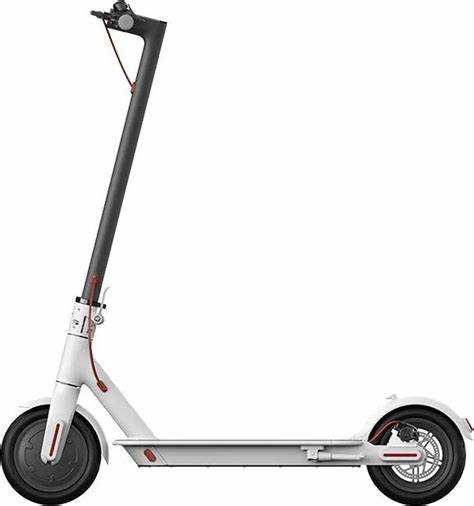
Прошивка Xiaomi 1S позволяет улучшить производительность и добавить новые функции, которые отсутствуют в стандартном ПО. Для успешного обновления необходимо иметь рабочий USB-адаптер, ноутбук с Windows 10 и скачанный файл прошивки версии V1.5.9, оптимизированной для данного модели.
Перед началом процесса следует отключить самокат и полностью зарядить аккумулятор минимум до 80%. Рекомендуется также сохранить текущие настройки и данные, так как прошивка приводит к сбросу всех пользовательских параметров.
Ключевой этап – подключение устройства в режиме восстановления, для чего потребуется зажать кнопку питания и тормоза одновременно на 5 секунд. Важно использовать оригинальный кабель и проверить стабильность USB-соединения во избежание прерывания процесса, что может вывести самокат из строя.
Как прошить самокат Xiaomi 1S: пошаговая инструкция
Для прошивки Xiaomi 1S потребуется ПК с Windows, кабель USB Type-C и файл прошивки, скачанный с официального или проверенного ресурса.
1. Подключите самокат к компьютеру через USB Type-C.
2. Загрузите и установите программу для прошивки, например, Xiaomi M365 Tool или XLoader, совместимую с моделью 1S.
3. Запустите программу, выберите порт подключения, на котором определяется самокат.
4. В программе выберите скачанный файл прошивки (.bin или .hex), соответствующий версии Xiaomi 1S.
5. Отключите самокат от электропитания, затем удерживайте кнопку включения и одновременно подключите кабель к компьютеру для перевода устройства в режим прошивки.
6. Нажмите в программе кнопку «Start» или «Flash», дождитесь полного завершения процесса, не отключая устройство.
7. После успешной прошивки отключите самокат, перезагрузите его, проверьте работоспособность и наличие новых функций.
Если процесс прервался или возникли ошибки, повторите процедуру или попробуйте другую версию прошивки. Всегда делайте резервную копию текущей прошивки перед началом.
Подготовка компьютера и установка необходимых драйверов

Для прошивки Xiaomi 1S требуется компьютер с Windows 10 или новее. Рекомендуется использовать ПК с минимум 4 ГБ оперативной памяти и USB-портом версии 3.0 для стабильного соединения.
Первым шагом скачайте официальный драйвер для Xiaomi 1S – CP210x USB to UART Bridge VCP Drivers. Их можно найти на сайте производителя Silicon Labs. Установка драйвера обеспечит корректное распознавание самоката в режиме прошивки.
После скачивания запустите установочный файл с правами администратора и следуйте инструкциям установщика. По окончании установки перезагрузите компьютер для активации драйвера.
Подключите самокат к компьютеру через оригинальный USB-кабель. В «Диспетчере устройств» должен появиться новый COM-порт без предупреждающих значков. Если устройство распознаётся некорректно, повторите установку драйвера или попробуйте другой USB-порт.
Для работы с прошивкой дополнительно понадобится установка программы Xiaomi MiFlash Tool, официального средства для записи ПО на устройства Xiaomi. Скачайте актуальную версию с официального сайта Xiaomi, установите и запустите с правами администратора.
Убедитесь, что антивирусное ПО и брандмауэр временно отключены – они могут блокировать соединение с устройством во время прошивки.
Скачивание официальной прошивки для Xiaomi 1S
Официальная прошивка для Xiaomi 1S доступна только на проверенных ресурсах, чтобы избежать проблем с устройством. Рекомендуется использовать исключительно оригинальные файлы от производителя или авторизованных партнеров.
- Перейдите на официальный сайт Xiaomi или специализированный форум, посвящённый прошивкам электросамокатов.
- В разделе поддержки найдите модель Xiaomi 1S (часто указана как M365 1S или Mi Electric Scooter 1S).
- Выберите последнюю версию прошивки, учитывая дату выпуска и номер сборки. Обратите внимание на соответствие региона (Global, EU, CN), так как это влияет на совместимость.
- Скачайте файл с расширением
.binили архив с прошивкой. Проверяйте размер файла – он должен совпадать с заявленным на сайте (обычно около 50-100 МБ). - Рекомендуется проверить хеш-сумму файла (MD5 или SHA256), если такая информация предоставлена, чтобы исключить повреждение или подмену.
Нельзя использовать сторонние непроверенные прошивки или изменённые версии, так как они могут привести к блокировке устройства или нарушению безопасности.
Если официальные источники недоступны, следует обращаться только к авторитетным сообществам с подтверждёнными положительными отзывами и ссылками на оригинальные файлы.
Подключение самоката к компьютеру в режиме прошивки
Для начала убедитесь, что у вас установлен драйвер USB-to-UART CH340, необходимый для корректного определения устройства в режиме прошивки.
Далее выполните следующие шаги:
- Выключите самокат полностью, удерживая кнопку питания до полного отключения.
- Подключите USB-кабель к порту зарядки самоката и компьютеру.
- Зажмите и удерживайте кнопку включения на самокате.
- Не отпуская кнопку питания, нажмите кнопку переключения режимов (если есть) или кнопку тормоза, чтобы активировать режим прошивки.
- Держите кнопки зажатыми около 5–7 секунд, после чего индикатор на самокате должен мигнуть или загореться другим цветом, сигнализируя о переходе в режим прошивки.
- Отпустите кнопки и проверьте в «Диспетчере устройств» Windows появление нового COM-порта с названием «USB Serial Device» или аналогичным.
Если устройство не определяется, попробуйте:
- Переподключить кабель, используя USB-порт напрямую на материнской плате компьютера.
- Переустановить драйвер CH340 с официального сайта производителя.
- Использовать другой USB-кабель, желательно оригинальный или качественный с поддержкой передачи данных.
При корректном подключении и появлении COM-порта вы можете запускать программу для прошивки, выбирая соответствующий порт в настройках.
Запуск и настройка программы для прошивки
Перед запуском программы убедитесь, что на компьютере установлены необходимые драйверы USB для Xiaomi 1S. Если драйверы отсутствуют, скачайте их с официального сайта или проверенного источника.
Запустите программу прошивки от имени администратора, чтобы избежать ограничений доступа к системным ресурсам. При первом запуске выберите язык интерфейса, если программа поддерживает многоязычность.
Подключите самокат к компьютеру через оригинальный USB-кабель. Программа должна автоматически определить устройство и отобразить его модель и текущую версию прошивки.
В настройках программы укажите путь к файлу прошивки, соответствующей Xiaomi 1S. Не рекомендуется использовать файлы с неизвестных источников – это может привести к некорректной работе устройства.
Проверьте параметры подключения: скорость передачи данных должна быть выставлена на 115200 бод, если иное не указано в инструкции к программе. Отключите антивирусные и брандмауэрные приложения на время прошивки, чтобы избежать сбоев.
Перед началом процедуры создайте резервную копию текущей прошивки, если программа поддерживает эту функцию. Это позволит восстановить состояние самоката в случае ошибок.
Включите режим прошивки на самокате согласно инструкции (обычно это комбинация кнопок при подключении к ПК). Программа должна подтвердить успешное подключение устройства перед началом записи.
Процесс записи прошивки и проверка успешности

Подключите самокат к компьютеру через USB-кабель, убедитесь, что устройство определяется системой. Запустите программу для прошивки, например, MiFlasher или аналогичную, совместимую с Xiaomi 1S.
В интерфейсе программы выберите файл прошивки с расширением .bin или .hex, соответствующий модели Xiaomi 1S. Перед началом записи убедитесь, что уровень заряда батареи не ниже 50%.
Нажмите кнопку «Записать» или «Flash». Процесс записи обычно занимает 3–5 минут, в это время нельзя отключать устройство и прерывать программу. Отслеживайте индикатор прогресса – он должен плавно увеличиваться без резких остановок.
По окончании записи появится сообщение о успешном завершении. Если программа выдала ошибку, перепроверьте соединение и повторите процедуру. В случае повторных сбоев используйте другую версию прошивки или программу.
Для проверки успешности записи подключите самокат к официальному приложению Xiaomi Mi Home. В разделе «О самокате» проверьте версию прошивки – она должна совпадать с загруженной.
Также проверьте основные функции самоката: включение/выключение, реакцию на газ, работу тормозов и отображение ошибок на дисплее. Отсутствие сбоев и правильное поведение подтверждают корректность прошивки.
Восстановление работоспособности после прошивки

После завершения прошивки Xiaomi 1S необходимо выполнить проверку базовых функций самоката. Сначала подключите устройство к приложению Xiaomi Home или Mi Home и убедитесь в корректном отображении текущей версии прошивки. Если приложение не обнаруживает самокат, переподключите Bluetooth и перезагрузите телефон.
Включите самокат и проверьте реакцию на нажатие кнопки питания. При отсутствии ответа выполните сброс по аппаратной кнопке – удерживайте кнопку питания 10 секунд, затем включите повторно. После этого протестируйте ускорение и торможение на минимальной скорости в безопасном месте.
Если после прошивки появились ошибки или самокат не реагирует на команды, вернитесь к этапу загрузки прошивки и повторите процедуру, используя оригинальный кабель USB и стабильное питание. Наличие повреждённых файлов прошивки приводит к сбоям в работе.
В случае сохранения проблем проверьте целостность батареи через диагностические команды в приложении. При низком уровне заряда зарядите аккумулятор до 100% перед повторной активацией устройства. Обязательно отключайте самокат от зарядного устройства перед включением.
Рекомендуется сбросить настройки самоката до заводских через меню приложения или аппаратной комбинацией клавиш, если возникают системные сбои. После сброса повторно синхронизируйте устройство с телефоном.
Обновление прошивки должно сопровождаться обязательным контролем температуры компонентов. При перегреве после прошивки дайте самокату остыть минимум 30 минут перед повторной эксплуатацией.
Вопрос-ответ:
Какие подготовительные действия нужно выполнить перед прошивкой самоката Xiaomi 1S?
Перед началом прошивки важно зарядить аккумулятор хотя бы до 50%, чтобы устройство не отключилось в процессе. Также необходимо установить на компьютер нужные драйверы и программы для работы с прошивкой. Рекомендуется создать резервную копию текущей прошивки на случай непредвиденных ошибок. Еще стоит проверить целостность кабеля и USB-порта для надежного соединения.
Какой софт понадобится для прошивки Xiaomi 1S и где его можно найти?
Для прошивки самоката обычно используется специализированное приложение Mi Home и утилиты типа Mi Scooter Tool или XLoader. Официальные программы можно загрузить с сайта производителя или из проверенных источников на форумах по электротранспорту. Необходимо скачать именно версию, совместимую с моделью 1S, чтобы избежать проблем с загрузкой и установкой.
Что делать, если самокат не определяется компьютером при подключении по USB?
Чаще всего проблема связана с отсутствием или неправильной установкой драйверов. Рекомендуется проверить их наличие и переустановить при необходимости. Также стоит попробовать другой кабель и USB-порт. Иногда помогает перезагрузка самоката и компьютера. Если устройство по-прежнему не определяется, можно проверить настройки USB в самом самокате или использовать другой компьютер для теста.
Какие риски связаны с самостоятельной прошивкой Xiaomi 1S и как их минимизировать?
Основные риски — потеря работоспособности устройства из-за неправильной установки, а также возможная потеря гарантии. Чтобы снизить вероятность проблем, важно строго следовать инструкции, использовать только проверенные версии прошивки и софта. Перед началом стоит сделать резервную копию текущей системы и убедиться, что батарея заряжена. Не стоит прерывать процесс прошивки и подключать самокат к нестабильным источникам питания.
Как проверить, что прошивка Xiaomi 1S прошла успешно?
После завершения процесса самокат обычно автоматически перезагружается. Важно убедиться, что устройство включается и работает без сбоев. Можно проверить версию прошивки через приложение на телефоне или программу на компьютере. Если самокат отвечает на команды и не выдаёт ошибок, значит прошивка прошла успешно. В случае сбоев стоит повторить процедуру или обратиться за помощью на профильные форумы.
Какие инструменты и программы нужны для прошивки самоката Xiaomi 1S?
Для прошивки Xiaomi 1S потребуется USB-кабель для подключения самоката к компьютеру, компьютер с установленной ОС Windows, а также специальные программы: Mi Electric Scooter Tool (MiFlasher) и драйверы для распознавания устройства. Также полезно иметь программу для распаковки архивов, если прошивка скачана в сжатом формате. Перед началом стоит проверить совместимость версии прошивки с моделью самоката, чтобы избежать проблем в процессе обновления.

 Загрузка...


