В SolidWorks процесс создания болта начинается с определения ключевых параметров: диаметра, длины стержня и шага резьбы. Для точного моделирования важно задать эти параметры в соответствии с ГОСТ или международными стандартами, что позволит избежать ошибок при сборке.
Использование встроенного инструмента «Скругление» и «Резьба» обеспечивает корректное отображение геометрии и функциональности крепежа. Для резьбы рекомендуется применять функцию «Резьба по спирали» с учетом стандартизированных профилей, чтобы деталь соответствовала требованиям технической документации.
Работа с болтами в SolidWorks включает создание эскиза головы болта – чаще всего шестигранной, с точным вырезом под ключ. Размеры и форма должны соответствовать выбранному типу крепежа, что гарантирует корректное взаимодействие в сборке.
Оптимизация модели через использование параметрических связей и конфигураций позволяет быстро изменять размеры болта под разные задачи, что повышает гибкость проектирования и снижает время подготовки чертежей.
Настройка рабочего документа и выбор шаблона
Для создания болта в SolidWorks оптимальным будет использование шаблона детали с единицами измерения в миллиметрах или дюймах, в зависимости от требований проекта. При запуске нового файла выберите «Новая деталь» и укажите соответствующий шаблон, например, Part_MM_DIN для метрической системы.
Параметры документа, такие как точность и единицы измерения, задаются через меню «Сервис» → «Параметры» → «Документ». Рекомендуется установить точность отображения размеров не менее 0,01 мм для корректного моделирования резьбы.
Для стандартизации болта важно проверить настройки резьбы в библиотеке SolidWorks Toolbox. Если Toolbox не используется, создайте пользовательский параметр резьбы через «Свойства материала» и «Пользовательские свойства», чтобы обеспечить правильное взаимодействие с другими деталями.
Также стоит задать направление осей, чтобы ось болта совпадала с осью Z для удобства последующего построения. Это можно сделать через «Вид» → «Ориентация» или при помощи функции Переместить/Повернуть тело.
Для экономии времени сохраните настроенный шаблон с необходимыми параметрами под новым именем, чтобы использовать его для следующих моделей болтов без повторной настройки.
Создание цилиндрической основы болта
Запустите новый детальный документ в SolidWorks. Для формирования цилиндрической основы выберите плоскость, обычно Верхнюю (Top Plane), и создайте на ней новый эскиз.
Инструментом «Окружность» (Circle) нарисуйте окружность с диаметром, соответствующим внешнему диаметру болта. Диаметр задавайте точно, например, 10 мм, если болт стандартного размера М10.
Закрепите положение окружности, привязав её центр к началу координат с помощью инструмента «Совпадение» (Coincident). Это обеспечит симметрию и удобство последующих операций.
Завершите эскиз и примените операцию «Вытянуть» (Extruded Boss/Base). Введите длину цилиндрической части болта, например, 50 мм, чтобы получить тело нужной длины.
Проверьте ориентацию и параметры вытяжки, убедитесь, что направление правильное и тело сформировано без ошибок. Если необходимо, используйте параметр «От середины» (Mid Plane) для центрирования вытяжки.
После создания цилиндра рекомендуется сохранить документ под соответствующим именем для последующего добавления деталей, таких как головка болта и резьба.
Проектирование головки болта по стандартным параметрам
Головка болта формируется согласно нормативам ГОСТ или ISO, что обеспечивает совместимость и надежность крепежа. Основные параметры головки зависят от типа болта и назначения, чаще всего используются шестиугольные или цилиндрические формы.
- Выбор типа головки: шестиугольная (самая распространённая), круглая с выступом или потайная.
- Размеры головки определяются по номинальному диаметру резьбы болта. Например, для М10 ширина под ключ составляет 17 мм, высота головки – 6,5 мм (ГОСТ 7805-70).
- Угол фаски обычно составляет 30°, он задаётся для облегчения установки и предотвращения заусенцев.
- Радиусы скруглений на гранях и переходах уменьшают концентрацию напряжений и повышают прочность детали.
Процесс создания головки в SolidWorks:
- На выбранной плоскости создайте эскиз шестиугольника с заданной шириной под ключ.
- Используйте инструмент «Вытянуть» с высотой, соответствующей стандарту для данного диаметра резьбы.
- Добавьте фаску на верхнем ребре с углом 30° и необходимым размером фаски.
- Скруглите углы с радиусом 0,5–1 мм для уменьшения напряжений.
Применение стандартных размеров гарантирует корректную сборку и долговечность болта в конструкциях. При проектировании важно сверяться с нормативами, учитывая конкретный класс прочности и условия эксплуатации.
Формирование резьбы с помощью инструмента «Резьба»
В SolidWorks для создания резьбы на цилиндрической поверхности болта применяется инструмент «Резьба». Он позволяет быстро и точно задать параметры резьбы без необходимости моделировать её геометрию вручную.
Для начала выделите цилиндрическую часть болта, на которой будет формироваться резьба. Затем откройте команду Резьба через вкладку «Поверхности» или по поиску команд.
В настройках инструмента задайте тип резьбы – метрическая, дюймовая или пользовательская. Укажите диаметр резьбы и шаг, соответствующие стандарту (например, М10х1.5). В поле длина резьбы задайте необходимую величину – обычно она соответствует рабочей длине соединения.
Если требуется, отметьте опцию «Выполнить вырез резьбы», что создаст на модели реальный профиль резьбы, а не только графическое обозначение. Это важно для точного расчёта сопряжений и изготовления.
Резьба формируется на выбранной поверхности, при этом SolidWorks автоматически учитывает направление и ориентацию модели. Для правой или левой резьбы выберите соответствующий параметр.
После применения инструмента рекомендуется проверить резьбу в 3D-виде, при необходимости скорректировать длину или параметры шага. В случае стандартных размеров SolidWorks использует встроенные библиотеки, что гарантирует соответствие требованиям ГОСТ или ISO.
Добавление фасок и скруглений на болте
Для повышения точности и реалистичности модели болта в SolidWorks применяют фаски и скругления. Они выполняют не только эстетическую функцию, но и способствуют правильной посадке детали и снижению концентрации напряжений.
Фаска создается с помощью инструмента «Фаска» (Chamfer). В свойствах указывают тип фаски: угловая, по длине ребра или по двум расстояниям. Для болтов чаще всего используется угловая фаска 45° с размером 0,5–1,5 мм в зависимости от диаметра резьбы. Рекомендуется наносить фаску на торец головки и на конец резьбовой части, чтобы имитировать снятие острых кромок.
Для добавления фаски необходимо выделить ребро, вызвать инструмент «Фаска», выбрать тип и задать параметры. При работе с болтами важно проверить соответствие параметров стандартам (например, ГОСТ или ISO), чтобы модель была пригодна для технической документации.
Скругления создаются через инструмент «Скругление» (Fillet). Для болтов применяют скругления радиусом 0,1–0,5 мм на переходах между цилиндрической и резьбовой частями, а также на стыке головки с цилиндром. Это уменьшает вероятность возникновения трещин и улучшает внешний вид.
В SolidWorks в настройках скругления выбирают радиус и тип: постоянный или переменный. Для болтов обычно выбирают постоянный радиус. Следует избегать слишком больших радиусов, которые могут исказить геометрию резьбы или нарушить посадочные размеры.
Последовательность действий для добавления фасок и скруглений:
- Выделить ребро или грань, к которой применяется фаска или скругление;
- Запустить соответствующий инструмент с панели «Фичи»;
- Задать параметры (угол, длину, радиус);
- Подтвердить операцию и проверить результат в 3D-виде.
Контроль размеров фасок и скруглений осуществляется через измерительные инструменты SolidWorks и сопоставление с нормативами. Рекомендуется применять фаски и скругления на ранних этапах проектирования, чтобы избежать проблем при последующей сборке и производстве.
Проверка геометрии и корректировка размеров
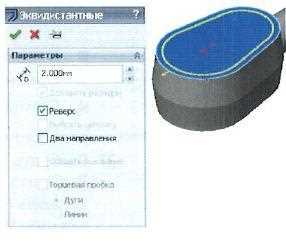
Для точного создания болта важно проверить соответствие всех элементов чертежа заданным параметрам и стандартам. В SolidWorks используется несколько инструментов для контроля геометрии и размеров.
- Инструмент «Измерение»: позволяет проверить длину, диаметр, углы и расстояния между элементами. Активируется через вкладку «Оценка» → «Измерение».
- Проверка эскиза: в режиме редактирования эскиза включите отображение ограничений и размеров. Убедитесь, что все ключевые размеры заданы и не конфликтуют.
- Использование «Свойств элемента»: для проверки параметров цилиндра, конуса или резьбы открывайте свойства соответствующих объектов, чтобы сверить значения с техническими требованиями.
При выявлении несоответствий размеры корректируются следующим образом:
- Выберите нужный эскиз или объект в дереве проекта.
- В режиме редактирования измените размеры, используя инструмент «Управление размерами» (Smart Dimension).
- Для резьбы проверьте диаметр и шаг, откорректируйте их в свойствах инструмента «Резьба».
- После изменения размеров обновите модель, чтобы проверить отсутствие пересечений и нарушений геометрии.
Важным этапом является контроль допусков. SolidWorks позволяет добавлять допуски на размеры, что обеспечивает соответствие болта требованиям чертежа и ГОСТа. Настраивайте допуски в окне редактирования размеров, выбирая тип и величину отклонений.
Для финальной проверки используйте команду «Проверка модели» (Tools → Check), которая выявляет геометрические ошибки, несоответствия и конфликты размеров.
Создание технических видов и спецификаций болта
После завершения 3D-модели болта необходимо перейти к созданию технических видов для чертежа. В SolidWorks выберите вкладку «Чертеж» и создайте новый файл чертежа, связанный с моделью болта.
Добавьте основные виды: фронтальный, вид сбоку и изометрический. Для обеспечения точности используйте стандартные масштабы, например 1:1 или 2:1, чтобы обеспечить четкое отображение всех деталей.
Для деталей с резьбой применяйте условные обозначения, такие как условная резьба, чтобы не перегружать чертеж лишними линиями. Используйте инструмент «Обозначение резьбы» для автоматического добавления информации о типе, шаге и диаметре резьбы.
Спецификация формируется автоматически на основе свойств детали и настроек документа. Включите в неё поля: наименование, материал, масса, количество и примечания по обработке. Проверяйте корректность заполнения свойств в модели, так как они влияют на содержимое спецификации.
Для повышения читаемости спецификации рекомендуется разделять позиции по группам, если болт входит в состав сборки с другими элементами. В случае одиночной детали достаточно одной позиции с подробным описанием.
Перед экспортом чертежа проверьте соответствие стандартам оформления, установленным в организации или проекте. Экспортируйте чертежы и спецификации в формат PDF или DWG для передачи в производство или документацию.
Экспорт и сохранение модели для последующего использования
После завершения создания болта в SolidWorks необходимо сохранить модель в формате, соответствующем дальнейшим задачам. Для этого перейдите в меню Файл → Сохранить как. Рекомендуется использовать формат SLDPRT для сохранения исходного файла с возможностью редактирования.
Для передачи модели в другие системы CAD или подготовки к 3D-печати выберите подходящий формат экспорта. Чаще всего применяются STEP (.step, .stp) и IGES (.iges, .igs), обеспечивающие совместимость с большинством программ. При экспорте проверьте настройки точности, чтобы избежать потери геометрических данных.
Если планируется использование модели в технической документации или презентациях, экспортируйте в формат PDF 3D или eDrawings. Эти форматы поддерживают визуализацию и минимизируют риск искажения модели.
Для сохранения конфигураций болта применяйте функцию Сохранить конфигурацию в SolidWorks. Это позволит быстро переключаться между вариантами размеров и параметров без создания отдельных файлов.
Рекомендуется организовать систему именования файлов, включающую тип изделия, размер и дату создания. Это облегчает поиск и предотвращает путаницу при работе с большим количеством моделей.
Автоматическое резервное копирование включите в настройках SolidWorks для защиты от потери данных. Дополнительно сохраняйте файлы на внешних носителях или в облачных хранилищах.
Вопрос-ответ:
Как в SolidWorks задать точные размеры для головки болта?
Для установки размеров головки болта необходимо создать эскиз на соответствующей плоскости, обозначить контуры головки и использовать инструмент «Размер». В диалоговом окне размеров указывайте конкретные значения, например, диаметр и высоту. После применения размеров эскиз автоматически изменится под указанные параметры. Рекомендуется использовать стандартные размеры из ГОСТ или ISO, чтобы модель соответствовала техническим требованиям.
Можно ли создать резьбу на болте без использования стандартных библиотек SolidWorks?
Да, резьбу можно создать вручную, применяя спиральный элемент и вырезы. Для этого создайте спиральный профиль с нужными параметрами шага и высоты, затем сформируйте вырез с помощью операции «Вырез по траектории». Такой метод позволяет полностью контролировать форму и параметры резьбы, однако требует точного задания геометрии и аккуратной работы с моделированием. Этот способ полезен, когда стандартных профилей резьбы нет в библиотеке или необходим нестандартный профиль.
Как сохранить созданную модель болта для использования в других проектах?
Для сохранения модели выберите пункт «Сохранить как» в меню «Файл». Рекомендуется сохранять файл в формате SolidWorks (*.sldprt), чтобы сохранить все параметры и историю построения. Если планируется использовать болт в сборках других проектов, можно создать библиотечный элемент или шаблон. Также есть возможность экспортировать модель в универсальные форматы, например, STEP или IGES, которые поддерживаются большинством САПР.
Какие ошибки чаще всего возникают при моделировании цилиндрической основы болта и как их избежать?
Часто встречаются ошибки, связанные с неправильным выбором плоскости для эскиза или некорректным заданием диаметра и высоты цилиндра. Это приводит к деформациям и ошибкам при последующем создании резьбы или головки. Чтобы избежать проблем, важно точно определить рабочую плоскость, задать размеры с помощью инструментов «Размер» и использовать функцию «Отображение ошибок» для проверки модели. Контроль геометрии после каждого этапа поможет выявить и исправить ошибки на ранней стадии.
Как создать технический вид болта для чертежа с указанием всех размеров?
В SolidWorks после создания 3D-модели откройте вкладку «Чертеж» и создайте новый файл чертежа. Затем вставьте модель болта в нужном виде — например, вид спереди или изометрический вид. Используйте инструменты аннотирования для добавления размеров, отметок резьбы и других важных параметров. Размеры можно выбирать автоматически или выставлять вручную, чтобы обеспечить точное соответствие стандартам. Такой чертеж можно сохранить и использовать для изготовления или проверки детали.

 Загрузка...