Наклонная плоскость в SolidWorks используется для построения геометрии под заданным углом, привязки элементов к косым поверхностям или создания сечений. Эта функция незаменима при проектировании нестандартных корпусов, фасонных деталей и сложных сборок с элементами, не ориентированными по осям X, Y или Z.
Наиболее точный способ создания наклонной плоскости – использование команды Плоскость (Reference Geometry → Plane) с указанием базовой поверхности, направления и угла. Например, при построении плоскости под углом 30° к фронтальной плоскости относительно вертикальной оси, в параметрах необходимо выбрать опорную плоскость, задать линию или ось вращения и точно ввести значение угла. SolidWorks автоматически создаст плоскость, удовлетворяющую указанным условиям.
Дополнительно можно использовать опорные элементы, такие как линии, ребра, оси или уже построенные наклонные элементы. Это особенно актуально, если требуемая геометрия не может быть задана углом, а привязана к определённым точкам пересечения или ориентации деталей. В таких случаях важно следить за полнотой привязок, чтобы исключить неустойчивость конструкции при обновлениях модели.
При проектировании важно учитывать, что наклонные плоскости не всегда поддерживаются как основные эскизные плоскости для всех операций. Некоторые инструменты, включая линейные массивы и зеркальное отражение, требуют строго ортогональных направлений. Поэтому при построении следует заранее определить, будет ли плоскость использоваться для построения эскизов, граничных условий или вспомогательной геометрии.
Как создать плоскость под углом к другой плоскости
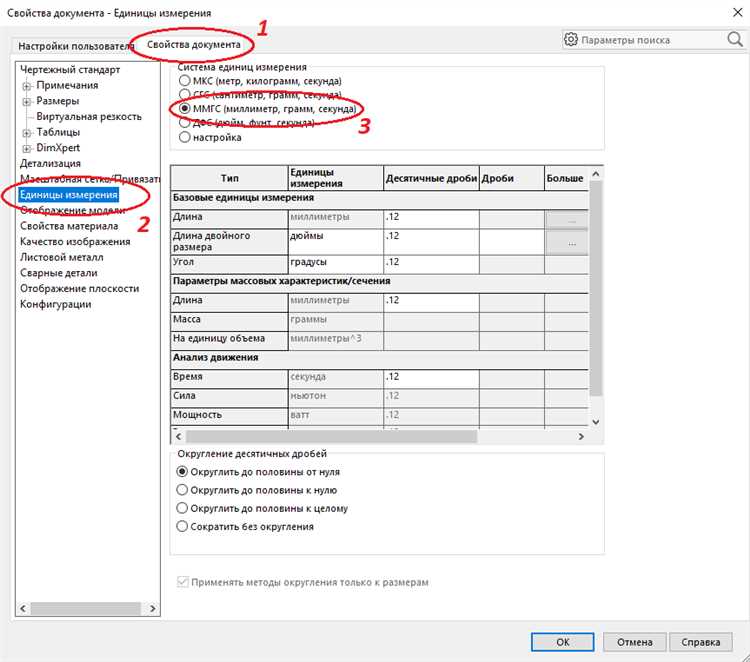
Чтобы построить наклонную плоскость относительно существующей, откройте вкладку «Features» и выберите инструмент «Reference Geometry» → «Plane». В появившемся окне параметров укажите базовую плоскость или грань, к которой будет строиться новая плоскость.
В поле выбора второго объекта укажите линию (эскизную или модельную), относительно которой будет задан угол. Важно, чтобы выбранная линия находилась в пределах проекции исходной плоскости. Угол наклона указывается численно в соответствующем поле, после чего модель обновляется в реальном времени, позволяя сразу визуально оценить положение создаваемой плоскости.
Если нужная линия ещё не создана, предварительно постройте эскиз на базовой плоскости и добавьте отрезок, который будет служить направляющей. Он должен быть строго определён – длина, положение и ориентация линии влияют на корректность построения.
После ввода угла и проверки направлений используйте кнопку «ОК» для завершения операции. Созданная плоскость появится в дереве построений как отдельный элемент и может быть использована для дальнейшего моделирования – например, создания наклонных элементов или размещения вспомогательных эскизов.
Построение наклонной плоскости через прямую и точку
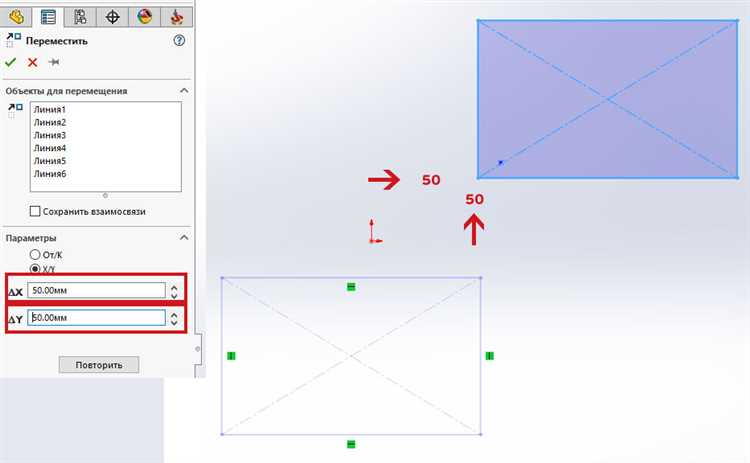
Для создания наклонной плоскости через заданную прямую и произвольную точку в SolidWorks необходимо предварительно определить оба объекта в 3D-пространстве. Прямая должна быть представлена в виде линейного элемента, например, ребра тела, эскизной линии или оси. Точка может быть создана в эскизе или задана как геометрический элемент.
Откройте команду «Справочная геометрия → Плоскость». В открывшемся окне выбора опор сначала укажите прямую, затем – точку. Порядок выбора важен: программа создаст плоскость, проходящую через заданную точку и содержащую указанную прямую. Если выбрать в обратной последовательности, может быть создана другая геометрическая зависимость или появится ошибка построения.
После выбора объектов SolidWorks автоматически отобразит предварительный просмотр создаваемой плоскости. Убедитесь, что ориентация соответствует задуманной геометрии. Если направление некорректно, измените ориентацию плоскости, воспользовавшись переключателем направления в окне параметров.
Нажмите ОК для завершения построения. Созданная плоскость будет связана с выбранной прямой и точкой, и при изменении их положения плоскость будет перестраиваться автоматически.
Использование вспомогательной геометрии для задания наклона

В SolidWorks создание наклонной плоскости часто требует точной геометрической привязки. Один из надёжных способов – использование вспомогательной геометрии: осей, точек, линий и уже существующих плоскостей.
Частный случай – построение наклонной плоскости с использованием вспомогательной линии, определяющей угол. Это позволяет задать точное направление без вычислений вручную.
- Создайте новую эскизную плоскость (например, Front Plane), на которой будет размещена вспомогательная геометрия.
- Постройте отрезок, задающий желаемый угол наклона относительно горизонтали или другой базовой линии.
- Примените зависимость угла между вспомогательной линией и базой, указав конкретное числовое значение.
- Создайте точку на этой линии, чтобы использовать её как опорную для построения плоскости.
- Выйдите из эскиза и используйте команду Reference Geometry → Plane.
- В параметрах выберите:
- либо «линия + точка», если линия должна задать направление,
- либо «плоскость + угол», если наклон привязывается к существующей плоскости через угол к вспомогательной линии.
- Задайте нужное направление нормали, при необходимости отразите плоскость в противоположную сторону.
Вспомогательная геометрия даёт полный контроль над параметрами наклона и облегчает редактирование. При изменении угла в эскизе плоскость автоматически перестроится, что удобно при работе с параметрическими моделями.
Создание наклонной плоскости по ребру и углу

Для задания наклонной плоскости по ребру с конкретным углом в SolidWorks используется инструмент Reference Geometry → Plane. В качестве опорных элементов необходимо выбрать ребро и существующую плоскость, относительно которой будет измеряться угол наклона.
На панели свойств инструмента в списке First Reference укажите ребро, вдоль которого должна быть построена плоскость. Затем во вкладке Second Reference выберите базовую плоскость (например, Top Plane или любую пользовательскую).
После выбора двух ссылок активируется поле Angle, где нужно задать величину наклона. Введите точное значение угла в градусах. При необходимости измените направление наклона с помощью опции Flip, чтобы получить нужную ориентацию плоскости.
Если плоскость не отображается, убедитесь, что выбранное ребро не является дугой или кривой. Также проверьте, что угол не приводит к геометрически невозможному положению (например, совпадение с базовой плоскостью).
После подтверждения параметров нажмите OK. Новая наклонная плоскость появится в дереве проекта и будет доступна для эскизов, выдавливания и других операций моделирования.
Построение плоскости под углом между двумя плоскостями

Для создания плоскости под углом между двумя уже существующими плоскостями в SolidWorks используется инструмент «Плоскость» с типом зависимости «Угол между плоскостями». Оба базовых объекта должны быть параллельными или непараллельными плоскостями, при этом одна из них служит осью вращения.
Откройте дерево построения и выберите первую исходную плоскость. Затем, удерживая клавишу Ctrl, добавьте вторую плоскость в выделение. После этого вызовите команду «Вставка» → «Справочная геометрия» → «Плоскость».
В параметрах свойства выберите тип зависимости «Угол». В появившемся поле задайте числовое значение угла (в градусах). SolidWorks визуализирует построение сразу на экране, позволяя изменить направление угла с помощью стрелки-переключателя, если плоскость создаётся не в ту сторону.
Для более точного управления положением создаваемой плоскости необходимо указать начальную точку вращения – это может быть общая линия пересечения двух исходных плоскостей или ребро модели. Если такой линии нет, необходимо создать вспомогательное ребро с помощью пересечения поверхностей или сечения модели.
После задания всех параметров подтвердите создание. Построенная плоскость будет точно ориентирована под заданным углом между выбранными плоскостями, и появится в дереве FeatureManager как отдельный элемент.
Такая методика особенно полезна при моделировании соединений под углом, скошенных элементов и фасок, когда требуется точный контроль над геометрическим положением поверхностей.
Выравнивание эскиза по наклонной плоскости

Для корректного выравнивания эскиза на наклонной плоскости в SolidWorks необходимо убедиться, что плоскость выбрана как активная рабочая поверхность перед созданием эскиза. После выбора наклонной плоскости создайте новый эскиз, автоматически привязанный к этой плоскости.
Если эскиз уже существует на другой плоскости, перемещение его на наклонную требует использования функции «Перенос эскиза». Для этого выделите все элементы эскиза, используйте команду «Переместить/Копировать тела» или «Проецировать элементы» с привязкой к новой плоскости.
Ключевым моментом является корректная ориентация системы координат эскиза относительно наклонной плоскости. При необходимости используйте команду «Ориентация вида» для установки вида перпендикулярно наклонной плоскости, что облегчит точное размещение и редактирование элементов.
Для фиксации элементов эскиза на наклонной плоскости применяйте геометрические связи и размеры, обеспечивающие жёсткую привязку к нужным точкам и линиям плоскости. Это исключит смещение при последующих изменениях модели.
При работе с наклонной плоскостью полезно включить отображение вспомогательных плоскостей и осей для контроля углов и направлений элементов эскиза, что гарантирует точность выравнивания и дальнейшей сборки деталей.
Решение частых ошибок при построении наклонной плоскости
Ошибка выбора базовых элементов – одна из самых распространённых. Нельзя использовать неподходящие объекты, например, точку без жёсткой привязки или ребро с нечеткой геометрией. Для корректного создания наклонной плоскости выбирайте твёрдо определённые ребра, плоскости или оси с жёсткими связями.
Неправильный ввод угла наклона часто приводит к неверной ориентации плоскости. В SolidWorks угол задаётся относительно выбранного базового элемента и направления нормали. Проверяйте направление нормали и, при необходимости, меняйте знак угла или разворачивайте плоскость с помощью опции “Flip Direction”.
Отсутствие закрепления вспомогательных элементов вызывает ошибку неопределённости. При построении наклонной плоскости используйте дополнительные связи и размеры, чтобы зафиксировать положение. Например, если плоскость строится через ребро и угол, добавьте привязку к оси или точке для жёсткости.
Появление конфликтов с уже существующими плоскостями или элементами детали связано с наложением ограничений. Перед созданием наклонной плоскости проанализируйте текущую геометрию модели, исключите перекрытия и при необходимости удалите или измените ранее созданные плоскости.
Ошибка “Невозможно создать плоскость” часто возникает из-за сложной геометрии или малого угла наклона. В таких случаях рекомендуется создавать плоскость пошагово: сначала построить вспомогательную плоскость с большим углом, затем корректировать её через функцию “Edit Feature” с меньшим углом.
При использовании точек для задания плоскости не забывайте, что точка должна принадлежать одному из выбранных базовых элементов или иметь жёсткие связи. Свободные точки без привязок делают построение нестабильным и могут привести к ошибкам при обновлении модели.
Для устранения ошибок рекомендуется регулярно проверять статус построения плоскости в дереве модели. Используйте функцию “Evaluate Feature” для выявления проблем и вносите правки в зависимости от указанных SolidWorks рекомендаций.
Вопрос-ответ:
Как правильно задать угол наклона плоскости относительно базовой плоскости в SolidWorks?
Для создания наклонной плоскости нужно выбрать базовую плоскость, от которой будет отсчитываться угол, затем активировать инструмент «Плоскость». В появившемся окне установить угол наклона, указав величину в градусах. Крайне важно правильно выбрать направление поворота плоскости — это можно сделать, переключая ориентацию в диалоговом окне. Также стоит убедиться, что выбранные элементы не конфликтуют с уже существующими геометрическими связями, чтобы избежать ошибок построения.
Можно ли создать наклонную плоскость через ребро детали и заданный угол? Какие шаги для этого?
Да, создать плоскость через ребро и угол возможно. Для этого сначала нужно выбрать ребро, вокруг которого будет осуществлен наклон. Затем следует активировать команду создания плоскости и в качестве второго элемента указать угол наклона, задаваемый числовым значением. SolidWorks автоматически создаст плоскость, наклоненную на заданный угол относительно выбранного ребра. Этот метод удобен для детализации, когда необходимо строить элементы под нестандартным углом.
Какие ошибки возникают при построении наклонной плоскости, и как их избежать?
Часто встречается ситуация, когда система не может построить плоскость из-за отсутствия однозначности: например, выбранные элементы не задают однозначное положение или пересекаются в нескольких точках. Также может появляться ошибка из-за неправильного выбора базовых объектов — например, если выбранная грань или ребро находятся в положении, не позволяющем однозначно задать угол. Чтобы избежать таких ошибок, рекомендуется тщательно проверять выбранные объекты, использовать вспомогательные точки или линии для задания точных ограничений и контролировать ориентацию плоскости перед подтверждением операции.
Как выровнять эскиз по созданной наклонной плоскости для последующего моделирования?
После создания наклонной плоскости необходимо активировать ее в дереве построения, затем перейти в режим создания эскиза на этой плоскости. SolidWorks автоматически выровняет систему координат и рабочую плоскость под наклон. Это позволяет точно наносить геометрию, ориентированную относительно нового угла. Если требуется скорректировать ориентацию, можно использовать инструменты поворота и перемещения эскиза, но обычно прямое создание на наклонной плоскости обеспечивает необходимую точность без дополнительных корректировок.
Возможно ли создать наклонную плоскость между двумя произвольными плоскостями в SolidWorks? Как это сделать?
Да, такая возможность есть. Для создания плоскости между двумя существующими плоскостями нужно выбрать обе эти плоскости как базовые объекты при создании новой плоскости. Затем в свойствах задается, где именно должна располагаться новая плоскость: например, по середине или под определённым углом относительно одной из них. SolidWorks автоматически вычисляет положение, позволяя точно задавать угол между ними. Это удобно для сложных конструкций, где требуется промежуточный элемент, расположенный строго между двумя ориентирующими плоскостями.

 Загрузка...