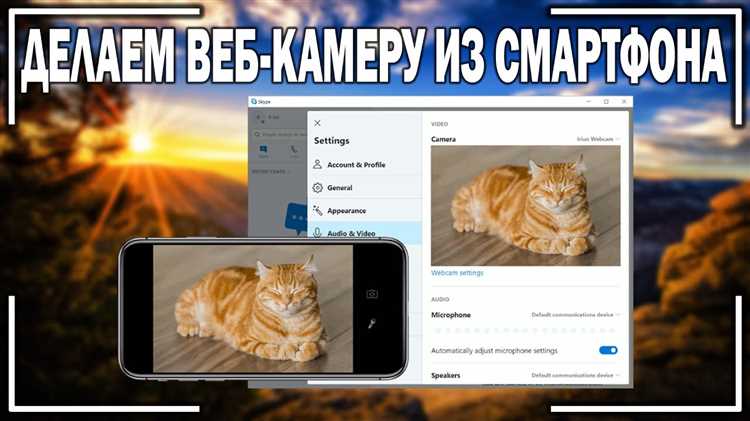
Старый смартфон с исправной камерой можно использовать в качестве вебкамеры для компьютера или ноутбука. Это особенно полезно, если встроенная камера отсутствует или её качество неудовлетворительно. Подключение смартфона к ПК в режиме вебкамеры возможно с помощью специализированных приложений, совместимых с Windows, macOS, Linux и Android или iOS.
Наиболее стабильные решения – приложения DroidCam и Iriun Webcam. DroidCam поддерживает подключение как по Wi-Fi, так и через USB. Для USB-подключения требуется включить режим отладки по USB и установить драйверы ADB. Iriun Webcam также предлагает USB- и Wi-Fi-соединение, обеспечивая изображение с разрешением до 4K при поддержке соответствующей камеры и сети.
Важно учитывать параметры смартфона: версия ОС, разрешение камеры и поддержка фокусировки. Оптимальный результат достигается при установке смартфона на штатив и использовании фронтальной или основной камеры, в зависимости от предпочтений. Дополнительные настройки – баланс белого, экспозиция и ориентация изображения – доступны в настройках приложения или через драйвер на компьютере.
После настройки смартфон отображается в системе как стандартное видеоустройство и может быть использован в Zoom, Skype, OBS и других программах. Для стабильного соединения по Wi-Fi желательно использовать маршрутизатор с частотой 5 ГГц. При использовании USB важно применять качественный кабель с поддержкой передачи данных.
Выбор приложений для превращения смартфона в вебкамеру
Альтернативой является приложение Iriun Webcam, совместимое с Windows, macOS, Linux, Android и iOS. Оно автоматически обнаруживает смартфон в одной сети и предлагает базовые настройки разрешения и ориентации. Iriun отличается простотой подключения и минималистичным интерфейсом, но не поддерживает продвинутые функции, такие как зум или коррекция изображения.
Для пользователей iPhone доступно приложение EpocCam от Elgato. Оно совместимо с macOS и Windows, интегрируется с OBS Studio и Zoom, поддерживает передачу видео по Wi-Fi и USB. Бесплатная версия ограничена разрешением 640×480, тогда как платная (EpocCam Pro) позволяет использовать Full HD и заднюю камеру с автофокусом.
При выборе приложения стоит учитывать совместимость с операционной системой, стабильность соединения, доступные настройки изображения и формат передачи данных. Для видеоконференций с высоким качеством изображения предпочтительнее использовать проводное подключение по USB, чтобы избежать задержек и потери сигнала.
Настройка подключения по USB между смартфоном и компьютером
Для подключения смартфона к компьютеру по USB с целью использования камеры требуется активировать режим отладки по USB и установить соответствующее приложение на обеих устройствах. На Android-смартфоне откройте «Настройки» → «О телефоне» → несколько раз нажмите на пункт «Номер сборки», пока не появится сообщение об активации режима разработчика. Затем вернитесь в настройки, откройте раздел «Для разработчиков» и включите опцию «Отладка по USB».
На компьютере необходимо установить клиент программы, совместимой с выбранным приложением на смартфоне. Например, для приложения DroidCam скачайте и установите драйверы и десктоп-клиент с официального сайта dev47apps.com. После установки подключите смартфон кабелем и убедитесь, что в настройках USB выбран режим «Передача файлов (MTP)» или «USB-отладка».
Запустите приложение на смартфоне и дождитесь отображения состояния «USB подключено». Затем откройте клиент на компьютере, выберите тип подключения «USB» и нажмите «Start». Если драйверы установлены корректно, изображение с камеры появится в окне программы. При необходимости разрешите приложению доступ к камере на смартфоне.
Для стабильной работы используйте оригинальный USB-кабель и избегайте подключения через неисправные разъёмы или нестабильные USB-хабы. Перед использованием проверьте наличие фоновых приложений, которые могут конфликтовать с передачей видеосигнала.
Подключение смартфона к компьютеру через Wi-Fi
Для подключения смартфона к компьютеру по Wi-Fi потребуется установить специализированное приложение на оба устройства. Один из популярных вариантов – DroidCam. Программа поддерживает передачу видео и аудио, работает на Android, iOS, Windows и Linux.
На смартфоне установите мобильную версию DroidCam из Google Play или App Store. Затем загрузите клиентскую часть для компьютера с официального сайта dev47apps.com и установите её.
Убедитесь, что смартфон и компьютер подключены к одной Wi-Fi сети. Запустите приложение на телефоне – на экране отобразится IP-адрес устройства и порт. Откройте программу на компьютере, выберите опцию подключения через Wi-Fi и введите указанные IP и порт. При необходимости активируйте опцию передачи звука.
После подключения изображение с камеры начнёт передаваться на компьютер. Видео можно использовать в Zoom, Skype, OBS Studio и других программах. В настройках DroidCam можно выбрать разрешение, фокусировку и ориентацию камеры.
Чтобы избежать задержек и нестабильности сигнала, рекомендуется использовать маршрутизатор с частотой 5 ГГц и минимальным количеством подключённых устройств. При слабом сигнале возможны фризы и снижение качества изображения.
Установка драйверов и вспомогательного ПО на компьютер
Для корректной работы смартфона в режиме вебкамеры требуется установить драйверы и сопутствующее программное обеспечение, которое обеспечивает передачу видео с мобильного устройства на компьютер. Процесс зависит от выбранного приложения, но общие действия схожи.
- Скачайте официальный клиент программы, выбранной для превращения смартфона в вебкамеру (например, DroidCam, Iriun Webcam, Camo Studio). Убедитесь, что версия соответствует вашей операционной системе (Windows, macOS или Linux).
- Запустите установочный файл и следуйте инструкциям мастера установки. Не меняйте стандартные параметры, если не уверены, зачем это делать.
- Во время установки драйверов (например, виртуального видеоадаптера) операционная система может запросить разрешение на установку неподписанных драйверов. Подтвердите установку, иначе программа не сможет создать потоковое видеоустройство.
- После завершения установки перезагрузите компьютер, чтобы активировать драйверы и зарегистрировать виртуальную камеру в системе.
Если в процессе возникли ошибки или программа не распознаёт устройство, выполните следующее:
- Откройте диспетчер устройств и проверьте наличие виртуального видеоадаптера в разделе «Устройства обработки изображений» или «Камеры».
- Обновите драйвер вручную через контекстное меню, указав путь к каталогу установленной программы.
- Проверьте наличие антивирусных или защитных программ, блокирующих установку или работу ПО. Добавьте исключение для выбранного приложения.
Для стабильной работы убедитесь, что приложение на смартфоне и клиент на компьютере находятся одной версии. При смене приложения старые драйверы желательно удалять вручную через «Программы и компоненты» или с помощью утилит вроде Revo Uninstaller.
Настройка разрешения и ориентации изображения с камеры
Большинство приложений для превращения смартфона в вебкамеру позволяют вручную задать разрешение видео. Оптимальным для стабильной работы считается 720p (1280×720), так как оно обеспечивает баланс между качеством и нагрузкой на канал передачи. Если интернет соединение устойчивое и используется USB-подключение, можно выбрать 1080p (1920×1080).
В Android-приложениях, таких как DroidCam или Iriun, настройка разрешения находится в разделе настроек видеопотока. В iOS-версиях этих приложений параметры могут быть ограничены, но доступны через настройки самой камеры или на этапе запуска трансляции.
Ориентация изображения зависит от положения смартфона. Для корректного отображения на компьютере камеру следует размещать в горизонтальном положении. Некоторые приложения по умолчанию используют автоматическую ориентацию, ориентируясь на гироскоп, однако этот параметр можно зафиксировать вручную, отключив автоориентацию в настройках.
Если изображение перевернуто или зеркально отображается, необходимо включить функцию «Flip Horizontal» или «Mirror Image» на стороне мобильного приложения либо изменить соответствующую настройку в десктоп-клиенте. Такие опции доступны в большинстве программ, включая OBS и DroidCam Client.
При использовании камеры в виде вебкамеры в видеоконференциях, также стоит протестировать отображение через Zoom, Skype или другой сервис, так как они могут применять собственные алгоритмы масштабирования и зеркалирования видео.
Использование смартфона в мессенджерах и видеозвонках

Для применения смартфона как вебкамеры в мессенджерах и видеозвонках требуется выбрать совместимое приложение, обеспечивающее передачу видеопотока с телефона на компьютер или напрямую в программу звонков.
Основные способы подключения:
- Через USB-кабель – обеспечивает стабильное соединение и минимальную задержку;
- Через Wi-Fi – удобен при отсутствии проводов, но требует надежной сети с высокой скоростью;
- Через Bluetooth – используется редко из-за ограниченной пропускной способности.
Для работы с популярными мессенджерами (Zoom, Skype, Microsoft Teams, Discord) смартфон должен распознаваться в системе как видеоустройство. Для этого:
- Установите на смартфон и компьютер приложение-конвертер (например, DroidCam, iVCam, EpocCam);
- Настройте в мессенджере источник видео, выбрав виртуальную вебкамеру, создаваемую приложением;
- Проверьте разрешение и частоту кадров в настройках приложения для оптимального качества передачи;
- При необходимости отключите автоматическую экономию энергии на смартфоне, чтобы не прерывалась трансляция;
- При использовании Wi-Fi желательно подключить оба устройства к одной сети, избегая гостевых или изолированных сегментов;
- Обеспечьте достаточный уровень заряда аккумулятора или подключите смартфон к зарядке во время работы.
Некоторые приложения поддерживают передачу звука с микрофона смартфона, но чаще рекомендуется использовать отдельный микрофон на компьютере для улучшения качества звука.
Если мессенджер не распознаёт виртуальную камеру, стоит проверить права доступа и перезапустить программу после установки драйверов. Обновление драйверов и приложений снижает вероятность ошибок.
Использование смартфона в качестве вебкамеры позволяет повысить качество изображения по сравнению с обычной встроенной камерой ПК, особенно если у телефона качественная основная камера.
Способы крепления смартфона для стабильного изображения

Тройная штативная стойка с универсальным держателем позволяет надежно закрепить смартфон на нужной высоте и угле. Рекомендуется использовать штативы с резьбой 1/4 дюйма, совместимые с большинством держателей.
Держатели с зажимами на прищепках подходят для фиксации смартфона на мониторе или столе. Важно выбирать модели с резиновыми вставками, чтобы избежать скольжения и повреждения корпуса.
Гибкие штативы с обмоткой вокруг предметов обеспечивают нестандартные углы съемки. Для устойчивости лучше использовать толстые и прочные ножки с покрытием против скольжения.
Настольные подставки с регулируемым углом наклона удобны для стационарной работы. Выбирайте модели с противоскользящими основаниями для предотвращения смещения при касаниях экрана.
Самодельные крепления из держателей для велосипедов или автомобильных магнитов могут быть адаптированы под вебкамеру. Важно проверить фиксацию смартфона и отсутствие вибраций в процессе работы.
Рекомендации по питанию и охлаждению устройства при длительной работе
Для стабильной работы смартфона в режиме вебкамеры важно обеспечить постоянное питание. Используйте оригинальный или сертифицированный адаптер питания с мощностью не ниже 10 Вт (5 В, 2 А) для предотвращения разрядки батареи во время трансляции.
Для зарядки смартфона лучше применять кабель с поддержкой быстрой зарядки и качественные разъемы, чтобы избежать прерываний соединения и падения напряжения.
При длительном использовании камера и процессор смартфона нагреваются, что может снижать производительность и вызывать аварийное выключение. Для снижения температуры:
- Размещайте устройство на твердой ровной поверхности, исключая мягкие материалы, которые задерживают тепло.
- Обеспечьте свободный доступ воздуха к задней панели телефона, избегая плотных чехлов и кейсов.
- Если возможно, используйте внешние вентиляторы или охлаждающие подставки с активным охлаждением.
В условиях высокой температуры окружающей среды стоит ограничить время непрерывной работы вебкамеры до 1-2 часов с перерывами на охлаждение не менее 15 минут.
Регулярно контролируйте температуру смартфона через системные утилиты или сторонние приложения. При достижении температуры выше 45 °C рекомендуется прекратить запись или снизить нагрузку, чтобы избежать перегрева.
Для питания рекомендуется использовать USB-подключение к компьютеру с поддержкой стандарта USB 3.0 и выше, так как оно обеспечивает стабильное напряжение и может одновременно передавать данные.
Если вебкамера используется через Wi-Fi, учитывайте дополнительный расход энергии и контролируйте уровень заряда, чтобы избежать внезапного отключения.
Вопрос-ответ:
Какие программы подходят для превращения смартфона в вебкамеру?
Существует несколько приложений, которые позволяют использовать камеру смартфона как вебкамеру для компьютера. Популярны DroidCam, iVCam и EpocCam. Они работают через USB, Wi-Fi или Bluetooth, обеспечивая передачу видео в реальном времени. Выбор зависит от совместимости с операционной системой компьютера и требуемого качества видео.
Как подключить смартфон к компьютеру по USB для работы в качестве вебкамеры?
Для подключения через USB необходимо включить режим отладки по USB на смартфоне (для Android), установить драйверы на компьютер и запустить соответствующее приложение как на смартфоне, так и на ПК. Затем смартфон подключается к компьютеру с помощью кабеля, после чего видео с камеры становится доступно для программ видеосвязи.
Как обеспечить стабильное крепление смартфона при использовании в качестве вебкамеры?
Для устойчивого изображения можно использовать штатив, специальные держатели для смартфонов или крепления с прищепкой, которые фиксируются на мониторе или столе. Главное — чтобы устройство не шаталось и камера была направлена на нужный объект без дрожания.
Какие настройки камеры смартфона важны для улучшения качества видео при трансляции?
Рекомендуется установить максимальное разрешение, отключить автоматическую фокусировку и стабилизацию, если они вызывают задержки, а также настроить баланс белого и экспозицию вручную для более естественной картинки. Кроме того, важно проверить угол обзора камеры и ориентацию изображения в приложении.
Как избежать перегрева смартфона при длительной работе в режиме вебкамеры?
Перегрев можно снизить, обеспечив хорошую вентиляцию вокруг устройства и исключив фоновые приложения, которые сильно нагружают процессор. Использование внешнего охлаждения — например, маленького вентилятора или охлаждающей подставки — также помогает поддерживать оптимальную температуру при продолжительной работе.
Какие приложения подходят для превращения смартфона в вебкамеру и как выбрать лучшее?
Для использования камеры смартфона в качестве вебкамеры существуют разные приложения, которые работают по USB, Wi-Fi или Bluetooth. Среди популярных вариантов — DroidCam, Iriun, EpocCam, которые поддерживают большинство операционных систем и предлагают разные уровни качества изображения. При выборе важно учитывать совместимость с вашим компьютером, стабильность соединения и наличие нужных функций, например, регулировку разрешения или возможность переключения между фронтальной и основной камерой. Бесплатные версии часто имеют ограничения, поэтому для полноценной работы можно рассмотреть платные варианты или приложения с открытым исходным кодом.

 Загрузка...