
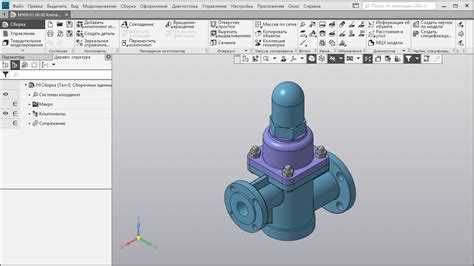
При работе с чертежами в Компас 3D часто возникает задача объединения нескольких отрезков в один элемент. Это необходимо для упрощения модели, уменьшения числа элементов, а также для правильной передачи данных в дальнейшем. Процесс объединения отрезков – одна из базовых операций в CAD-системах, и Компас 3D предоставляет для этого несколько удобных инструментов.
Шаг 1: Для начала нужно выбрать все отрезки, которые вы хотите объединить. Это можно сделать с помощью инструментов выделения или щелчком мыши по каждому сегменту с зажатым Ctrl.
Шаг 2: После выделения отрезков нужно воспользоваться инструментом «Объединить элементы» или аналогичной командой в панели инструментов. В зависимости от версии Компас 3D название команды может варьироваться, но её функционал останется неизменным.
Шаг 3: При применении команды программа автоматически создаст один общий отрезок, соединяя все выбранные вами элементы. Этот процесс исключает необходимость вручную подгонять линии или выравнивать их концы.
Важно помнить, что объединение отрезков возможно только при условии их точного стыка. Если концы отрезков не совпадают, необходимо предварительно отредактировать их с помощью инструментов выравнивания или уточнения координат.
Кроме того, для более сложных случаев объединения или модификации геометрии отрезков можно использовать дополнительные опции, такие как объединение с привязкой к оси или создание новых точек стыка через меню инструментов рисования.
Подготовка чертежа для объединения отрезков
Перед тем как объединить отрезки в Компас 3D, необходимо выполнить несколько подготовительных шагов для обеспечения точности и корректности операции. Этот процесс включает в себя проверку качества геометрии, устранение возможных ошибок и оптимизацию чертежа для дальнейшей работы.
- Проверка наличия лишних элементов: Убедитесь, что на чертеже нет лишних отрезков, точек или объектов, которые могут помешать объединению. Используйте команду «Очистка» для удаления ненужных объектов.
- Исправление зазоров между отрезками: Проверьте, что соединяемые отрезки имеют правильные точки соединения. Если между ними есть зазоры, используйте инструмент «Сопряжение» для их устранения.
- Использование привязок и ограничений: Перед объединением убедитесь, что все отрезки правильно привязаны друг к другу с помощью геометрических ограничений, таких как перпендикулярность или параллельность. Это поможет избежать ошибок при выполнении операции.
- Удаление избыточных точек: Используйте команду «Удалить точку», чтобы исключить избыточные точки пересечения, которые могут помешать правильному объединению отрезков.
- Убедитесь в совместимости слоёв: Отрезки, которые нужно объединить, должны находиться на одном слое. Если они расположены на разных слоях, объединение может не работать корректно. Переместите их в один слой, если это необходимо.
После выполнения этих шагов, можно переходить непосредственно к объединению отрезков, что обеспечит успешный результат работы и минимизацию возможных ошибок.
Использование команды «Объединить» для простых отрезков
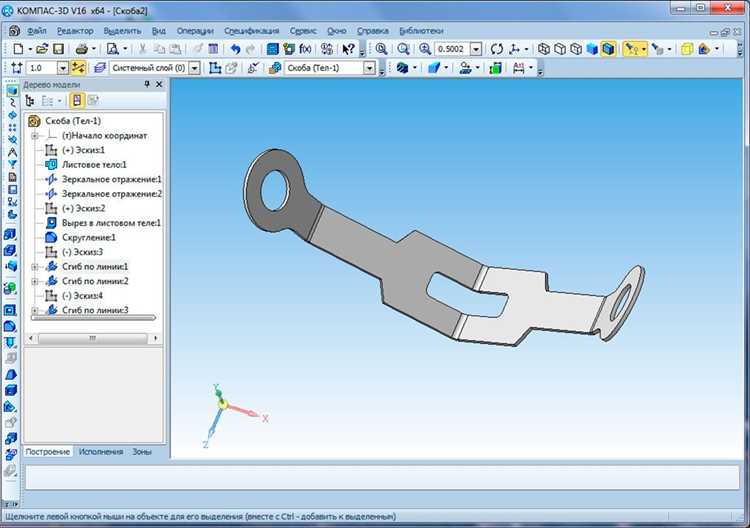
Для объединения двух простых отрезков в Компас 3D используется команда «Объединить». Это позволяет создать единый элемент, избавившись от разрыва между отрезками. Процесс объединения крайне прост, но требует внимательности для корректного выполнения.
Чтобы объединить отрезки, выполните следующие шаги:
- Выберите два отрезка, которые хотите объединить. Обратите внимание, что они должны быть соединены в одной точке, иначе команда не сработает.
- Активируйте команду «Объединить» через панель инструментов или с помощью команды в контекстном меню.
- После активации команды, компас автоматически выполнит объединение отрезков, создавая один непрерывный элемент.
Для корректного объединения важно, чтобы отрезки имели общую конечную или начальную точку. Если они не соединены в одной точке, команда не выполнит объединение, и нужно будет вручную подкорректировать геометрию или использовать другие инструменты.
Если отрезки объединяются в сложной геометрии, обязательно проверьте результат с помощью функции «Проверка геометрии». Это поможет избежать ошибок, связанных с излишними точками или неправильными соединениями.
Объединение отрезков с помощью операции «Слияние объектов»
Операция «Слияние объектов» в Компас 3D позволяет объединить несколько отрезков в один, создавая непрерывную линию. Это удобно при работе с сложными чертежами, где необходимо минимизировать количество отдельных элементов, упрощая дальнейшую обработку.
Для выполнения слияния необходимо выбрать все объекты, которые требуется объединить, и применить команду «Слияние объектов». Это действие объединит выбранные отрезки, исключив любые лишние точки пересечения. Важно, чтобы элементы имели общие участки, иначе операция не будет выполнена корректно.
Рекомендации: перед использованием операции «Слияние объектов» убедитесь, что все отрезки находятся в одном слое и имеют одинаковую ориентацию. Для точности рекомендуется использовать функцию выравнивания для обеспечения корректного соединения элементов.
Примечание: при слиянии отрезков с кривыми важно следить за корректностью переходов в местах соединения, чтобы избежать нежелательных деформаций линий.
После выполнения операции можно дополнительно настроить полученную фигуру, если требуется изменить её форму или продолжительность, используя стандартные инструменты Компас 3D.
Удаление лишних элементов при объединении отрезков
При объединении отрезков в Компас 3D важно исключить из чертежа лишние элементы, которые могут возникнуть из-за пересечений или ненужных линий. Для этого необходимо использовать инструменты редактирования, такие как «Удалить объекты» и «Очистить избыточные элементы». Эти функции помогут убрать все ненужные соединения и улучшить видимость итогового результата.
Первым шагом будет выделение всех объектов, которые могут создавать излишние пересечения. Затем с помощью команды «Удалить» или «Удалить избыточные линии» можно очистить чертеж от неактуальных элементов. Важно, чтобы все объединяемые отрезки не содержали пересечений, иначе это приведет к ошибкам при их слиянии.
При использовании инструмента «Удалить лишние элементы» программа автоматически определяет и удаляет части отрезков, которые не влияют на форму. Это особенно полезно, когда отрезки имеют множество точек пересечения или когда части линий пересекаются несущественно для общего контура.
Для удобства можно использовать также функцию «Проверка на ошибки», которая позволит заранее увидеть возможные проблемы с избыточными элементами перед объединением. Это позволит избежать нежелательных изменений в итоговом чертеже.
Решение проблем с несовпадением точек при объединении
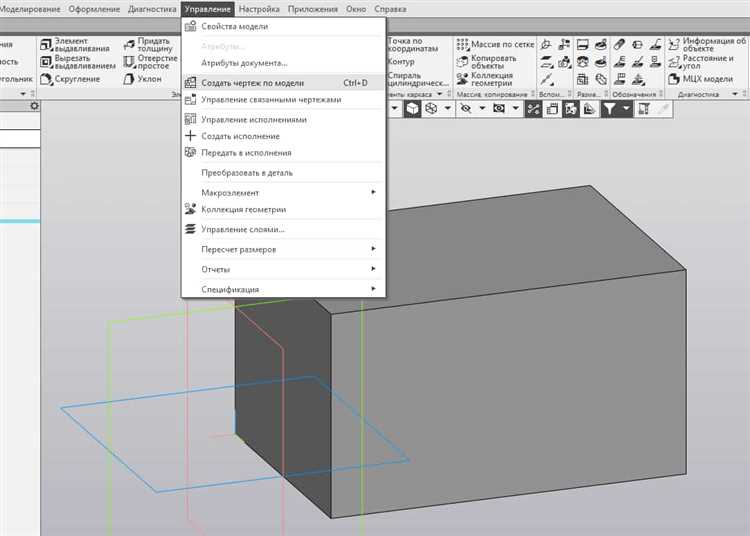
Проверка координат точек. Прежде чем приступать к объединению, убедитесь, что все точки отрезков находятся в одной системе координат. Иногда ошибка может быть связана с тем, что отрезки принадлежат разным частям модели, что вызывает несовпадение их точек при объединении. Используйте инструмент для выравнивания точек, чтобы привести их к единой системе отсчёта.
Использование операции «Объединить». Если точка пересечения отрезков не совпадает, примените команду «Объединить» с опцией автоматического выравнивания точек. Эта операция позволит точно синхронизировать положения точек, минимизируя погрешности и исключая вероятность появления зазоров.
Ручная корректировка точек. Если автоматическое выравнивание не дало нужного результата, попробуйте вручную переместить одну из точек так, чтобы она совпала с другой. Используя инструменты точной настройки в Компас 3D, вы сможете добиться точного совпадения координат.
Использование функции «Слияние объектов». В случаях, когда обычное объединение не даёт должного результата, рекомендуется использовать функцию «Слияние объектов». Это обеспечит более точное слияние отрезков, исправляя любые погрешности в точках соединения и создавая единый элемент.
Проверка на наличие скрытых объектов. Иногда точка может казаться несовпадающей из-за наличия скрытых или неактивных объектов, которые мешают правильному объединению. Для решения этой проблемы включите отображение всех объектов на чертеже и удалите лишние элементы, которые могут мешать корректному объединению.
Проверка точности объединённых отрезков после редактирования

После редактирования и объединения отрезков важно убедиться, что результат соответствует требуемым размерам и углам. Для этого можно воспользоваться инструментами Компас 3D, такими как «Измерение расстояний» или «Измерение углов».
Первым шагом является проверка длины объединённого отрезка. Для этого выбирайте два конца получившегося сегмента и используйте команду «Измерить расстояние». Если длина отличается от ожидаемой, возможно, при объединении произошёл сдвиг или искажение.
После этого рекомендуется проверить углы между объединёнными отрезками. Для точности работы можно использовать инструмент измерения углов, чтобы убедиться, что они совпадают с проектными значениями.
Важно также обратить внимание на возможные ошибки, связанные с точкой соединения отрезков. Для этого следует зуммировать в область соединения и проверить, не образуются ли микросдвиги, которые могут повлиять на точность модели.
Если обнаружены отклонения, их можно устранить с помощью функций выравнивания точек и корректировки геометрии. Также полезно применять команду «Очистить» для удаления лишних точек или элементов, оставшихся после редактирования.
Таким образом, регулярная проверка точности после редактирования объединённых отрезков позволяет избежать ошибок в дальнейшем проектировании и гарантирует точность конечной модели.
Как работать с размерами и геометрией после объединения отрезков
После объединения отрезков в Компас 3D важно корректно настроить размеры и геометрические параметры объекта. Процесс объединения может повлиять на точность и пропорции чертежа, особенно если использовались различные параметры для исходных элементов.
Первым шагом является проверка геометрической целостности объединённых отрезков. Если они образуют линию или многоугольник, нужно убедиться, что углы между отрезками и общая длина соответствуют нужным значениям. Для этого используйте инструмент измерения, который позволяет точно определить длину каждого отрезка и угол между ними.
Если при объединении произошло изменение размеров, можно вернуться к исходным параметрам, используя команду «Отменить» или «Восстановить». Однако в случае, если нужно оставить объединённые отрезки, важно вручную скорректировать их размеры через свойства объектов, указав точные значения.
Не менее важным является соблюдение пропорций после объединения. Для этого используйте функцию масштабирования. Важно помнить, что масштабирование может повлиять на точность всего чертежа, особенно при использовании нестандартных единиц измерения или сложных объектов. Поэтому всегда проверяйте исходные размеры после изменения масштаба.
Для работы с геометрией и размерами используйте инструмент «Параметры объекта». Он позволяет установить точные значения для каждого отрезка, такие как длина, угол наклона и другие параметры. Это особенно полезно, если вам необходимо сохранить точность после объединения различных элементов с разными исходными характеристиками.
В случае необходимости корректировки координат или ориентации объекта после объединения, используйте инструменты для перемещения и вращения, которые позволяют точно подогнать объекты по нужным осям. Применение этих инструментов требует внимательности, так как несанкционированные изменения могут привести к искажению формы или размера объединённого элемента.
Подготовка модели к дальнейшему редактированию после объединения
После объединения отрезков в Компас 3D важно правильно подготовить модель для дальнейшего редактирования. Это позволит избежать ошибок и упростить последующие этапы работы.
Основные шаги подготовки:
- Проверка точности объединённых объектов: убедитесь, что при объединении не было нарушено соотношение размеров или геометрии. Используйте инструмент «Проверка соединений» для определения возможных ошибок.
- Устранение лишних элементов: после объединения могут появиться ненужные геометрические элементы, такие как дополнительные точки или линии. Удалите их с помощью команды «Удалить лишнее».
- Преобразование объектов в окончательные элементы: после слияния отрезков модель может оставаться в исходном виде. Для упрощения дальнейшего редактирования конвертируйте её в единый объект, используя команды «Преобразовать в объект» или «Объединить объекты».
- Проверка масштабов и ориентации: убедитесь, что модель правильно отмасштабирована и ориентирована. Проверьте все размеры и углы после объединения для исключения ошибок.
Эти шаги позволят подготовить модель к дальнейшему редактированию без потери точности и функциональности.
Вопрос-ответ:
Как объединить два отрезка в Компас 3D?
Для объединения двух отрезков в Компас 3D используйте команду «Объединить». Выделите два отрезка, которые хотите объединить, затем активируйте команду в меню «Объект» или через контекстное меню. После этого система автоматически соединит их в один отрезок, если их концы совпадают.
Почему при объединении отрезков могут возникать проблемы с точностью?
Проблемы с точностью при объединении отрезков могут возникать из-за несоответствия координат концов отрезков. Это может происходить, если концы отрезков не находятся на одной оси или имеют небольшие погрешности в геометрии. Для корректной работы перед объединением рекомендуется проверить точность расположения концов с помощью инструментов точной настройки или использовать команду «Совмещение» для приведения точек в нужное положение.
Можно ли объединить отрезки, которые имеют разные слои в чертеже?
Да, в Компас 3D можно объединять отрезки, находящиеся на разных слоях. Однако после объединения они перейдут на слой активного объекта. Если вам нужно сохранить слои, можно выполнить команду объединения, а затем вручную вернуть объекты на нужные слои через свойства объектов.
Какие ошибки могут возникнуть при использовании операции «Слияние объектов» для объединения отрезков?
При использовании операции «Слияние объектов» могут возникнуть следующие ошибки: отсутствие точного совмещения концов отрезков, неправильное направление объединяемых объектов или их различная геометрическая ориентация. Чтобы избежать этих проблем, важно проверять расположение и ориентацию отрезков перед слиянием, а также использовать команды для выравнивания и точного совмещения.
Какие шаги нужно предпринять, чтобы после объединения отрезков не возникли лишние элементы?
После объединения отрезков важно проверять наличие лишних элементов или точек. Чтобы избежать их, можно использовать инструмент «Удаление лишних объектов» или вручную очистить ненужные точки и линии. Также стоит убедиться, что объекты действительно объединены и не содержат артефактов, оставшихся после операции.

 Загрузка...


