

Arduino Pro Mini поставляется без предустановленного загрузчика или с предустановленной заводской версией, несовместимой с обычной загрузкой через USB-UART. Для работы с этим модулем часто требуется записать загрузчик вручную через программатор, используя интерфейс ISP. Это особенно актуально, если микроконтроллер пустой, был заменён или если требуется заменить стандартный загрузчик на альтернативный.
Для записи используется программатор, поддерживающий протокол SPI – например, USBasp, USBtinyISP или официальная плата Arduino, настроенная как программатор. Важное условие – правильное подключение всех шести линий ISP: MOSI, MISO, SCK, RESET, VCC и GND. Питание следует подавать с программатора или от внешнего источника, соблюдая номинальное напряжение платы (3.3 В или 5 В в зависимости от версии Pro Mini).
После успешной прошивки загрузчика можно использовать стандартный USB-UART адаптер для загрузки скетчей. При этом важно отключить программатор и подключить адаптер через RX/TX с соблюдением уровней напряжения и наличием автоматической перезагрузки по DTR. Без правильного загрузчика эта схема работать не будет, и загрузка будет возможна только через ISP.
Выбор подходящего программатора для Arduino Pro Mini
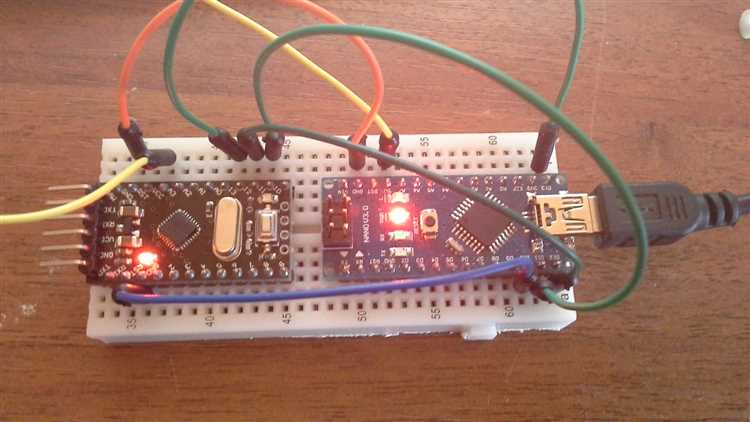
Другой надёжный вариант – Arduino как ISP. Для этого используется полноценная плата Arduino Uno или Nano, на которую предварительно загружается скетч ArduinoISP. Далее Uno или Nano подключается к Pro Mini через соответствующие ISP-контакты (MISO, MOSI, SCK, RESET, VCC, GND). Такой способ позволяет обойтись без отдельного программатора, но требует точного соблюдения схемы подключения и настройки скорости программирования в среде Arduino IDE.
Для максимальной совместимости и стабильности подойдёт AVRISP mkII от Atmel (или его китайские клоны). Он напрямую поддерживается большинством сред разработки, включая AVRDUDE, и обеспечивает надёжную связь с микроконтроллером. При использовании Windows может потребоваться установка драйвера libusb через Zadig.
Менее распространён, но тоже подходящий вариант – USBtinyISP. Он работает с ограниченным числом микроконтроллеров и не всегда поддерживает низковольтные цели, но достаточно компактен и прост в использовании. Важно учитывать, что его ток питания ограничен, и он не подходит для прошивки устройств с повышенным потреблением.
При выборе программатора стоит учитывать совместимость с используемой операционной системой, необходимость в драйверах, наличие документации и поддерживаемый уровень напряжения (5 В или 3,3 В), чтобы избежать повреждения платы Arduino Pro Mini.
Подключение программатора к контактам платы Arduino Pro Mini
Arduino Pro Mini не имеет встроенного USB-интерфейса, поэтому для прошивки загрузчика требуется внешнее подключение к ICSP-контактам через программатор. Минимальный набор соединений включает линии: VCC, GND, MOSI, MISO, SCK и RESET.
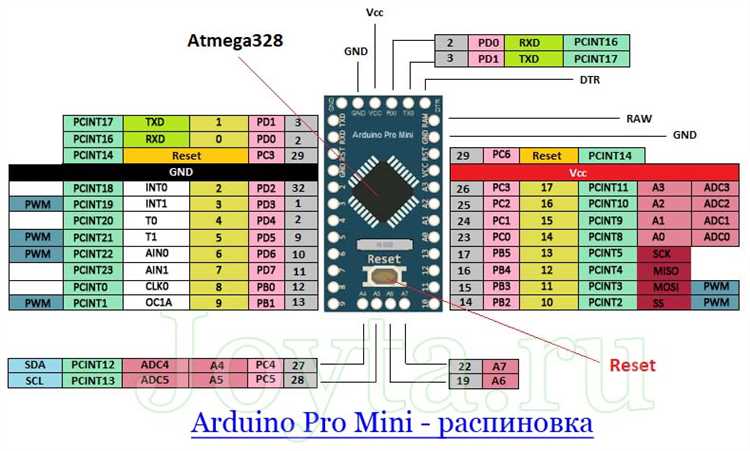
Распиновка стандартной платы Arduino Pro Mini следующая:
– VCC – питание 3.3 В или 5 В (в зависимости от версии платы);
– GND – земля;
– MOSI – цифровой пин 11;
– MISO – цифровой пин 12;
– SCK – цифровой пин 13;
Подключение к программатору осуществляется напрямую, без дополнительных компонентов. Например, при использовании USBasp, линии соединяются следующим образом:
– USBasp MOSI ↔ Arduino Pro Mini пин 11;
– USBasp MISO ↔ пин 12;
– USBasp SCK ↔ пин 13;
– USBasp RST ↔ RESET;
– USBasp VCC ↔ VCC;
– USBasp GND ↔ GND.
Перед подключением необходимо убедиться, что уровни напряжений программатора и платы совпадают. Программатор 5 В нельзя использовать с платой 3.3 В без понижающего преобразователя. Также важно, чтобы в момент подключения на плату не подавалось внешнее питание – оно должно идти от программатора.
Настройка параметров платы в среде Arduino IDE
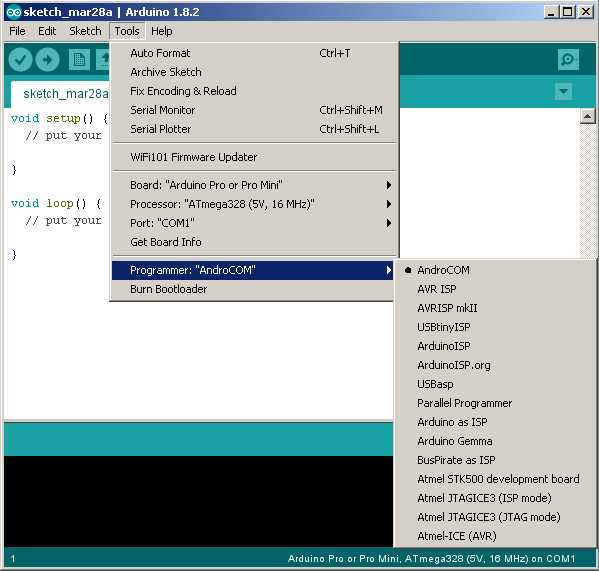
Откройте Arduino IDE и перейдите в меню Инструменты → Плата. Выберите вариант Arduino Pro or Pro Mini. Это обязательное условие, иначе среда загрузит несоответствующий загрузчик или прошивку.
Далее в меню Инструменты → Процессор необходимо выбрать точную модель микроконтроллера и его тактовую частоту. Наиболее распространённые варианты для этой платы – ATmega328P (5V, 16 MHz) и ATmega328P (3.3V, 8 MHz). Убедитесь, что выбранный вариант соответствует маркировке на вашей плате и условиям питания.
Если на плате установлен микроконтроллер с маркировкой без приписки «Old Bootloader», оставьте стандартный вариант. Если же используется старая версия ATmega328P (особенно в платах до 2018 года), установите параметр ATmega328P (Old Bootloader).
В разделе Инструменты → Порт укажите COM-порт, соответствующий вашему программатору. Порт должен появиться в списке после подключения программатора через USB. Если он не отображается, проверьте драйверы и кабель.
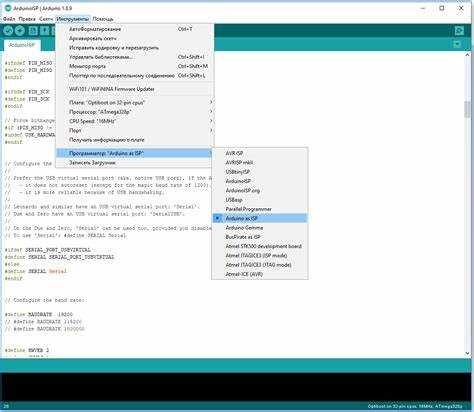
Наконец, в пункте Инструменты → Программатор выберите используемое устройство, например USBasp или Arduino as ISP. От этого зависит корректность передачи данных при записи загрузчика.
Выбор подходящего загрузчика для выбранной версии платы
Arduino Pro Mini выпускается в двух вариантах по напряжению питания и частоте: 5 В/16 МГц и 3,3 В/8 МГц. От этих параметров зависит, какой загрузчик необходимо записывать. Ошибочный выбор приведёт к некорректной работе платы или невозможности её прошивки через последовательный порт после записи загрузчика.
Для версии 5 В с частотой 16 МГц используется загрузчик от Arduino Uno, основанный на бутлоадере Optiboot. Он позволяет сократить время загрузки скетча и уменьшает размер занимаемой загрузчиком памяти. При прошивке через программатор в Arduino IDE следует выбрать плату «Arduino Pro or Pro Mini», а в параметрах – «Processor: ATmega328P (5V, 16 MHz)».
Для версии 3,3 В с частотой 8 МГц необходимо использовать загрузчик, совместимый с пониженной частотой. Применение Optiboot здесь возможно, но только если он был собран для 8 МГц. В противном случае рекомендуется использовать оригинальный загрузчик от Pro Mini, адаптированный под ATmega328P@8MHz. При выборе в IDE указывают «Processor: ATmega328P (3.3V, 8 MHz)».
Если на плате установлен микроконтроллер ATmega168, нужно выбирать соответствующую опцию «ATmega168» с нужными параметрами питания и частоты. Загрузчики для ATmega328P и ATmega168 несовместимы между собой.
Проверку версии платы и микроконтроллера проводят визуально – по маркировке чипа и надписям на плате. Наличие кварца на 16 или 8 МГц также указывает на нужную частоту. Запись неподходящего загрузчика приводит к ошибкам при загрузке скетчей и нарушению синхронизации с UART.
Использование Arduino IDE для прошивки загрузчика
Для прошивки загрузчика в микроконтроллер Arduino Pro Mini через программатор можно использовать стандартный функционал Arduino IDE. Перед началом убедитесь, что программатор подключён корректно и выбран нужный COM-порт.
- Откройте Arduino IDE и перейдите в меню Инструменты.
- В пункте Плата выберите точную модель: «Arduino Pro or Pro Mini».
- В подменю Процессор укажите соответствующий вариант, например, «ATmega328P (5V, 16 MHz)» или «ATmega328P (3.3V, 8 MHz)» в зависимости от вашей версии платы.
- В разделе Порт выберите COM-порт, к которому подключён программатор.
- В меню Программатор выберите используемое устройство, например, «USBasp» или «Arduino as ISP».
После настройки параметров платы и выбора программатора выполните запись загрузчика:
- Перейдите в меню Инструменты и выберите Записать загрузчик.
- В нижней части окна IDE отобразится ход выполнения и возможные сообщения об ошибках.
Если процесс завершился успешно, микроконтроллер готов к загрузке скетчей через UART или программатор. При ошибках убедитесь в правильности подключения, настройке частоты SCK (при использовании USBasp), а также актуальности прошивки программатора.
Ошибки при прошивке и способы их устранения
Ошибка «avrdude: stk500_getsync() attempt» указывает на проблемы связи между программатором и Arduino Pro Mini. Проверьте правильность подключения проводов, особенно пины MOSI, MISO, SCK и RESET. Часто помогает переподключение или замена кабеля.
Если появляется сообщение о неверном устройстве или отсутствии отклика, убедитесь, что выбран правильный программатор в Arduino IDE и совпадает модель платы с настройками. Для Pro Mini важно правильно указать частоту и версию загрузчика.
Ошибка «verification error» означает несоответствие записанного кода и контрольной суммы. Возможна нестабильная связь или сбой питания. Используйте отдельный источник питания или уменьшите скорость передачи данных в настройках программатора.
В случае постоянного сбоя сброса загрузчика проверьте наличие подтягивающего резистора на линии RESET (обычно 10 кОм). Отсутствие резистора может привести к неправильной инициализации микроконтроллера.
Если Arduino IDE выдает ошибку «timeout», причина часто кроется в неправильной разводке RESET или в использовании программатора с несовместимой прошивкой. Проверьте документацию на программатор и попробуйте обновить прошивку.
При ошибках, связанных с питанием, убедитесь в стабильности напряжения 3.3 В или 5 В (в зависимости от модели Pro Mini). Перепады напряжения приводят к непредсказуемому поведению во время прошивки.
В случае повторяющихся ошибок полезно сбросить настройки IDE и удалить временные файлы, чтобы исключить конфликты настроек. Также рекомендуется использовать последнюю версию Arduino IDE и обновленные драйверы программатора.
Проверка успешной записи загрузчика
После прошивки загрузчика необходимо убедиться в правильности записи, чтобы избежать проблем при дальнейшей работе с платой.
- Подключите Arduino Pro Mini к компьютеру через USB-адаптер.
- Откройте Arduino IDE и выберите соответствующую модель платы и порт COM.
- Попробуйте загрузить простой скетч, например,
Blink(мигание светодиодом на пине 13).
Если скетч успешно загружается и запускается, это означает, что загрузчик работает корректно. В противном случае следует проверить следующие моменты:
- Корректность выбора платы и процессора в меню Arduino IDE (тип и частота кварца должны соответствовать модели Pro Mini).
- Правильность подключения программатора к плате, особенно контактов RESET, MOSI, MISO, SCK и питания.
- Наличие ошибок во время записи загрузчика в логе Arduino IDE. Сообщения об ошибках, например, «avrdude: stk500_getsync()», указывают на проблемы с прошивкой или соединением.
Для дополнительной проверки можно использовать утилиту avrdude с командой чтения фьюзов:
- Подключите программатор и выполните команду
avrdude -c <программатор> -p m328p -U lfuse:r:-:h, чтобы считать значение фьюза lfuse. - Значение фьюзов должно совпадать с параметрами загрузчика (например, lfuse 0xFF для 16 МГц внешнего кварца).
Если чтение фьюзов успешно и соответствует требуемым значениям, это подтверждает правильность записи загрузчика.
В случае неудачи повторите процедуру записи загрузчика, предварительно проверив правильность соединений и параметры платы.
Альтернативные методы прошивки без использования Arduino IDE
Для записи загрузчика в Arduino Pro Mini без Arduino IDE подходят утилиты avrdude и специализированные графические интерфейсы, такие как AVRDUDESS. Эти инструменты обеспечивают полный контроль над процессом прошивки и подходят для автоматизации и интеграции в скрипты.
Avrdude запускается из командной строки и поддерживает различные программаторы, включая USBasp, USBtinyISP и Arduino ISP. Основная команда для записи загрузчика выглядит так:
avrdude -c [программатор] -p m328p -U flash:w:[файл_загрузчика].hex:i -U lock:w:0x0F:m
Здесь ключи указывают тип программатора (-c), микроконтроллера (-p) и операцию записи памяти (-U). Файл загрузчика должен быть подготовлен заранее в формате .hex, совместимом с выбранной версией платы и частотой тактирования.
AVRDUDESS – это удобный графический интерфейс для avrdude. Он позволяет упростить настройку параметров без необходимости запоминать команды. В интерфейсе выбираются программатор, целевой чип, файл загрузчика и дополнительные опции, такие как установка битов блокировки.
Для подготовки файла загрузчика можно использовать Makefile из Arduino Core или скачать готовые hex-файлы из официальных репозиториев. Важно учитывать соответствие частоты процессора и версии платы, чтобы избежать проблем с дальнейшей загрузкой скетчей.
При работе с avrdude и AVRDUDESS следует внимательно проверять подключение программатора и целевой платы, а также питание, чтобы исключить аппаратные ошибки. В случае ошибки стоит проверить правильность выбора COM-порта, целевого чипа и наличия драйверов для программатора.
Использование альтернативных методов позволяет автоматизировать процесс и интегрировать прошивку загрузчика в более сложные пайплайны разработки, минуя ограничение Arduino IDE.
Вопрос-ответ:
Какие программаторы подходят для записи загрузчика в Arduino Pro Mini?
Для записи загрузчика в Arduino Pro Mini подходят программаторы с поддержкой интерфейса ISP (In-System Programming). Чаще всего используют USBasp, USBtinyISP или Arduino в режиме программатора (например, Arduino Uno с прошивкой ArduinoISP). Важно, чтобы программатор корректно работал с микроконтроллерами семейства AVR, так как Pro Mini основан на ATmega328P. Подключение должно осуществляться к соответствующим контактам платы.
Как правильно подключить программатор к Arduino Pro Mini для прошивки загрузчика?
Для подключения программатора к Arduino Pro Mini необходимо соединить следующие выводы: MISO к MISO, MOSI к MOSI, SCK к SCK, RESET программатора к RESET платы, питание 5V (или 3.3V, если плата соответствующая) к VCC и общий провод GND к GND. Важно соблюдать правильную полярность питания и исключить возможность короткого замыкания. Подключение производится через 6-контактный ISP-разъем или напрямую к пинам, при этом необходимо убедиться, что все соединения надежны и контакт устойчив.
Почему при попытке записать загрузчик возникает ошибка «avrdude: stk500_recv() programmer is not responding»?
Ошибка «avrdude: stk500_recv() programmer is not responding» часто связана с отсутствием связи между программатором и микроконтроллером. Причины могут включать неверное подключение проводов, отсутствие питания платы, неправильный выбор программатора или порта в среде прошивки. Также возможен дефект программатора или плата Arduino Pro Mini с неисправным микроконтроллером. Проверка соединений и параметров, а также тест другим программатором поможет выявить источник проблемы.
Как определить, что загрузчик успешно записан в Arduino Pro Mini?
После записи загрузчика можно проверить его успешность, попробовав загрузить программу через последовательный порт без использования программатора. Если загрузка прошла без ошибок и плата выполняет программу, значит загрузчик записан корректно. Также можно использовать команды avrdude для чтения флеш-памяти и сравнения содержимого с эталонным образом загрузчика. Отсутствие ошибок во время записи и последующая возможность стандартной прошивки через UART подтверждают успешную запись загрузчика.

 Загрузка...


