
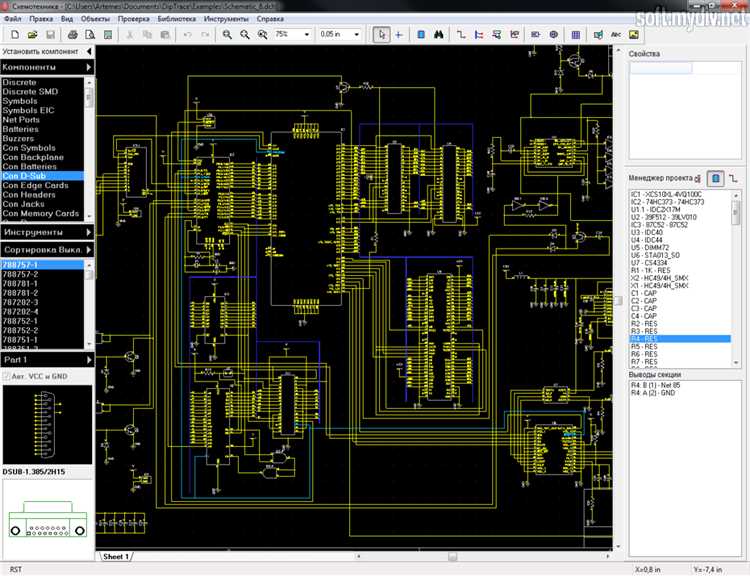
После создания логической части компонента необходимо связать его с посадочным местом (пакетом) через редактор Pattern Editor. Здесь задаются точные размеры контактных площадок, отступы, центр установки, а также механические элементы, включая контур корпуса. Связь между логикой и геометрией оформляется через менеджер библиотек Library Manager, где можно объединить компонент и пакет в единый элемент для последующего использования в схемах и на платах.
Дополнительно в параметрах элемента можно задать обозначения, типы корпусов, электрические свойства, а также включить 3D-модель. Это облегчает визуальную проверку и использование компонентов в финальном проекте. Рекомендуется сохранять созданные элементы в отдельной пользовательской библиотеке, чтобы избежать путаницы с системными файлами программы.
Выбор типа элемента и создание нового компонента

Перед началом проектирования компонента в DipTrace необходимо определить его тип: одноконтактный, двухконтактный, многоконтактный, корпусной (например, DIP, QFP, BGA) или нестандартный. От этого зависит логика компоновки, структура посадочного места и схема соединений. Тип выбирается при создании нового компонента в редакторе Component Editor.
Алгоритм создания нового элемента включает несколько обязательных шагов:
- Открыть DipTrace Component Editor и выбрать File → New для создания новой библиотеки или открыть уже существующую.
- Нажать кнопку Add Component на панели инструментов или использовать пункт меню Edit → Add Component.
- Задать уникальное имя для компонента. Оно не должно совпадать с уже существующими в библиотеке, иначе произойдет замена без предупреждения.
- Выбрать тип корпуса: доступен выбор из стандартных форматов или ручное создание в Pattern Editor. При необходимости к компоненту сразу привязывается соответствующее посадочное место.
Компоненты с несколькими корпусами (например, логические ИС с повторяющимися группами) оформляются через секции (Sections). Каждая секция может включать часть пинов, а логическая связь между ними сохраняется автоматически.
После завершения создания необходимо сохранить изменения через File → Save или Save As, чтобы компонент появился в библиотеке и был доступен в Schematic и PCB редакторах.
Поле Pin Name используется для логических обозначений – например, GND, VCC, RX, TX. При этом нумерация остаётся основной привязкой при создании посадочного места и трассировке.
Построение графического отображения корпуса
Графическое представление корпуса формируется в редакторе компонентов Component Editor. Перед началом работы нужно выбрать слой “Top” или “Bottom”, в зависимости от того, на какой стороне платы будет размещён корпус. По умолчанию используется слой “Top”.
Для добавления контура корпуса применяется инструмент “Place Rectangle” или “Place Line”. Точные размеры указываются вручную через контекстное меню или панель свойств. Рекомендуется использовать единицы измерения, соответствующие размерам корпуса по документации (мм или дюймы), и включить сетку с шагом 0.1 мм или 0.25 мм для упрощения выравнивания.
Для создания более сложных корпусов, например с вырезами или нестандартной геометрией, используется комбинация линий и дуг. Инструмент “Place Arc” позволяет задать радиус, начальный и конечный угол, что подходит для закруглённых углов или овальных форм. Все элементы графики корпуса должны быть размещены на одном слое, обычно “Top Silk”, чтобы избежать конфликтов на этапе трассировки.
Если корпус содержит отверстия, их можно отобразить с помощью окружностей на слое “Assembly” или “Mechanical”, но они не должны попадать в рабочий слой медных дорожек. Окружности рисуются инструментом “Place Circle”, радиус задаётся точно по спецификации.
Сохранение компонента в пользовательскую библиотеку
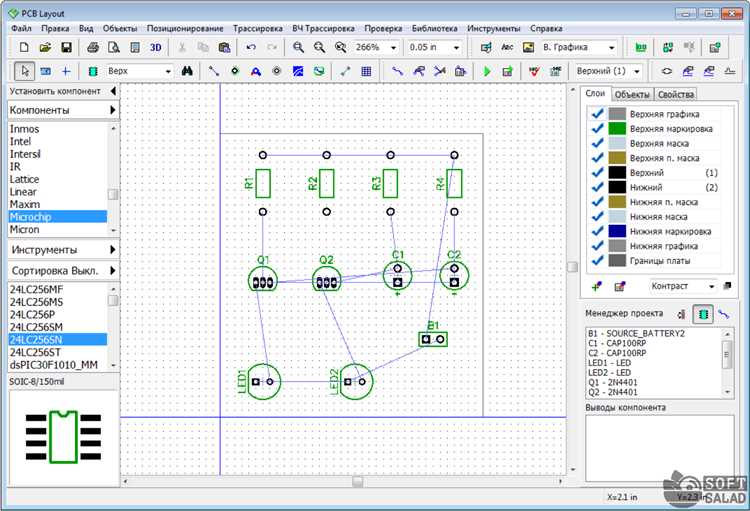
После завершения создания компонента в DipTrace необходимо сохранить его в библиотеку, чтобы использовать в будущих проектах. Программа позволяет добавлять элементы как в текущую, так и в новую пользовательскую библиотеку.
- Откройте меню File и выберите пункт Save Component to Library.
- В открывшемся окне укажите путь к нужной библиотеке. Если требуется создать новую библиотеку, нажмите Create Library и введите имя файла с расширением .elib.
- Выберите библиотеку из списка и подтвердите добавление компонента.
Если вы работаете в режиме редактирования библиотеки (через Library Editor), можно использовать меню Library → Add Component to Library, чтобы добавить текущий элемент в открытую библиотеку напрямую.
Для сохранения всех изменений в библиотеке:
- Откройте меню Library и выберите Save или Save As при необходимости сохранить под новым именем.
- После сохранения убедитесь, что библиотека появилась в списке доступных через меню Library → Library Setup.
Рекомендуется сохранять пользовательские библиотеки в отдельной папке (например, Documents\DipTrace\MyLibraries) и настраивать путь к ним через Library Setup → Path, чтобы обеспечить быстрый доступ и упорядоченное хранение.
Добавление созданного элемента в схему или плату

Для добавления нового элемента в схему откройте редактор схемы и выберите вкладку «Библиотеки». В списке найдите пользовательскую библиотеку, в которую был сохранён элемент.
При работе с платой откройте редактор печатной платы и активируйте режим размещения компонентов. В меню «Библиотеки» выберите пользовательскую библиотеку и нужный элемент.
Переместите курсор на область платы и разместите компонент. Обратите внимание на правильное выравнивание и ориентацию, чтобы сохранить соответствие схемному проекту.
Если требуется изменить положение или поворот компонента, используйте команды перемещения и вращения, доступные в интерфейсе программы. Это позволит точно вписать элемент в общую структуру платы.
Вопрос-ответ:
Как в DipTrace создать новый элемент с правильным размещением выводов?
В DipTrace для создания нового элемента сначала нужно определить его тип (например, резистор, конденсатор или микросхема). Затем в редакторе компонента расположите выводы с учетом функционального назначения и удобства подключения на схеме. Важно задать каждому выводу правильную нумерацию и имя, чтобы избежать путаницы при дальнейшей работе с элементом. Расположение выводов можно корректировать с помощью инструментов перемещения, а точные координаты вводить вручную для точности. Также полезно сохранить элемент в пользовательскую библиотеку для повторного использования.
Какие ошибки чаще всего встречаются при создании корпуса элемента в DipTrace и как их избежать?
Частая ошибка — несоответствие размеров корпуса реальному физическому устройству, что ведет к проблемам при разводке платы. Чтобы избежать этого, нужно сверить габариты с технической документацией или даташитом компонента. Еще одна ошибка — неправильное расположение крепежных отверстий и пэдов, что затрудняет монтаж. Важно также следить, чтобы графика корпуса не пересекала контактные площадки, и чтобы все элементы были на правильных слоях. Проверка размеров и слоев перед сохранением поможет избежать многих проблем при производстве платы.
Можно ли изменить уже созданный элемент, если обнаружены ошибки в выводах или графике?
Да, DipTrace позволяет редактировать созданные элементы. Для этого откройте компонент в редакторе пользовательских библиотек, внесите нужные изменения: поправьте расположение или нумерацию выводов, исправьте графику корпуса, добавьте или удалите элементы. После сохранения обновленная версия станет доступна для использования в схемах и платах. При изменении элемента важно проверить совместимость с уже существующими проектами, чтобы избежать конфликтов и ошибок при дальнейшей работе.
Как сохранить созданный компонент для удобного повторного использования в DipTrace?
После завершения работы над новым элементом его нужно сохранить в пользовательскую библиотеку. Для этого в редакторе компонентов выберите функцию сохранения и укажите название и категорию библиотеки. Это позволит быстро находить и вставлять элемент в будущие проекты без необходимости создавать заново. Рекомендуется организовать библиотеки по типам компонентов или проектам, чтобы поддерживать порядок и облегчить поиск нужных элементов. Такой подход ускоряет процесс проектирования и снижает вероятность ошибок.

 Загрузка...


