

Первый этап моделирования в SolidWorks – создание точного эскиза. Этот процесс начинается с выбора подходящей плоскости для построения, что напрямую влияет на последующую геометрию детали. Важно сразу определить систему координат и ориентацию, чтобы избежать ошибок в дальнейшем.
Для построения линий и дуг используйте инструменты «Линия» и «Дуга», активируя их через панель «Эскиз». Применяйте жёсткие геометрические зависимости: параллельность, перпендикулярность и совпадение, чтобы обеспечить точность и стабильность модели при изменениях.
Используйте размеры для фиксации ключевых параметров. Рекомендуется задавать все основные размеры сразу, избегая последующей неопределённости. Размеры вводятся через инструмент «Умный размер», где можно выбрать необходимую единицу измерения и тип ограничения.
Контроль за состоянием эскиза осуществляется через панель «Состояние эскиза». Цель – получить статус «полностью определён», что гарантирует отсутствие лишних степеней свободы и стабильность модели при создании 3D-объектов.
Выбор плоскости для начала эскиза
Перед созданием эскиза в SolidWorks важно правильно выбрать плоскость, на которой будет строиться модель. В системе доступны три стандартные плоскости: Передняя (Front Plane), Верхняя (Top Plane) и Правая (Right Plane). Выбор зависит от ориентации детали и последующих операций.
Если модель ориентирована в пространстве так, что основная проекция совпадает с видом спереди, лучше начать с Передней плоскости. Для деталей с плоским основанием оптимален выбор Верхней плоскости. Правая плоскость подходит для построения симметричных элементов или при необходимости создания эскиза в профильном сечении.
При нестандартных формах используйте команды «Плоскость» (Plane) для создания дополнительной плоскости под нужным углом или на определённом расстоянии. Убедитесь, что плоскость расположена так, чтобы минимизировать необходимость последующих трансформаций эскиза.
Выбирая плоскость, учитывайте направление будущих операций – выдавливания, вырезов, зеркалирования. Неправильный выбор плоскости приводит к усложнению построения и корректировок. Рекомендуется предварительно спланировать конструкцию и определить основную геометрию для эскиза.
Используйте видовые ориентации (F6 – изометрия, Ctrl+1, Ctrl+2, Ctrl+3 – виды спереди, сверху, справа) для проверки правильности выбранной плоскости перед началом построения.
Настройка параметров рабочего пространства эскиза

Перед началом моделирования важно правильно настроить рабочее пространство эскиза для удобства и точности.
- Выбор единиц измерения. В меню «Параметры» выберите «Документ» → «Единицы». Рекомендуется использовать миллиметры для мелких деталей и миллиметры или дюймы для крупных проектов. Единицы влияют на масштаб и точность построения.
- Настройка сетки и привязок. Вкладка «Эскиз» → «Параметры сетки». Установите шаг сетки в пределах 1–5 мм для удобства построения. Включите «Привязку к сетке», если требуется фиксировать точки к узлам сетки, что помогает при геометрическом выравнивании элементов.
- Отображение осей и вспомогательных линий. Активируйте отображение осей координат и вспомогательных линий через меню «Вид» → «Вспомогательные элементы». Это облегчает контроль симметрии и положение элементов относительно начала координат.
- Параметры отображения. В настройках эскиза можно включить отображение углов и размеров в реальном времени. Для этого выберите «Параметры» → «Эскиз» → «Отображение размеров» и активируйте опции подсказок углов и длины.
- Ограничения и отношения. Настройте автоматическое добавление геометрических ограничений, чтобы повысить точность модели. В меню «Параметры» → «Автоматические ограничения» активируйте нужные типы (горизонтальность, вертикальность, касательность и т.д.).
- Работа с ориентацией эскиза. Для удобства переключения плоскостей используйте горячие клавиши (например, Ctrl+1, Ctrl+2, Ctrl+3 для основных плоскостей). Это ускоряет переход между видами и упрощает работу с пространством.
Точная настройка параметров рабочего пространства позволяет сократить время моделирования и избежать ошибок при построении сложных элементов.
Использование инструментов рисования линий и дуг

Для построения точного эскиза в SolidWorks применяются инструменты «Линия» и «Дуга», доступные на панели «Эскиз». Инструмент «Линия» создаёт прямолинейные сегменты между двумя заданными точками. Для рисования нажмите в стартовой точке, затем в конечной – линия появится автоматически. Чтобы завершить построение серии линий, нажмите клавишу Esc или дважды кликните.
Инструмент «Дуга» имеет три режима: по трем точкам, по центру и радиусу, а также по начальной и конечной точкам с заданным радиусом. Выбор режима осуществляется в панели свойств после активации инструмента.
Для построения дуги по трём точкам нужно последовательно указать начальную, конечную и контрольную точку, определяющую выпуклость дуги. Этот способ позволяет точно задать форму кривой без дополнительного ввода параметров.
При использовании дуги по центру и радиусу сначала выбирается центр окружности, затем задаётся начальная точка дуги, после чего вводится радиус или угол с помощью клавиатуры для точного позиционирования.
Для ускорения работы рекомендуется использовать привязки (осевые линии, точки пересечения, сетку) и вводить размеры сразу после построения линии или дуги. Автоматическая привязка помогает фиксировать элементы относительно других объектов эскиза и предотвращает искажения при редактировании.
Изменение параметров линии и дуги происходит через контекстное меню или панель свойств, где можно редактировать длину, угол наклона, радиус дуги и другие ключевые параметры. Для исправления ошибок используйте функцию «Отмена» или выделяйте элементы и удаляйте их клавишей Delete.
Комбинация линий и дуг применяется для создания сложных контуров с плавными переходами. Для обеспечения точности следует проверять непрерывность геометрии и применять ограничивающие размеры, которые сохраняют форму при изменениях других частей эскиза.
Создание и редактирование геометрических отношений
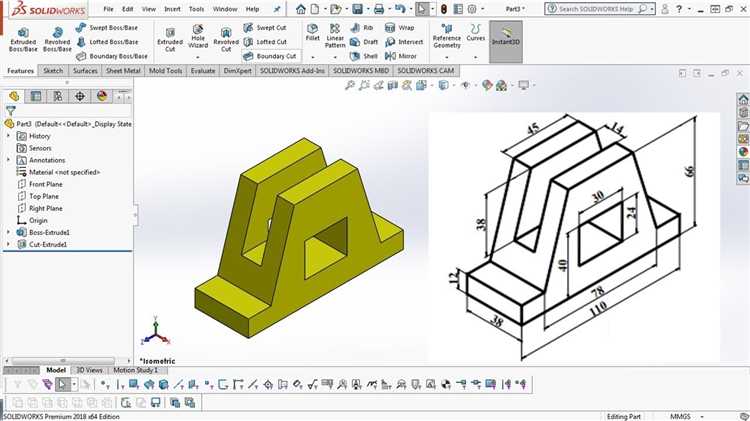
Геометрические отношения в эскизе SolidWorks определяют взаимное расположение элементов и обеспечивают их корректное поведение при изменениях. Для установки отношений используйте панель «Геометрические отношения» или контекстное меню после выделения нужных объектов.
- Выделите одну или несколько геометрических сущностей (точки, линии, дуги, окружности).
- В панели справа выберите необходимое отношение: совпадение, параллельность, перпендикулярность, касание, соосность и другие.
- Подтвердите выбор, нажав на кнопку «Применить» или клавишу Enter.
Для эффективного управления отношениями придерживайтесь следующих рекомендаций:
- Избегайте избыточных отношений, которые приводят к переопределению эскиза и ошибкам. Если SolidWorks сообщает о конфликте, снимите лишние связи.
- Используйте отношения «Соприкосновение» для точного связывания дуг и линий без пересечений.
- При необходимости изменить отношение выделите объект, щелкните правой кнопкой и выберите «Редактировать отношение» или удалите существующее, чтобы применить новое.
- Контролируйте статус отношений в нижней панели: зеленый цвет означает полноту определения, желтый – недостаточно, красный – противоречия.
Редактирование параметров позволяет менять размеры и положение с сохранением заданных отношений. Для этого:
- Выберите размер или отношение, щелкните дважды для перехода в режим редактирования.
- Измените числовое значение или тип отношения.
- Подтвердите изменения, чтобы автоматически пересчитать эскиз.
Использование клавиши Ctrl при выделении позволяет быстро применить одно отношение к нескольким объектам. Это ускоряет работу при создании симметричных или повторяющихся элементов.
Применение размеров и ограничений к элементам эскиза

Для точного задания геометрии в SolidWorks используется инструмент «Умные размеры» (Smart Dimension). Он позволяет задать конкретные значения длины, углов и радиусов, влияя на масштаб и положение элементов. Чтобы применить размер, выберите нужный объект или две точки, затем кликните по инструменту «Умный размер» и введите числовое значение.
Ограничения (relations) обеспечивают взаимосвязь между элементами эскиза без указания числовых размеров. К ним относятся горизонтальность, вертикальность, касание, совпадение центра, равенство и другие. Их применение гарантирует правильную форму и позиционирование при изменении размеров. Например, ограничение «горизонтально» фиксирует линию строго по горизонтали, независимо от изменения длины.
При наложении ограничений следует избегать избыточных связей, вызывающих перенаселенность эскиза, что приводит к ошибкам «переопределения». SolidWorks подсвечивает конфликтующие ограничения, указывая необходимость их корректировки или удаления.
Для сложных эскизов рекомендуется сначала применить основные геометрические ограничения (например, центр круга к оси симметрии), а затем задавать размеры. Это упрощает последующую правку и предотвращает потерю связности элементов.
В случае изменения размеров, SolidWorks автоматически пересчитывает зависимые параметры, поддерживая целостность модели. Для контроля изменений используйте функцию «Проверка эскиза», выявляющую неограниченные или конфликтующие элементы.
Методы проверки замкнутости и корректности эскиза
Для гарантии замкнутости контура в SolidWorks применяют инструмент «Проверка эскиза» (Sketch Tools → Check Sketch). Он выявляет разрывы между линиями, незамкнутые профили и пересечения. Важно активировать опцию проверки замкнутости, чтобы программа указала на конкретные участки, требующие исправления.
Другой эффективный способ – включение режима отображения отношений между элементами эскиза. Связанные точки и линии автоматически сигнализируют о правильной геометрии, а отсутствие таких связей часто указывает на разомкнутость.
Для анализа корректности углов и длин используют функцию «Размеры и отношения» (Smart Dimension). Если при добавлении размерных параметров SolidWorks не позволяет замкнуть контур, значит, в геометрии присутствует ошибка.
Визуальная проверка замкнутости производится с помощью функции предварительного просмотра вытягивания (Features → Extruded Boss/Base). Если область для выдавливания не подсвечивается полностью, контур незамкнут.
Также стоит применять команду «Проверка эскиза» для выявления пересечений и избыточных геометрических элементов, которые могут влиять на построение модели и вызывать ошибки при создании 3D-объекта.
Автоматическое исправление ошибок эскиза возможно через опцию «Исправить ошибки» (Fix Sketch), которая устраняет свободные точки и незамкнутые сегменты без ручного вмешательства.
Сохранение и организация эскизов в проекте
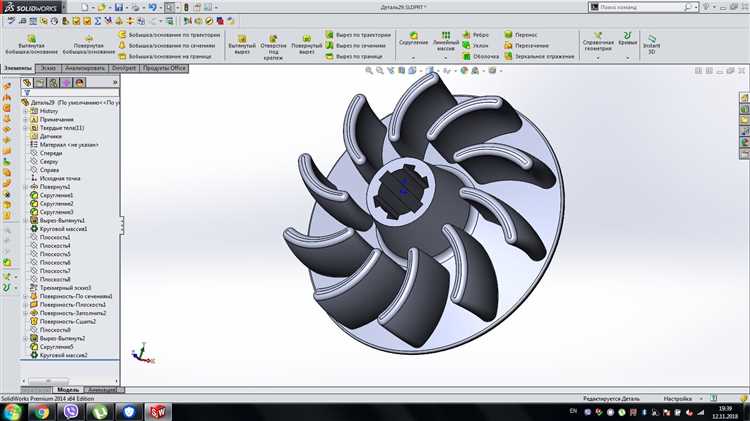
Для сохранения эскиза в SolidWorks достаточно нажать кнопку Сохранить или использовать сочетание клавиш Ctrl + S. Рекомендуется сохранять проект сразу после создания каждого значимого эскиза, чтобы избежать потери данных.
Эскизы автоматически сохраняются внутри файла детали или сборки, однако для удобства поиска и редактирования важно использовать наименования, отражающие их назначение. Имя эскиза можно изменить в дереве Диспетчера проекта – кликните правой кнопкой по эскизу и выберите Переименовать. Пример корректного имени: Основание_ПлоскостьXY, Отверстие_Ф20.
Для структурирования большого количества эскизов рекомендуется создавать папки в Диспетчере проекта или использовать функции Скрыть/Показать для временного исключения неактуальных эскизов из видимости. Это ускоряет навигацию и снижает вероятность случайных изменений.
Используйте параметр Блокировка эскиза после его окончательной проверки. Это предотвратит непреднамеренные изменения, особенно если эскиз используется в нескольких компонентах или как базовый элемент для последующих построений.
При работе с крупными проектами рекомендуется сохранять резервные копии файла с эскизами в отдельных версиях, проставляя в названии дату и версию, например, Деталь_2025_08_01_v2.sldprt. Такой подход обеспечивает быстрый откат к предыдущим вариантам без потери времени.
Экспорт и использование эскиза в последующих операциях
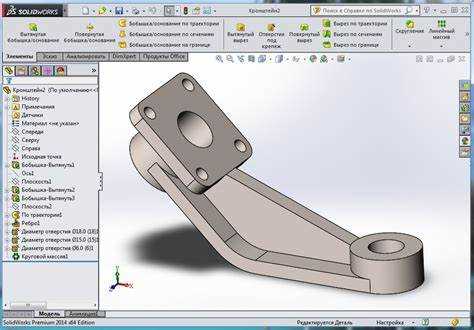
Для передачи эскиза в другие детали или сборки в SolidWorks используется функция сохранения эскиза как отдельного файла формата *.slddrw или экспорт в универсальные форматы, например, *.dxf или *.dwg. Чтобы сохранить эскиз, откройте вкладку «Файл» – «Сохранить как» и выберите нужный формат. При экспорте в DXF/DWG важно задать правильные параметры масштабирования и единицы измерения в диалоговом окне экспорта, чтобы избежать искажений.
Для повторного использования эскиза внутри одного проекта удобнее применять функцию «Вставить эскиз» из другого документа. Для этого в меню «Вставка» выберите «Эскиз» – «Из файла», укажите нужный файл и выберите плоскость для вставки. Важно обеспечить совпадение ориентации и масштабирования, иначе потребуется дополнительное выравнивание.
При работе с комплексными сборками рекомендуется использовать инструмент «Связанный эскиз» (Linked Sketch), который автоматически обновляет изменения в исходном эскизе во всех связанных элементах. Для этого эскиз должен быть сохранен в отдельном файле и вставлен с активированной опцией связи.
Экспорт эскизов в форматы DXF/DWG полезен при интеграции с CAD/CAM-системами для последующей обработки на станках с ЧПУ. В этом случае следует отключить лишние элементы, такие как размеры и аннотации, оставив только контурные линии. Также рекомендуется проверять чистоту геометрии перед экспортом с помощью команды «Проверка эскиза» для устранения пересечений и незамкнутых контуров.
Для использования эскиза в качестве базы для новых операций внутри детали можно применять функцию «Преобразовать элементы». Она копирует существующий эскиз на другую плоскость или поверхность, позволяя создавать дополнительные выдавливания, вырезы или обходные элементы без повторного построения с нуля.
Экспорт и повторное использование эскизов ускоряет моделирование и снижает вероятность ошибок при переносе геометрии, однако требует внимательного контроля параметров вставки и совместимости форматов. Это обеспечивает стабильность и точность последующих операций в SolidWorks.
Вопрос-ответ:
Какие шаги нужно выполнить для создания базового эскиза в SolidWorks?
Первым делом необходимо открыть новый файл детали и выбрать плоскость для рисования. Затем с помощью инструментов эскиза, таких как линия, круг или прямоугольник, создайте контур. После этого задайте размеры с помощью инструментов размерных ограничений, чтобы придать эскизу точные параметры. В конце завершите эскиз и сохраните его.
Как правильно задать размеры и ограничения в эскизе, чтобы он был полностью определён?
После создания контура на плоскости необходимо применять геометрические ограничения, например, параллельность, перпендикулярность, совпадение точек. Затем устанавливаются размерные ограничения — длины, диаметры, расстояния между элементами. Если все элементы зафиксированы с помощью этих ограничений и размеров, эскиз приобретает статус полностью определённого, что предотвратит его случайное изменение при дальнейшем моделировании.
Можно ли изменить эскиз после создания и как это сделать?
Да, изменения в эскизе возможны. Для этого нужно открыть файл детали, найти нужный эскиз в дереве построения и дважды щёлкнуть по нему. После этого откроется режим редактирования, где можно добавить или удалить элементы, изменить размеры и ограничения. По окончании изменений нужно подтвердить их сохранение, чтобы обновить модель с учётом внесённых правок.
Какие ошибки чаще всего встречаются при создании эскизов и как их избежать?
Одна из распространённых ошибок — отсутствие нужных ограничений, что приводит к неопределённости эскиза. Также встречается наложение элементов и пересечения, которые мешают правильной обработке модели. Чтобы избежать таких проблем, стоит внимательно следить за цветами элементов (синий — неопределённый, чёрный — определённый), а также регулярно проверять ограничения и размеры, чтобы все элементы были корректно связаны.
Как использовать инструменты SolidWorks для создания сложных эскизов с кривыми и сплайнами?
Для сложных форм применяются специальные инструменты, такие как сплайн и свободное рисование кривых. Сплайн позволяет задавать кривую через набор контрольных точек, обеспечивая плавность и точность формы. После создания кривой можно использовать ограничители, чтобы закрепить нужные точки и задать углы изгибов. Такие инструменты полезны при моделировании деталей с нестандартными очертаниями.

 Загрузка...


