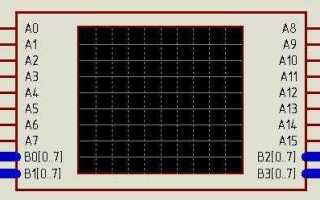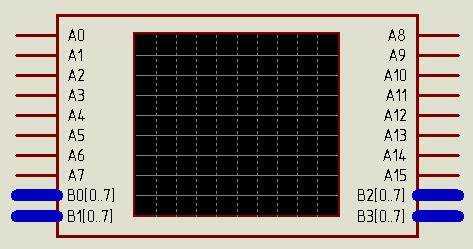
Осциллограф в среде Протеус – это важный инструмент для визуализации электрических сигналов, используемый для анализа работы схем на уровне временных характеристик. Правильный запуск и настройка осциллографа позволяют получить точные и информативные графики, что критично при отладке и тестировании электронных устройств.
Первым шагом является добавление осциллографа из библиотеки компонентов в схему, где необходимо учитывать соответствие модели осциллографа типу исследуемого сигнала. После размещения прибора важно корректно подключить входы осциллографа к точкам измерения цепи, соблюдая полярность и параметры входного сопротивления.
Для запуска осциллографа требуется перейти в режим симуляции, при этом на панели управления следует настроить параметры отображения: масштаб по времени и напряжению, режимы триггера и каналов. Неправильно выставленные параметры могут привести к искажению сигнала или отсутствию его отображения, поэтому рекомендуется начать с заводских настроек и постепенно адаптировать их под конкретную задачу.
Как найти и добавить осциллограф в схему Протеус
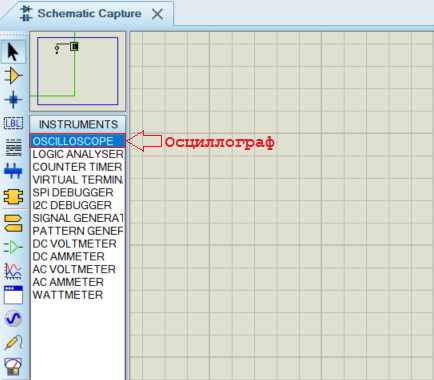
Для добавления осциллографа в проект откройте вкладку компонентов с помощью кнопки Pick Devices на панели инструментов или нажмите P на клавиатуре.
В открывшемся окне поиска введите в строку поиска слово oscilloscope или осциллограф. В списке компонентов выберите элемент с названием Oscilloscope или Virtual Oscilloscope.
Если осциллограф не отображается, убедитесь, что в списке библиотек выбран каталог Instruments или Instruments»Test & Measurement. В противном случае, включите соответствующую библиотеку вручную через меню Library Manager.
- Выберите компонент осциллографа из списка.
- Нажмите кнопку OK, чтобы закрыть окно выбора.
- Курсор изменится на иконку осциллографа – кликните в нужном месте схемы для установки прибора.
После добавления и подключения осциллографа сохраните проект и запустите моделирование для визуализации сигналов.
Настройка каналов осциллографа для отображения сигналов
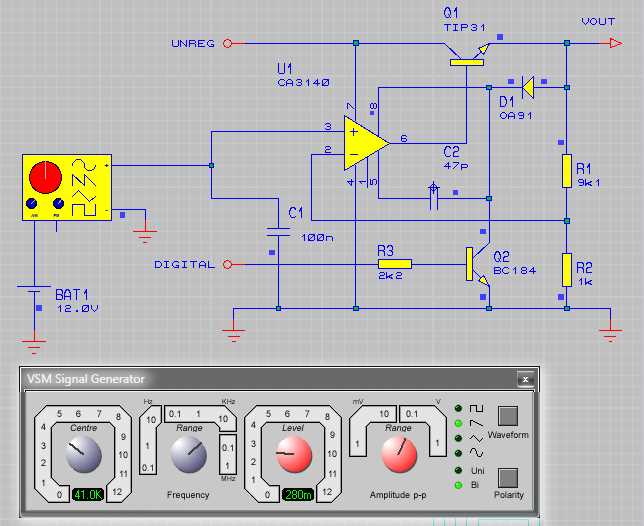
Для корректного отображения сигналов в Протеус необходимо правильно назначить входные каналы осциллографа. После добавления осциллографа в схему откройте окно его настроек двойным кликом. В разделе «Каналы» активируйте нужное количество каналов, обычно от одного до четырех.
Настройте уровень чувствительности канала, выбирая подходящий масштаб по вертикали – обычно 1 В/дел или 0.5 В/дел для низковольтных сигналов. Это позволяет правильно отобразить амплитуду без искажений и с возможностью детального анализа.
Для временной оси задайте разрешение по горизонтали, исходя из частоты сигнала: высокочастотным сигналам требуется меньший временной масштаб, например, 10 мкс/дел, а низкочастотным – более крупный. Правильная настройка временной базы обеспечивает четкое изображение формы сигнала.
При необходимости используйте функцию смещения сигнала по вертикали, чтобы визуально разделить несколько каналов и избежать наложения волн. Это упрощает сравнение и анализ одновременных сигналов.
Проверьте полярность каналов – она должна соответствовать направлению сигнала в схеме. В Протеус есть опция инверсии сигнала на канале, если наблюдается перевернутая форма.
Для сложных сигналов активируйте фильтры или настройте триггеры, чтобы зафиксировать ключевые моменты и стабилизировать изображение. В триггерах выбирайте тип запуска – по фронту или уровню – в зависимости от характера изучаемого сигнала.
После завершения настройки каналов сохраните параметры, чтобы при последующем запуске осциллограф отображал сигналы в соответствии с выбранными установками без необходимости повторного ввода.
Подключение осциллографа к элементам схемы в Протеусе
Обязательно соедините общий (земляной) контакт осциллографа с землёй схемы. Это обеспечивает корректное отображение формы сигнала и предотвращает появление шумов или неправильных показаний.
При необходимости подключения к источникам с различными потенциалами используйте в схеме виртуальные земли или повторители сигналов для предотвращения коротких замыканий.
После подключения каналов осциллографа запустите симуляцию. В окне осциллографа отобразятся графики напряжений с выбранных точек. При необходимости переключайте активные каналы через интерфейс осциллографа для анализа отдельных сигналов.
Запуск симуляции и отображение графиков на осциллографе
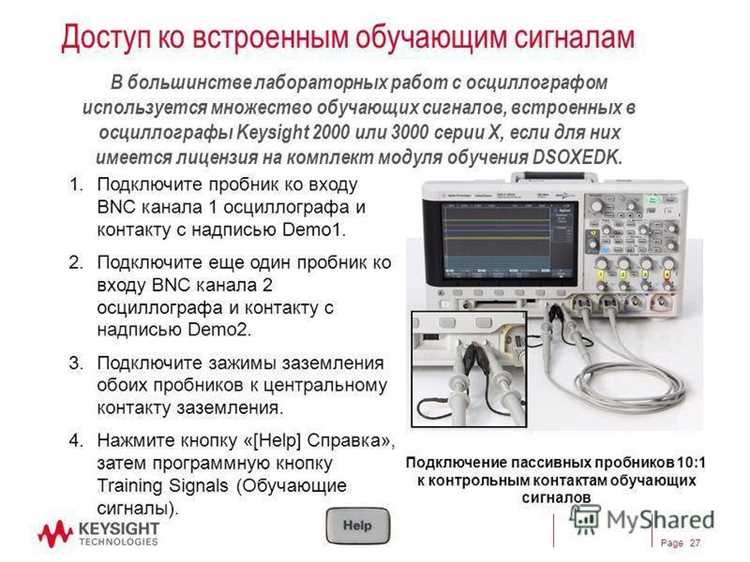
После подключения осциллографа к нужным точкам схемы в Proteus, необходимо запустить симуляцию. Для этого нажмите кнопку Run Simulation в панели управления. Симуляция начнется с текущих параметров схемы.
Осциллограф автоматически начнет отображать сигналы с выбранных каналов. Если графики не появляются, проверьте корректность подключения щупов осциллографа к элементам схемы и активность каналов в окне осциллографа.
Для управления отображением используйте следующие параметры:
| Параметр | Описание | Рекомендация |
|---|---|---|
| Время развертки (Timebase) | Определяет длительность отображаемого сигнала по горизонтали | Установите значение, позволяющее видеть полные периоды сигнала (обычно от мс до с) |
| Чувствительность каналов (Volts/Div) | Настраивает вертикальный масштаб для каждого канала | Выбирайте значение, чтобы сигнал занимал большую часть экрана без обрезки |
| Триггер (Trigger) | Обеспечивает стабильное и синхронное отображение сигнала | Установите тип триггера по фронту или спаду и уровень, соответствующий сигналу |
Для изменения параметров дважды кликните на окно осциллографа или используйте панель управления осциллографом. Изменения вступают в силу сразу и позволяют детально анализировать сигнал в реальном времени.
Если необходимо остановить симуляцию для изучения графиков, нажмите кнопку Pause Simulation. Для возврата к работе – Run Simulation.
При работе с несколькими каналами убедитесь, что каждый канал активирован и не перекрывается визуально. Для удобства можно изменить цвет отображаемых графиков через настройки осциллографа.
Изменение параметров временной базы и масштабов осциллографа
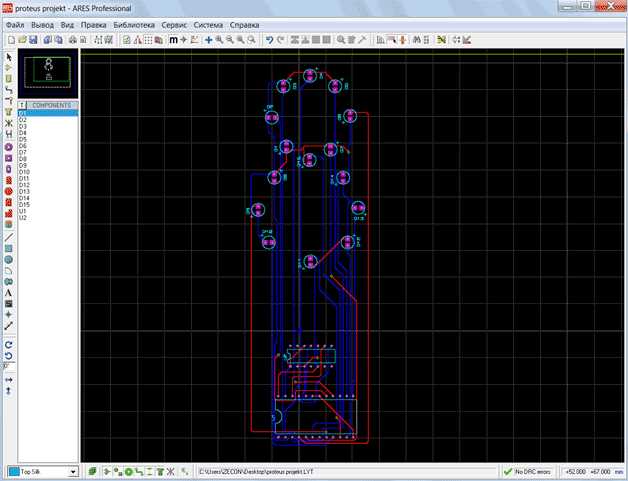
Для корректного отображения сигнала в Протеусе необходимо настроить временную базу и вертикальные масштабы каналов осциллографа. Временная база отвечает за длительность интервала, который занимает один деление по горизонтали, обычно измеряется в микросекундах (мкс), миллисекундах (мс) или секундах (с).
Изменение временной базы выполняется через панель управления осциллографом, где доступна настройка параметра «Time/Div». Для детального анализа быстрых импульсов выберите меньшие значения, например, 1 мкс/дел, для медленных процессов – большие, например, 10 мс/дел. Правильный выбор временной базы обеспечивает четкую и читаемую форму сигнала без сжатия или растяжения по горизонтали.
Вертикальные масштабы каналов регулируются параметром «Volts/Div». Он определяет, какое напряжение соответствует одному делению по вертикали. Для каждого канала осциллографа можно установить индивидуальный масштаб, что позволяет одновременно анализировать сигналы с разными амплитудами. Настройка масштаба выполняется через меню осциллографа или двойным кликом по индикатору канала с последующим вводом значения.
Рекомендуется начинать настройку с максимально широкого вертикального масштаба, постепенно уменьшая его до комфортного уровня, при котором сигнал занимает 60–80% высоты экрана. Это позволит лучше рассмотреть детали формы сигнала и избежать насыщения изображения.
При необходимости используйте функцию смещения (Offset) для сдвига сигнала по вертикали, чтобы исключить наложение нескольких каналов и повысить удобство визуального анализа. Смещение корректируется в тех же настройках, что и масштаб, и позволяет расположить сигнал в оптимальной зоне экрана.
Сохранение и экспорт данных с осциллографа из Протеуса
Для сохранения результатов измерений в Протеусе необходимо использовать встроенные функции осциллографа, позволяющие экспортировать данные в удобные форматы для дальнейшего анализа.
Основные шаги для сохранения данных с осциллографа:
- Запустите симуляцию и дождитесь устойчивого отображения сигналов на экране осциллографа.
- Нажмите правой кнопкой мыши по области осциллографа для вызова контекстного меню.
- Выберите пункт Save Image для сохранения скриншота текущего графика в формате BMP или PNG. Это полезно для визуальной фиксации сигнала.
- Для экспорта числовых данных выберите Save Data или Export Data (название зависит от версии Протеуса).
При экспорте данных открывается диалог выбора формата файла. Протеус поддерживает сохранение в текстовом формате CSV, который легко импортируется в программы анализа, такие как Excel или MATLAB.
Рекомендации по экспорту числовых данных:
- Укажите имя файла и путь для сохранения.
- Выберите формат CSV для обеспечения совместимости.
- Убедитесь, что параметры временной базы и масштабов соответствуют требуемому диапазону для корректного экспорта.
- После сохранения откройте файл в выбранной программе для проверки корректности данных.
Для повторного анализа в Протеусе можно использовать функцию импорта данных, если требуется сопоставить результаты с новыми измерениями.
Обратите внимание, что при экспорте больших объемов данных рекомендуется увеличить временную базу и количество точек выборки, чтобы получить более точные графики и таблицы.
Решение распространённых проблем при работе с осциллографом в Протеусе
Не отображается осциллограф в режиме симуляции. Проверьте, что осциллограф включён в симуляцию и не отключён в списке устройств. Иногда помогает перезапуск симуляции или повторное добавление осциллографа в схему.
Сигнал слишком мелкий или слишком большой. Отрегулируйте вертикальный масштаб (Volts/Div) для каждого канала. Если сигнал выходит за пределы видимого диапазона, увеличьте масштаб, чтобы уменьшить амплитуду на экране, и наоборот.
Некорректное отображение сигнала, искажения или шум. Убедитесь, что источник сигнала стабилен и корректно моделируется. Проверяйте параметры схемы на наличие ошибок, влияющих на форму сигнала. Иногда полезно обновить или заменить компонент осциллографа в библиотеке.
Осциллограф не сохраняет данные или экспортирует пустые файлы. Проверьте права доступа к папке сохранения и формат файла. Рекомендуется сохранять данные в поддерживаемом формате CSV или TXT. При проблемах используйте функцию экспорта данных через меню осциллографа, а не копирование из окна просмотра.
Замедленная или зависающая симуляция при работе с осциллографом. Уменьшите количество одновременно используемых каналов или временной интервал захвата. Оптимизируйте схему, отключив ненужные элементы и уменьшив частоту обновления экрана осциллографа.
Калибровка временной базы не соответствует реальному времени сигнала. Проверяйте настройки временной базы и тактового генератора схемы. Несоответствие может быть вызвано неверными параметрами частоты в исходных компонентах или ошибками в конфигурации симуляции.
Вопрос-ответ:
Как правильно подключить осциллограф к схеме в Протеусе для корректного отображения сигналов?
Для подключения осциллографа в Протеусе необходимо сначала добавить его на рабочее поле из библиотеки компонентов. Затем выводы осциллографа (каналы) соединяются с точками схемы, где нужно измерять сигнал. Обычно осциллограф имеет два или четыре входа — каждый канал подключается к соответствующей точке схемы, а общий вывод (земля) должен быть соединён с общим потенциалом схемы. Важно убедиться, что точки подключения действительно содержат сигнал, иначе на экране осциллографа не будет отображаться нужная информация.
Почему после запуска симуляции в Протеусе осциллограф не показывает сигнал?
Если осциллограф остаётся пустым, вероятно, сигнал не поступает на его вход. Это может быть связано с неправильным подключением каналов, отсутствием активного источника сигнала или некорректными параметрами моделируемой схемы. Проверьте, что источник сигнала действительно генерирует напряжение, и что его выход соединён с входом осциллографа. Также убедитесь, что симуляция запущена и не остановлена. Иногда требуется настроить временную базу осциллографа, чтобы сигнал отображался корректно по времени.
Как изменить масштаб по времени и амплитуде на осциллографе в Протеусе?
Масштаб временной базы регулируется через настройки осциллографа, которые доступны при клике по его панели или через контекстное меню. Обычно можно выбрать время деления (например, микросекунды или миллисекунды на деление), что позволяет увеличить или уменьшить видимый интервал сигнала. Аналогично масштаб по амплитуде регулируется настройкой вертикального усиления — изменяется количество вольт на деление. Подстройка этих параметров позволяет детально рассмотреть форму сигнала и его характеристики.
Как сохранить полученные осциллограммные данные из Протеуса для последующего анализа?
Для сохранения данных осциллографа в Протеусе можно использовать встроенные функции экспорта. Обычно в интерфейсе осциллографа есть опция сохранения снимка экрана в формате изображения (PNG, BMP) или экспорт данных в текстовый файл с цифровыми значениями сигнала. Последний способ удобен для анализа в других программах, например, в Excel или Matlab. Важно выполнять сохранение в момент активного отображения сигнала, чтобы зафиксировать интересующий временной промежуток.
Какие распространённые ошибки возникают при запуске осциллографа в Протеусе и как их избежать?
Частые ошибки связаны с неверным подключением каналов, отсутствием общего провода (земли), неправильными параметрами симуляции, а также неподходящим выбором временной базы. Например, если не подключить землю осциллографа, сигнал не будет корректно отображаться. Ошибки могут возникнуть из-за того, что сигнал слишком быстрый или слишком медленный для текущих настроек временной базы. Для устранения проблем рекомендуется последовательно проверить все подключения, удостовериться в правильности настроек каналов и временных параметров, а также убедиться, что симуляция действительно запущена и не прервана.
Как правильно подключить осциллограф к цепи в программе Протеус для корректного отображения сигнала?
Для подключения осциллографа в Протеус необходимо сначала добавить его на схему из библиотеки компонентов. Затем следует подключить каналы осциллографа к нужным точкам цепи: обычно щупы осциллографа подключают к точке измерения сигнала и к общему проводу (земле) схемы. Обратите внимание, что в Протеусе у осциллографа есть несколько каналов, и каждый из них можно подключить к разным узлам схемы для одновременного наблюдения нескольких сигналов. После подключения необходимо убедиться, что в свойствах осциллографа выбран правильный диапазон напряжения и временная база, чтобы сигнал отображался четко и без искажений. Важный момент — проверить, что источники сигнала работают и что симуляция запущена, иначе осциллограф не покажет никаких данных.

 Загрузка...