

Петля ноутбука – ключевой элемент конструкции, обеспечивающий устойчивое крепление экрана и плавное открытие-закрытие крышки. В моделях Acer петли подвержены износу из-за частого использования и нагрузки на шарниры, что приводит к люфтам, скрипам или даже полному разрушению механизма.
Для быстрой и надежной починки важно определить точную причину неисправности: ослабленные винты, поврежденные крепления корпуса или изношенные металлические детали. Ремонт следует проводить при помощи специализированных инструментов – отверток с соответствующими насадками и качественных запчастей, подходящих именно для вашей модели Acer.
Восстановление петли требует аккуратности при разборке, чтобы не повредить шлейфы и пластиковые элементы. После замены или подтяжки крепежа необходимо проверить плавность хода и отсутствие люфта, а также использовать смазку на металлических частях для продления срока службы.
Определение типа поломки петли на ноутбуке Acer

Для точного ремонта петли необходимо сначала выявить характер повреждения. Различают три основные категории поломок:
- Механическое разрушение корпуса петли: трещины, сколы, изломы пластиковых или металлических элементов.
- Износ или деформация металлической оси: ось петли изгнулась, сломалась или потеряла фиксацию, что вызывает люфт и нестабильность экрана.
- Повреждение крепежных элементов: откручивание или поломка винтов, заклёпок, удерживающих петлю и экран.
Проверка выполняется в следующем порядке:
- Откройте крышку ноутбука на 90 градусов и аккуратно покачайте экран. Обратите внимание на наличие люфта и характер звуков (скрип, щелчки).
- Осмотрите корпус вокруг петли на предмет трещин и сколов, особенно в местах крепления к корпусу и крышке.
- При наличии доступа, снимите пластиковую накладку с петли. Оцените состояние металлической оси и винтов, проверьте, не ослаблены ли они.
- Если петля фиксируется с помощью заклёпок, оцените их целостность – повреждённые заклёпки требуют замены.
Для диагностики полезно использовать увеличительное стекло и фонарик, чтобы выявить мелкие дефекты и трещины, незаметные при обычном осмотре.
Правильное определение типа поломки позволяет выбрать подходящий метод ремонта – от простой подтяжки винтов до полной замены петли или усиления корпуса.
Необходимые инструменты и материалы для ремонта петли

Отвертка с крестовым шлицем PH0 или PH1 – оптимальный выбор для разборки корпуса ноутбука Acer, так как большинство винтов имеют именно такой тип шлица.
Плоская пластиковая лопатка или медиатор для аккуратного снятия рамки экрана и пластиковых деталей без повреждений.
Запасные винты и крепежные элементы, соответствующие модели ноутбука, поскольку оригинальные могут быть повреждены или утеряны при разборке.
Набор мелких пружин и втулок для замены изношенных элементов петли, если конструкция предусматривает такие детали.
Капля специализированного масла или смазки на основе силикона для повышения плавности движения петли и предотвращения коррозии.
Тонкий эпоксидный клей или двухкомпонентный клей для фиксации трещин в пластике корпуса вокруг петли, если корпус поврежден.
Микрофибровая ткань и изопропиловый спирт 90% для очистки загрязнений и остатков старой смазки на механизмах петли перед нанесением новой.
Пинцет с тонкими кончиками для установки мелких деталей и винтов в труднодоступных местах петли.
Если петля полностью повреждена, необходима замена оригинальной или совместимой петли, выбранной по точной модели ноутбука Acer.
Подготовка ноутбука и демонтаж повреждённой петли
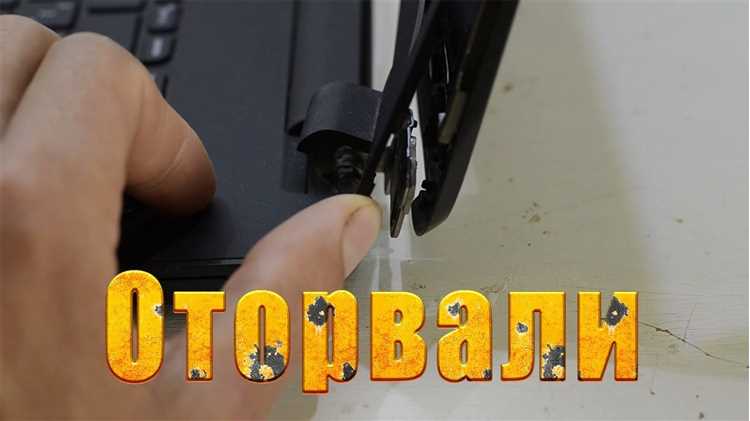
Перед началом работы полностью отключите ноутбук от сети и извлеките аккумулятор, если он съемный. Это предотвратит короткое замыкание и повреждение компонентов.
Откройте крышку ноутбука максимально широко, чтобы получить удобный доступ к петле. Используйте пластиковую лопатку или специальный инструмент для аккуратного снятия рамки экрана – это позволит избежать повреждения пластика и шлейфов.
Отсоедините шлейфы антенн Wi-Fi и кабели дисплея, фиксирующие крышку. Для моделей Acer рекомендуется запомнить расположение разъемов, так как они могут отличаться в зависимости от серии.
Отвинтите винты, крепящие петлю к корпусу и крышке экрана. Важно сохранить все винты в отдельной емкости с пометками, чтобы не перепутать их при сборке. Если винты закисли, используйте отвертку с хорошей посадкой и, при необходимости, нанесите проникающую смазку.
После отвинчивания аккуратно снимите повреждённую петлю. В случае коррозии или деформации корпуса в местах крепления рекомендуются легкая обработка наждачной бумагой и нанесение герметика перед установкой новой петли.
Методы восстановления или замены петли на Acer
Если петля деформирована, но корпус не разрушен, целесообразно использовать армирующую ленту из металла или силиконовые фиксаторы для стабилизации. Это временное решение до полной замены.
При износе крепёжных винтов рекомендуют заменить их на винты с повышенной прочностью и подходящей длиной, что исключит расшатывание механизма.
Если корпус вокруг петли повреждён, необходимо применить эпоксидный клей с высокой адгезией для укрепления основы перед установкой новой петли.
Полная замена петли требует демонтажа верхней крышки экрана. Важно использовать только оригинальные или совместимые петли модели Acer, чтобы избежать несоответствия размеров и углов.
Установка новой петли должна сопровождаться тщательной затяжкой крепежа с контролем равномерного усилия, чтобы не деформировать пластик или металл корпуса.
Для предотвращения повторных повреждений рекомендуется применять смазку на основе силикона на ось петли, обеспечивающую плавное движение и снижение трения.
При отсутствии навыков лучше обращаться к профессионалам, так как неправильный монтаж может усугубить поломку и повредить дисплей.
Тонкости сборки и проверка работы после ремонта

Перед началом сборки убедитесь, что все крепежные элементы и детали петли чисты от пыли и остатков старого клея или герметика. Для закрепления петли используйте оригинальные винты, строго по размеру, чтобы избежать повреждений корпуса и корпуса экрана.
При затягивании винтов соблюдайте равномерное усилие, чтобы петля не была перекошена, это предотвратит преждевременный износ и трещины в пластике или металле. Не перетягивайте крепления – это чревато деформацией и нарушением геометрии петли.
После установки петли аккуратно подсоедините шлейфы и проверьте отсутствие защемлений кабелей в местах крепления. Неправильное расположение шлейфов может привести к их повреждению при открытии и закрытии крышки.
Соберите корпус в обратном порядке, контролируя плотность прилегания всех частей. Если используются дополнительные крепежи или прокладки, верните их на место согласно заводской схеме сборки.
После сборки откройте и закройте крышку ноутбука минимум 10–15 раз, чтобы убедиться в плавности хода петли и отсутствии посторонних звуков. При появлении скрипа или заеданий дополнительно осмотрите места крепления и при необходимости подтяните винты.
Проверьте работу экрана на наличие мерцаний и прерываний изображения, что может указывать на повреждение кабеля шлейфа или плохой контакт после монтажа. В случае выявления проблем проведите повторную диагностику соединений.
При окончательной проверке уделите внимание температуре в области петли – чрезмерный нагрев может сигнализировать о нарушениях крепления или трениях. Корректируйте положения деталей, чтобы обеспечить оптимальный тепловой режим.
Профилактика повторных повреждений петель ноутбука
Для предотвращения повторных поломок петель необходимо обеспечить равномерное распределение нагрузки при открытии и закрытии крышки. Избегайте резких движений и не прилагайте чрезмерных усилий, особенно если ноутбук небольшой или тонкий.
Регулярно проверяйте крепежные винты петли. Ослабленные винты вызывают повышенную вибрацию и ускоренный износ механизма. При необходимости подтягивайте их аккуратно, чтобы не повредить резьбу.
Используйте специальные ограничители угла раскрытия экрана, если они предусмотрены производителем. Это снижает риск чрезмерного раскрытия, что часто становится причиной трещин и деформаций петель.
При переноске ноутбука держите его закрытым и избегайте давления на крышку. Нагрузка в области петель при сдавливании корпуса приводит к микротрещинам и последующим повреждениям.
Проводите профилактическое обслуживание: очищайте петли от пыли и наносите смазку на шарниры с помощью силиконовой или литиевой смазки, подходящей для электроники, примерно раз в 6-12 месяцев. Это уменьшает трение и предотвращает коррозию.
Избегайте эксплуатации ноутбука на неровных поверхностях, где корпус может деформироваться. Устойчивое и ровное положение минимизирует нагрузку на петли и продлевает срок их службы.
При первых признаках люфта или скрипа в петлях обращайтесь к специалистам для диагностики и ремонта, не дожидаясь полного отказа механизма.
Где заказать оригинальные запчасти и детали для Acer

Для ремонта петли ноутбука Acer важно использовать только оригинальные комплектующие. Подлинные детали обеспечивают точное соответствие, долговечность и сохранение гарантии устройства.
Первым и надежным источником является официальный сайт Acer. На странице поддержки производителя можно найти раздел «Запчасти и аксессуары», где доступны модели, совместимые с конкретной серией ноутбуков. Для заказа потребуется знать точный сервисный номер (Service Tag) устройства, который обычно указан на наклейке с обратной стороны ноутбука.
Кроме официального сайта, авторизованные сервисные центры Acer предлагают возможность приобретения оригинальных петель и комплектующих. Эти центры сертифицированы производителем и гарантируют качество запчастей, а также консультацию по правильной замене.
Если официальный источник недоступен, стоит рассмотреть специализированные интернет-магазины с проверенной репутацией, которые работают напрямую с поставщиками оригинальных деталей Acer. Примерами таких площадок являются:
| Магазин | Преимущества | Особенности заказа |
|---|---|---|
| PartsAcer.ru | Официальные поставки, гарантия подлинности, широкий ассортимент | Требуется указать модель ноутбука и серийный номер |
| Notebook-Parts.ru | Склад в России, быстрая доставка, консультации специалистов | Предварительный поиск по каталогу на сайте |
| SpareAcer.com | Международный поставщик, оригинальные детали, наличие редких моделей | Доставка в РФ и СНГ, оформление через форму заказа |
При выборе поставщика рекомендуется проверить отзывы, наличие сертификатов и возможность возврата. Оригинальная петля для Acer часто маркируется заводским номером и упаковкой с логотипом бренда. Это исключает риск получения подделки, которая может привести к повторным поломкам.
Вопрос-ответ:
Какие признаки указывают на то, что петля на ноутбуке Acer нуждается в ремонте?
Если крышка ноутбука стала плохо открываться или закрываться, при этом ощущается люфт или слышится скрип в области петли, это говорит о механическом повреждении. Также можно заметить трещины или видимые деформации на самом креплении. Иногда монитор начинает дергаться или экран перестаёт фиксироваться в нужном положении — это ещё один сигнал к ремонту.
Можно ли заменить петлю самостоятельно без специальных навыков и инструментов?
Замена петли требует аккуратности и определённых инструментов — обычно это небольшие крестовые отвёртки, пинцет и, возможно, пластмассовые лопатки для разборки корпуса. Без опыта есть риск повредить шлейфы или корпус, поэтому рекомендуется тщательно изучить инструкцию по разборке конкретной модели Acer и соблюдать последовательность действий. Если уверенности нет, лучше обратиться к специалистам.
Как выбрать подходящую деталь для замены петли на ноутбуке Acer?
Для правильного выбора детали нужно знать точную модель ноутбука, так как петли бывают разные по размеру и креплениям. Лучше всего приобретать оригинальные запчасти у официальных поставщиков или проверенных продавцов, чтобы избежать подделок. Иногда в описании детали указываются совместимые модели, что поможет подобрать нужный вариант. Важно сверять номера деталей и внешние характеристики перед покупкой.
Что делать после установки новой петли, чтобы проверить качество ремонта?
После установки нужно аккуратно собрать корпус и проверить плавность открывания и закрывания крышки. Следует убедиться, что петля не заедает и не издаёт посторонних звуков. Также стоит проверить, не зажаты ли кабели внутри, чтобы экран не потерял связь с материнской платой. Если экран фиксируется в разных положениях без люфта, значит, ремонт прошёл успешно.

 Загрузка...


