

Создание сборки в SolidWorks – это ключевой этап проектирования, позволяющий объединить отдельные детали в рабочую конструкцию. Программа поддерживает строгую структуру взаимосвязей между компонентами, что делает процесс не только гибким, но и требующим точности. При работе с крупными узлами важно учитывать не только геометрию, но и последовательность сопряжений, чтобы избежать конфликтов и обеспечить корректное поведение модели при изменениях.
Для начала необходимо создать новый документ сборки и импортировать нужные детали в правильной ориентации. Первый компонент всегда фиксируется в пространстве, и это решение стоит принимать осознанно – от выбора базового элемента зависит стабильность всей конструкции. Рекомендуется выбирать деталь, определяющую координатную систему всей сборки, например корпус, основание или опорную плиту.
На этапе наложения сопряжений следует использовать минимум ограничений, обеспечивающих точное позиционирование, но не мешающих будущим изменениям. Избыточные сопряжения затрудняют редактирование и могут привести к ошибкам при перестроении модели. Использование таких типов сопряжений, как «Совпадение», «Совмещение» и «Параллельность», должно быть обоснованным и соответствовать требованиям конструкции.
Кроме базовых функций, SolidWorks предоставляет инструменты для проверки подвижности, интерференции и анализа кинематики, которые полезны при работе с механизмами. Их применение позволяет выявить проблемы на ранней стадии и избежать ошибок на этапе производства. Перед финальной сборкой рекомендуется провести диагностику сопряжений и протестировать работу подвижных узлов, чтобы убедиться в корректности всей модели.
Создание нового сборочного файла и выбор шаблона
Для создания сборки в SolidWorks необходимо открыть новый файл с типом “Сборка” (Assembly). Это выполняется через меню Файл → Создать или комбинацией клавиш Ctrl + N. В открывшемся окне выбора типа документа следует указать “Сборка” и нажать “ОК”.
Если в системе настроено несколько шаблонов, появится диалоговое окно с предложением выбрать нужный шаблон. Выбор шаблона определяет единицы измерения, ориентацию координатной системы, предустановленные параметры отображения и ограничения по умолчанию. При отсутствии заранее настроенных шаблонов рекомендуется использовать стандартный шаблон “Assembly” из набора по умолчанию, после чего при необходимости изменить параметры через меню Сервис → Параметры документа.
Важно убедиться, что выбранный шаблон соответствует техническим требованиям проекта, особенно если планируется работа с зарубежными партнёрами или использование спецификаций, отличающихся от метрики по умолчанию. Например, при необходимости использовать дюймовые единицы стоит сразу выбрать соответствующий шаблон, чтобы избежать пересчёта размеров и конфликтов в сопряжениях.
Добавление первых компонентов и определение их положения
После создания нового сборочного файла, нажмите на кнопку «Вставить компонент» на панели инструментов Assembly. В открывшемся окне выберите файл детали, которую нужно добавить первой. Обычно это базовая или фиксированная деталь, от которой будет выстраиваться вся сборка. Лучше всего выбирать ту, чьё положение в пространстве не будет изменяться.
При первом добавлении компонент автоматически фиксируется относительно начала координат. Это видно по иконке скрепления в дереве FeatureManager. Чтобы зафиксировать деталь вручную, щёлкните по ней правой кнопкой мыши и выберите «Fix». Если требуется, наоборот, освободить компонент для перемещения, выберите «Float».
Добавление следующего компонента выполняется аналогично. После выбора второй детали и размещения её в окне сборки необходимо определить её положение с помощью сопряжений. Для этого используйте команду «Mate», выбрав опорные плоскости, грани, оси или вершины обеих деталей. Например, чтобы установить одну грань параллельно другой, выберите их и задайте тип сопряжения «Coincident» или «Parallel», в зависимости от задачи.
Избегайте избыточного числа сопряжений – достаточно задать три взаимных ограничения для полного позиционирования. Если после добавления сопряжений компонент по-прежнему остаётся подвижным, проверьте, нет ли конфликта между условиями или отсутствует одно из ключевых сопряжений, например, вдоль оси вращения.
Проверяйте положение компонентов в трех проекциях и при необходимости используйте команду «Move Component» в режиме «Free Drag» или «Along XYZ», чтобы визуально уточнить расположение перед наложением сопряжений.
Применение сопряжений между деталями для фиксации движения
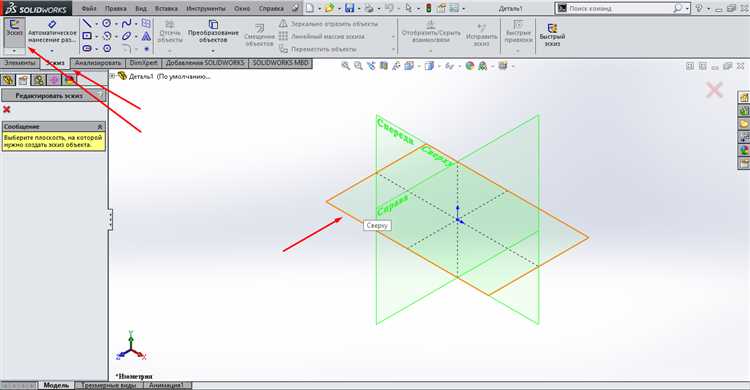
Для ограничения степеней свободы компонентов в сборке используются сопряжения. Они задают геометрические и кинематические связи между поверхностями деталей, позволяя точно управлять положением элементов относительно друг друга.
Наиболее часто применяются следующие типы сопряжений: «Совпадение» – для совмещения плоскостей, осей и граней; «Параллельность» и «Перпендикулярность» – для ориентации плоскостей под нужным углом; «Цилиндрическое» – для создания вращения вокруг оси; «Шарнирное» и «Ползунковое» – для заданных типов движения.
Чтобы полностью зафиксировать деталь, необходимо применить минимум три сопряжения, ограничивающих все шесть степеней свободы. Например, сопряжение двух плоскостей и одной оси позволяет надежно зафиксировать корпус относительно основания. Избыточные сопряжения следует избегать, так как они вызывают ошибки при обновлении модели.
При создании подвижных соединений (например, вал-подшипник или штифт-отверстие) важно оставить нужные степени свободы. В этом случае, наоборот, избыточная фиксация блокирует движение и делает невозможной симуляцию механизма.
Для контроля движения компонентов используйте опцию «Анализ степени свободы», которая доступна через контекстное меню компонента. Она позволяет определить, какие движения доступны в текущей конфигурации и своевременно обнаружить конфликты сопряжений.
Применение сопряжений должно соответствовать реальной кинематике изделия. Это упрощает проверку на коллизии, настройку движения и подготовку к анимации. Всегда проверяйте каждое сопряжение на предмет влияния на свободу перемещения, особенно в сложных механизмах с несколькими подвижными элементами.
Настройка степени свободы компонентов в сборке

После добавления компонентов в сборку необходимо контролировать их подвижность относительно друг друга. SolidWorks по умолчанию вставляет первый компонент с полной фиксацией, остальные – со всеми степенями свободы. Для ограничения лишних движений применяется система сопряжений и инструмент «Двигать компонент».
Чтобы проверить текущие степени свободы:
- Выделите компонент в дереве FeatureManager.
- Щёлкните правой кнопкой мыши и выберите «Изолировать» или «Двигать компонент».
- Перемещайте мышью – свободные направления покажут, какие степени свободы остались неограниченными.
Для настройки ограничений:
- Выберите два геометрических элемента (например, плоскость и грань).
- Откройте вкладку «Сопряжение» и задайте нужный тип: совпадение, расстояние, параллельность и т.д.
- Подтвердите сопряжение – подвижность автоматически сократится в зависимости от выбранного условия.
Если компонент должен вращаться или сдвигаться по определённой оси, можно оставить одну степень свободы:
- Для вращения используйте цилиндрические сопряжения или сопряжение типа «Совпадение» между осями.
- Для поступательного движения ограничьте две из трёх координатных осей сопряжениями к направляющим элементам.
Контроль оставшихся степеней свободы особенно важен в механизмах. Используйте инструмент «Анализ подвижности» (доступен на вкладке «Оценка»), чтобы определить степень свободы всей сборки и выявить лишние или недостающие сопряжения.
Не допускайте «перекрестного» ограничения, когда несколько сопряжений задают одни и те же условия. Это приводит к перенапряжениям и ошибкам при обновлении модели.
Работа с подузлами и объединёнными сборками
Подузлы в SolidWorks позволяют структурировать сложные сборки, упрощая управление компонентами и повышая производительность при работе с крупными проектами. Их создание и использование требует точного понимания структуры изделия и последовательности взаимодействия деталей.
Чтобы создать подузел, выделите группу связанных компонентов и выберите Insert into New Subassembly через контекстное меню. Перед этим рекомендуется проверить все сопряжения внутри группы, чтобы избежать потери взаимосвязей при переносе.
- После преобразования компонентов в подузел они становятся частью новой сборки с собственным деревом компонентов.
- Для изменения состава подузла используйте функцию Edit Subassembly или перетаскивание компонентов в дерево FeatureManager.
- Чтобы оптимизировать производительность, применяйте режим Lightweight к вложенным сборкам.
Объединённые сборки (Virtual Components и Assembly as Part) используются для упрощения графики и уменьшения нагрузки на систему:
- Выбор Save Assembly as Part позволяет экспортировать сборку в единый файл *.sldprt. Используется для визуализации или анализа массы без детализации.
- Виртуальные компоненты хранятся внутри основной сборки. Удобны при создании уникальных элементов, не требующих отдельного файла.
Рекомендуется использовать объединённые сборки при:
- Работе с большим числом повторяющихся элементов
- Подготовке сборок к передаче заказчику без раскрытия конструкции
- Упрощении расчётов или визуализации в крупных проектах
При работе с подузлами всегда проверяйте корректность сопряжений на верхнем уровне, так как изменения в подузле могут влиять на поведение всей сборки. Используйте функцию Flexible Subassembly, если требуется сохранить подвижность внутри подузла при сборке верхнего уровня.
Использование справочных геометрий для точного позиционирования
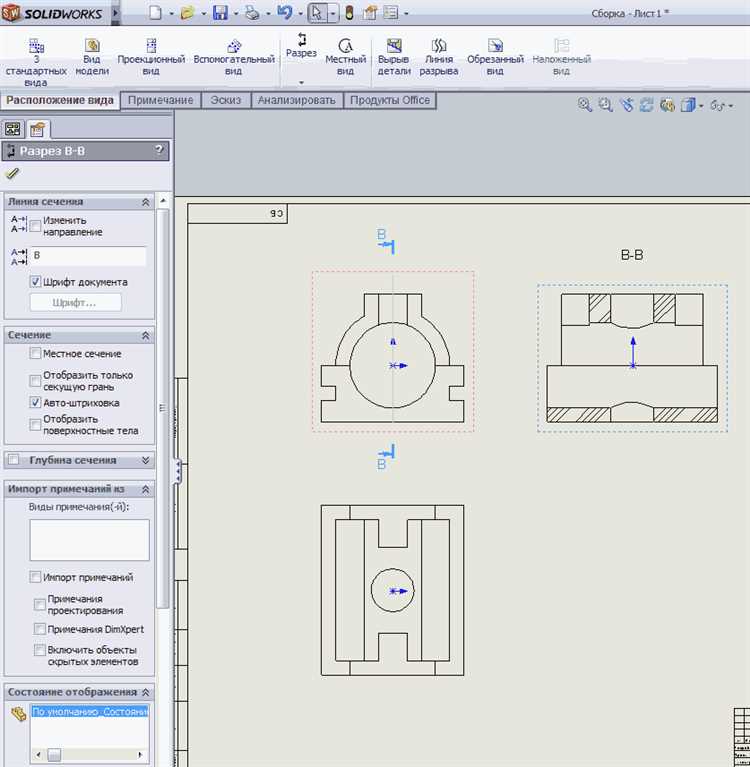
Для создания справочной геометрии в SolidWorks используйте вкладку «Элементы» – там доступны инструменты «Плоскость», «Ось», «Точка» и «Линия». Ключевой подход – опираться на существующие элементы детали или сборки, чтобы новая геометрия точно отражала необходимые ориентацию и положение.
Например, чтобы зафиксировать компонент с нестандартной ориентацией, создайте справочную плоскость с нужным углом относительно базовой плоскости и используйте её для сопряжения с соответствующей поверхностью детали. Аналогично оси служат для центровки круглых элементов или задания направления движения.
При позиционировании компонентов с помощью справочных точек и линий применяйте сопряжения «Совпадение» и «Концентрик». Это обеспечивает точное совмещение без необходимости подгонки вручную, что особенно важно в сборках с высоким числом деталей.
Справочные геометрии также используются для создания дополнительных ограничений. Например, ось можно применить как направление для скользящих сопряжений или для задания степеней свободы при подвижных соединениях.
В таблице приведены основные виды справочной геометрии и их типичные применения при позиционировании:
| Вид справочной геометрии | Основное применение | Рекомендации по созданию |
|---|---|---|
| Плоскость | Задание точной ориентации и базы для сопряжений | Создавать через углы, параллельность или касание к существующим поверхностям |
| Ось | Центровка цилиндрических деталей, направление движения | Создавать на основе центров отверстий или симметричных поверхностей |
| Точка | Точное совмещение и установка компонентов | Использовать пересечения осей, плоскостей или края деталей |
| Линия | Направляющие для выравнивания и движения | Создавать через касательные или параллельные ребра |
При работе со справочными геометриями рекомендуется проверять их расположение в 3D-пространстве через отображение в окне сборки, чтобы исключить ошибки в позиционировании и избежать конфликтов сопряжений.
Проверка сборки на подвижность, конфликты и допуски
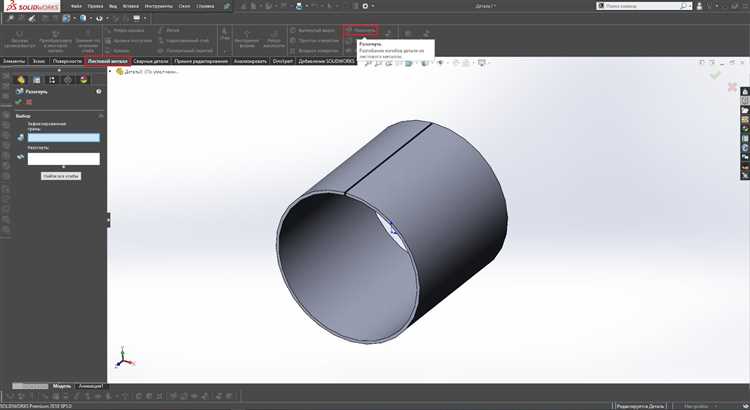
Для оценки подвижности сборки в SolidWorks используйте инструмент «Проверка подвижности» (Move Component). Выберите детали или подузлы, затем активируйте перемещение и наблюдайте, корректно ли работают сопряжения. Обратите внимание на ограничения – отсутствие зазоров или некорректные сопряжения приводят к блокировке движения.
Проверка на конфликты осуществляется через команду «Проверка пересечений» (Interference Detection). Запустите анализ для всей сборки или выбранных компонентов. SolidWorks выявит места пересечений твердых тел, что укажет на ошибки в позиционировании или несоответствие размеров. Для точного анализа активируйте опцию «Включить компоненты в состоянии движения» – это позволит выявить конфликты при перемещении частей.
Для контроля допусков используйте инструмент «Проверка зазоров» (Clearance Verification). Он измеряет расстояния между деталями в сборке и сравнивает их с заданными минимальными и максимальными значениями. Результаты отображаются в виде списка с точными величинами зазоров, что помогает убедиться в соответствии проектным требованиям и предотвратить возможные трения или люфты.
Рекомендуется выполнять проверки после каждого этапа внесения изменений в сборку и корректировать сопряжения либо размеры компонентов при обнаружении проблем. Используйте функцию «Симуляция движения» (Motion Study) для имитации реальной работы механизма, чтобы убедиться в отсутствии заеданий и нарушений допусков в динамике.
Вопрос-ответ:
Как правильно выбрать шаблон для создания новой сборки в SolidWorks?
При создании сборочного файла важно подобрать шаблон с подходящими настройками единиц измерения и параметров по умолчанию, соответствующими проекту. Обычно используют стандартный шаблон сборки, но если проект требует специфических размеров или материалов, стоит создать и сохранить собственный шаблон. Это поможет избежать лишних корректировок и ускорит процесс сборки.
Какие типы сопряжений лучше применять для фиксации движения деталей в сборке?
Выбор сопряжений зависит от задач и конструкции. Для жёсткой фиксации обычно применяют «Совпадение» (Coincident) и «Перпендикулярность» (Perpendicular). Если нужно обеспечить осевое вращение, используют «Цилиндрическое сопряжение» (Concentric) или «Шарнирное». Чтобы ограничить движение детали, применяют ограничения на углы или расстояния. Важно комбинировать сопряжения так, чтобы детали не имели избыточной степени свободы и при этом могли выполнять необходимые движения.
Как проверить сборку на наличие столкновений между деталями в SolidWorks?
Для обнаружения пересечений в сборке применяется инструмент «Проверка столкновений». Он находится в меню «Проверка» или «Анализ» в зависимости от версии программы. После запуска проверки можно выбрать, какие компоненты анализировать, и задать дополнительные параметры. SolidWorks выделит зоны пересечений и покажет их в списке, что позволяет быстро выявить ошибки и устранить их, изменив положение деталей или применив другие сопряжения.
Что такое степень свободы компонентов в сборке и как её контролировать?
Степень свободы отражает количество направлений и осей, по которым компонент может перемещаться или вращаться. Если детали не зафиксированы, они могут свободно перемещаться, что нежелательно для точных сборок. Контроль осуществляется посредством применения сопряжений, ограничивающих движение. В SolidWorks можно просмотреть степень свободы компонента с помощью функции «Изменение положения» или «Показать степени свободы». Это помогает убедиться, что все детали надёжно закреплены и находятся в нужных позициях.
Каким образом можно использовать справочные геометрии для точного позиционирования деталей в сборке?
Справочные геометрии, такие как плоскости, оси и точки, создаются для упрощения и повышения точности размещения компонентов. Они служат базой для создания сопряжений или выравнивания деталей, особенно когда стандартные грани или поверхности не подходят. Например, ось можно использовать для установки вращающегося элемента, а плоскость — для выравнивания деталей под определённым углом. Такой подход помогает избегать ошибок и улучшает управляемость сборкой.

 Загрузка...


