Многие ноутбуки, выпущенные до 2015 года, оснащены DVD-приводом, который сегодня редко используется. Этот отсек можно задействовать для установки твердотельного накопителя. Такой способ увеличивает общий объём дискового пространства и ускоряет работу системы без замены основного диска.
Для установки потребуется переходник типа HDD/SSD Caddy, совместимый с размером штатного привода (обычно 9,5 мм или 12,7 мм). Перед покупкой нужно проверить толщину привода и интерфейс подключения – большинство ноутбуков используют SATA. Если планируется перенос системного диска, заранее подготовьте клон операционной системы или установочный носитель.
Перед разборкой ноутбука полностью отключите питание, извлеките аккумулятор и разрядите статическое электричество. Используйте подходящую отвертку и аккуратно снимайте крепления, чтобы не повредить шлейфы. После установки SSD через переходник и обратной сборки рекомендуется проверить порядок загрузки в BIOS и при необходимости изменить его, установив SSD основным загрузочным устройством.
Как определить совместимость ноутбука с переходником для SSD

Перед покупкой переходника убедитесь, что ноутбук поддерживает установку устройства в отсек оптического привода. Проверьте тип интерфейса разъема: большинство DVD-приводов используют SATA, но встречаются модели с PATA. Для SATA определите версию – 2.0 или 3.0. Если материнская плата имеет SATA II, максимальная скорость будет ограничена 3 Гбит/с, даже при установке SSD SATA III.
Измерьте толщину DVD-привода. Наиболее распространенные размеры – 12,7 мм и 9,5 мм. Толщина переходника должна совпадать с оригинальным приводом, иначе установка невозможна. Также проверьте расположение крепежных отверстий, так как у некоторых моделей ноутбуков они смещены.
Уточните, поддерживает ли BIOS загрузку с диска, установленного во второй отсек. Не все системы позволяют загрузку с SSD, подключенного через переходник. Для проверки можно открыть настройки BIOS и посмотреть список загрузочных устройств или обратиться к документации производителя.
Обратите внимание на форму лицевой панели DVD-привода. У некоторых ноутбуков используется нестандартная форма, поэтому для эстетики потребуется переставить оригинальную крышку на переходник.
Выбор подходящего caddy для установки SSD

Для корректной установки SSD в отсек, где ранее находился оптический привод, необходимо подобрать совместимый caddy. Основные параметры, которые следует учитывать:
- Толщина адаптера: наиболее распространены варианты 9,5 мм и 12,7 мм. Толщина зависит от размеров посадочного места ноутбука. Определить ее можно, измерив старый DVD-привод штангенциркулем или линейкой.
- Интерфейс подключения: у большинства ноутбуков используется SATA, но встречаются варианты с PATA. Для современных моделей актуален SATA III, который обеспечивает скорость до 6 Гбит/с. Если материнская плата поддерживает только SATA II, разница в скорости будет минимальной для SSD.
- Крепления и форма фасада: у некоторых моделей ноутбуков лицевое оформление привода повторяет дизайн корпуса. Желательно, чтобы caddy позволял установить декоративную панель от старого привода для сохранения внешнего вида.
- Материал корпуса: металлические адаптеры обеспечивают лучшую жесткость и отвод тепла, чем пластиковые.
- Поддержка фиксации винтами: если ноутбук использует винтовое крепление для привода, убедитесь, что у caddy есть соответствующие отверстия.
При выборе стоит проверить отзывы по конкретной модели ноутбука, так как в некоторых устройствах могут быть особенности расположения разъема или глубины посадки адаптера.
Подготовка ноутбука и инструментов для замены DVD-привода

Перед началом необходимо полностью обесточить устройство. Сначала отключается питание, затем извлекается аккумуляторная батарея, если она съемная. Это исключает риск короткого замыкания при разборке корпуса.
Рабочее место должно быть чистым и хорошо освещенным. Поверхность лучше застелить антистатическим ковриком или использовать браслет для снятия статического заряда. Это защитит компоненты от повреждения.
Инструменты, которые понадобятся:
| Отвертка Phillips PH0 или PH1 | Для откручивания винтов крепления DVD-привода и крышек корпуса |
| Пластиковый медиатор или лопатка | Для аккуратного отсоединения защелок без повреждения пластика |
| Контейнер для винтов | Чтобы не потерять крепежные элементы |
| Сжатый воздух или мягкая кисть | Для удаления пыли из отсека перед установкой SSD |
После подготовки инструментов проверьте расположение сервисных крышек и винтов на нижней панели ноутбука. В некоторых моделях крепление привода находится под клавиатурой, что потребует дополнительной разборки. Схему можно уточнить в руководстве производителя.
Пошаговое извлечение оптического привода из ноутбука
1. Отключение питания. Завершите работу системы, отсоедините зарядное устройство и извлеките аккумулятор, если он съемный. Это исключит риск короткого замыкания.
2. Осмотр нижней крышки. Найдите фиксирующие винты, удерживающие оптический привод. Обычно они расположены рядом с отсеком привода и помечены символом диска или буквами ODD.
3. Подготовка инструмента. Используйте крестовую отвертку подходящего размера, чтобы не повредить шлицы. Дополнительно приготовьте пластиковую лопатку для аккуратного поддевания корпуса.
4. Выкручивание крепежа. Аккуратно открутите винт, фиксирующий привод. Сложите винт отдельно, чтобы избежать потери.
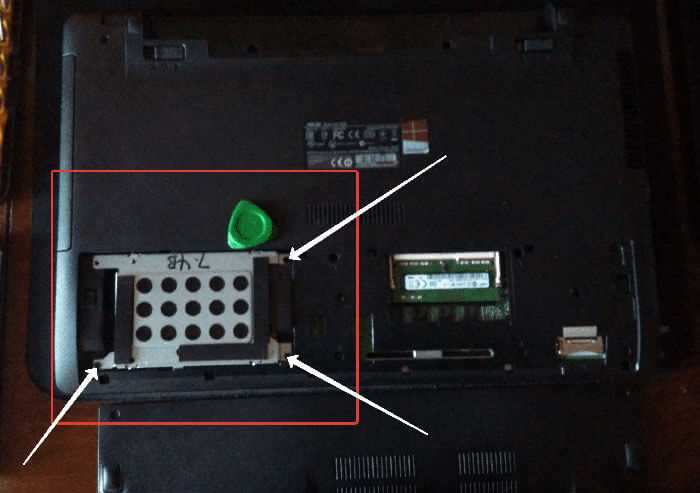
5. Освобождение привода. Найдите на корпусе ноутбука небольшое углубление возле привода. Вставьте пластиковую лопатку и слегка потяните привод на себя. Не используйте металлические предметы, чтобы не повредить корпус.
6. Извлечение модуля. Потяните привод за лицевую панель до полного выхода из отсека. Не прикладывайте излишнюю силу – если модуль не выходит, проверьте, не остался ли винт внутри.
После извлечения оптического привода можно приступать к установке caddy с SSD.
Установка SSD в переходник и монтаж в отсек DVD

Вставьте SSD в переходник, соблюдая ориентацию разъёмов SATA и питания. Наклоните накопитель под углом и аккуратно сдвиньте до упора, чтобы коннекторы вошли без перекоса. При необходимости закрепите SSD винтами, если предусмотрены монтажные отверстия в корпусе адаптера.
Убедитесь, что толщина переходника соответствует высоте штатного DVD-привода ноутбука: 9,5 мм или 12,7 мм. Несоответствие размера приведёт к зазорам или невозможности установки. Также проверьте, чтобы адаптер имел фиксатор или декоративную крышку для точной фиксации в корпусе.
Перед установкой отсоедините аккумулятор и снимите нижнюю крышку ноутбука. Аккуратно вставьте переходник с SSD в слот для оптического привода до характерного щелчка защёлки. Если ноутбук использует винтовое крепление, зафиксируйте адаптер тем же винтом, который удерживал DVD-привод.
После установки проверьте плотность прилегания панели и отсутствие люфта. Закройте крышку, подключите аккумулятор и включите систему для проверки корректного определения SSD в BIOS.
Настройка BIOS и перенос системы после установки SSD
После установки SSD вместо DVD-привода необходимо войти в BIOS для проверки корректного распознавания накопителя. Обычно вход в BIOS осуществляется нажатием клавиш Del, F2, F10 или Esc сразу после включения ноутбука. В разделе «Boot» убедитесь, что SSD отображается в списке подключенных устройств.
Для оптимальной работы SSD в BIOS следует активировать режим AHCI. Это ускорит обмен данными и повысит срок службы накопителя. Параметр AHCI находится в разделе «SATA Configuration» или аналогичном. Если система ранее была установлена в режиме IDE, перед переключением в AHCI желательно выполнить подготовительные действия в ОС, чтобы избежать сбоев при загрузке.
Перенос системы на SSD можно выполнить несколькими способами. Самый простой – клонирование текущего жесткого диска с помощью специализированного ПО, например Macrium Reflect, Acronis True Image или бесплатных утилит, поставляемых с SSD. Клонирование сохраняет структуру разделов и данные без переустановки ОС.
Перед клонированием отключите все ненужные устройства и убедитесь, что объем данных на исходном диске не превышает размер SSD. По завершении процесса отключите старый накопитель и установите SSD как основной загрузочный диск в BIOS, переместив его в начало списка устройств загрузки.
Если перенос выполняется установкой чистой системы, убедитесь, что в BIOS включена загрузка с USB или DVD, в зависимости от носителя с установочным образом ОС. После установки обновите драйверы контроллера SATA и выполните проверку работы SSD через встроенные средства диагностики.
Вопрос-ответ:
Можно ли использовать любой SSD для установки вместо DVD-привода в ноутбуке?
Для установки SSD в отсек вместо DVD-привода нужно учитывать несколько факторов. Во-первых, размер накопителя должен соответствовать формату 2,5 дюйма, так как именно такие модели обычно подходят для ноутбуков. Во-вторых, интерфейс SSD должен совпадать с разъёмом переходника (чаще всего SATA). В-третьих, сам переходник (caddy) должен подходить по толщине и креплению к вашему ноутбуку. Если эти условия соблюдены, любой современный SATA SSD можно использовать для установки вместо DVD-привода.
Как правильно перенести операционную систему на новый SSD, установленный вместо DVD-привода?
Чтобы перенести систему, сначала подключите SSD через внешний адаптер или временно установите его вместо основного накопителя. Затем с помощью специального программного обеспечения для клонирования дисков сделайте копию системы с HDD на SSD. После успешного клонирования замените DVD-привод переходником с SSD в ноутбуке и зайдите в BIOS, чтобы указать новый диск как загрузочный. При правильном выполнении загрузка будет происходить с SSD без потери данных и настроек.
Нужно ли менять настройки BIOS после установки SSD в отсек вместо DVD-привода?
Да, чаще всего после установки SSD в отсек вместо DVD-привода требуется зайти в BIOS и изменить приоритет загрузки. По умолчанию ноутбук может по-прежнему пытаться загружаться с основного HDD или DVD-привода. Необходимо выбрать SSD как основной загрузочный диск. Также стоит проверить режим работы SATA (AHCI), чтобы обеспечить корректную работу накопителя и повысить его производительность.
Какие риски и нюансы связаны с установкой SSD вместо DVD-привода в ноутбуке?
Одним из главных нюансов является совместимость переходника с ноутбуком — не все модели подходят под конкретные корпуса и разъемы. Важно использовать качественный caddy, чтобы избежать плохого контакта или повреждений. При установке можно столкнуться с ограничением по толщине накопителя — некоторые ноутбуки поддерживают только slim-версии SSD. Также возможна потеря функционала DVD-привода, который можно заменить внешним USB-приводом при необходимости. Кроме того, нужно проверить правильность переноса системы и настроек BIOS, чтобы избежать проблем с загрузкой.

 Загрузка...