

Altium Designer по умолчанию использует американскую систему измерений, где 1 mil равен 0,0254 мм. Для точной работы с европейскими стандартами и обеспечения совместимости с производством, часто требуется переключиться на миллиметры. Изменение единиц измерения влияет на отображение размеров компонентов, сетки и координат, что критично при проектировании печатных плат.
Чтобы изменить единицы измерения с mil на мм, необходимо открыть настройки документа. В разделе «Preferences» выбирается пункт «Units», где можно переключить единицы измерения для всей среды или отдельного проекта. Это гарантирует, что все параметры, включая размеры дорожек и отверстий, будут отображаться и редактироваться в миллиметрах.
Помимо смены основных единиц, важно проверить настройки сетки и линейки, так как они могут сохранять прежние параметры. Рекомендуется использовать шаг сетки, кратный 0,1 мм для удобства позиционирования элементов. После внесения изменений следует убедиться, что все размеры компонентов соответствуют требованиям технического задания и стандартам производства.
Где найти настройки единиц измерения в интерфейсе Altium
Для изменения единиц измерения с mil на мм в Altium Designer необходимо перейти в системные настройки проекта и интерфейса. Основные параметры располагаются в нескольких ключевых разделах меню.
-
Открыть меню Tools (Инструменты) в верхней панели.
-
Выбрать пункт Preferences (Настройки) – это глобальные настройки среды разработки.
-
В открывшемся окне перейти к разделу PCB Editor → General.
-
В подразделе Units можно переключить единицы измерения для редактора печатных плат между mil и mm.
-
Для настройки единиц в схеме (Schematic Editor) следует открыть Preferences и перейти в Schematic → General, где также задаются параметры отображения размеров и сетки.
-
Кроме того, в окне свойств проекта (Project Options) можно указать единицы измерения, влияющие на все объекты проекта.
После внесения изменений рекомендуется сохранить настройки и перезапустить Altium для корректного применения единиц в интерфейсе и инструментах.
Пошаговое руководство по переключению mil на мм в настройках проекта
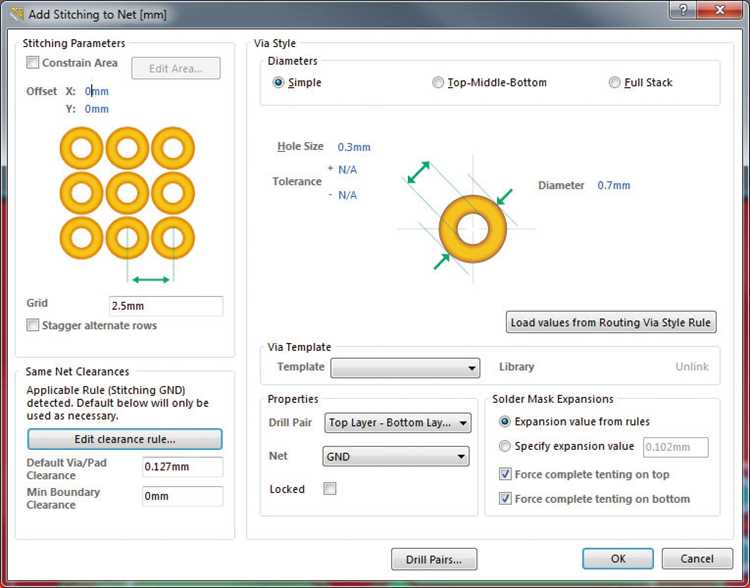
Откройте проект в Altium Designer. В верхнем меню выберите пункт «Project» и перейдите в «Project Options».
В появившемся окне перейдите на вкладку «Units». Здесь отображаются текущие единицы измерения, обычно выставленные как mil.
Выберите в списке единиц измерения «Millimeters (мм)». Убедитесь, что изменение применяется ко всему проекту, а не только к отдельному документу.
Нажмите кнопку «OK» для сохранения изменений. Если окно не закрывается автоматически, используйте «Apply» и затем «OK».
После смены единиц проверьте основные размеры элементов в проекте на панели свойств, чтобы убедиться, что значения отображаются в мм.
Рекомендуется сохранить проект с новым конфигом, чтобы избежать случайного возврата к mil при открытии проекта в будущем.
Как изменить единицы измерения для уже созданных компонентов и дорожек

Для преобразования единиц измерения с mil на мм у существующих компонентов и дорожек в Altium необходимо выполнить масштабирование объектов. Сначала перейдите в режим выбора (Selection Tool) и выделите все необходимые элементы, используя комбинацию Ctrl+A для выбора всей схемы или вручную выделяя отдельные компоненты и трассы.
Далее в меню «Edit» выберите «Move» → «Scale». В открывшемся диалоговом окне укажите коэффициент масштабирования. Для перевода mil в мм умножьте все размеры на 0.0254 (1 mil = 0.0254 мм). Введите значение 0.0254 в поле масштабирования по оси X и Y, чтобы сохранить пропорции.
После подтверждения масштабирования все выделенные объекты изменят размеры и координаты в миллиметрах, что позволит продолжить проектирование без пересчёта вручную. Важно проверить после процедуры параметры компонентов и ширину дорожек, так как они будут пересчитаны согласно новому масштабу.
Для точного контроля рекомендуют проверить свойства дорожек и компонентов через панель свойств (Properties) и убедиться, что размеры соответствуют требованиям проекта. Если часть элементов имеет фиксированные размеры или привязки, их стоит пересмотреть вручную.
Таким образом, изменение единиц измерения для уже созданных объектов сводится к однократному масштабированию с коэффициентом 0.0254, что сохраняет расположение и пропорции без потери точности.
Настройка отображения единиц измерения в редакторе схем и PCB

Для переключения единиц измерения с mil на мм в Altium Designer необходимо изменить настройки проекта и редактора. В редакторе схем (Schematic Editor) откройте меню Tools → Preferences → Schematic → General. В разделе «Units» выберите Millimeters (mm). Аналогично для редактора печатных плат (PCB Editor) перейдите в меню Tools → Preferences → PCB Editor → General и установите единицы измерения на Millimeters.
Также важно изменить единицы в настройках конкретного проекта: в панели Projects щелкните правой кнопкой по проекту, выберите Project Options → Units и установите Millimeters. Это гарантирует, что все новые компоненты и объекты будут использовать миллиметры по умолчанию.
Для уже существующих объектов можно вручную изменить единицы через панель свойств (Properties) – в ней можно конвертировать размеры и координаты из mil в мм. Чтобы избежать ошибок при ручном вводе, рекомендуется использовать автопересчет, доступный при изменении единиц в настройках проекта.
В настройках сетки (Grid) в PCB Editor также необходимо выставить значение в миллиметрах. Это обеспечивает точное размещение элементов и трассировку с необходимым разрешением. Перейдите в меню View → Grids и задайте основной и вспомогательные шаги сетки в мм.
После внесения всех изменений рекомендуется перезапустить Altium Designer для корректного применения новых единиц измерения во всех модулях и окнах редактора.
Использование системных единиц и их влияние на экспорт и печать
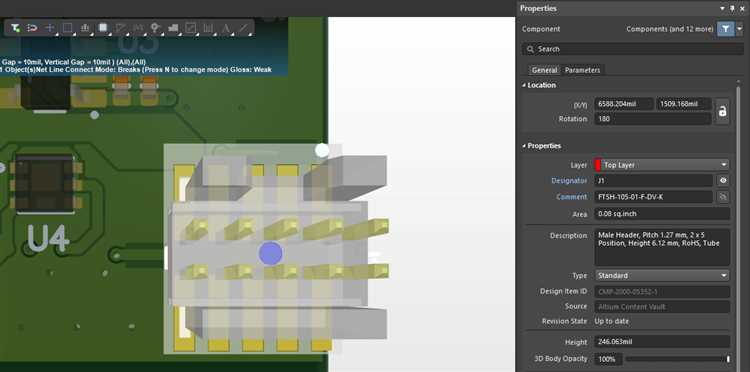
В Altium Designer системные единицы задают масштаб всех объектов проекта и напрямую влияют на точность экспорта файлов, а также на результат печати. При использовании mil как основной единицы размеры трасс, отступов и отверстий выражаются в тысячных долях дюйма, что часто вызывает несовпадения при передаче данных в метрические производственные процессы.
При экспорте Gerber-файлов выбор единиц измерения определяет формат координат и точность. Например, при mil координаты обычно представлены в десятичных тысячных дюймах (0.001″), а при мм – в десятичных тысячных миллиметров (0.001 мм). Неправильно выбранные единицы приводят к масштабным искажениям при загрузке данных в CAM-системы заказчика.
При настройке печати важно проверить, чтобы в параметрах принтера и драйвера совпадали единицы измерения с системными в проекте. Несоответствие ведет к неверному масштабу отпечатка, искажению размеров элементов платы и ошибок сверловки.
Перед экспортом в Altium желательно использовать встроенную функцию проверки масштаба (Scale Check) для контроля соответствия размеров на экране и в выходных файлах. Это особенно актуально при конвертации между mil и мм, поскольку 1 mil равен 0.0254 мм, и малейшая оплошность приводит к накоплению погрешности по всему проекту.
Советы по проверке и исправлению размеров после смены единиц измерения

После перехода с mil на мм в Altium важно тщательно проверить все размеры, чтобы избежать ошибок в чертежах и производстве. Начните с проверки критических элементов, таких как дорожки, отверстия и компоненты, используя инструмент измерения (Measure Tool). Обратите внимание, что 1 mil соответствует 0.0254 мм – при ручной корректировке размеров учитывайте именно этот коэффициент.
Проверьте настройки сетки (Grid) – она должна соответствовать новым единицам, чтобы размещение и выравнивание элементов оставалось точным. Часто сетка после смены единиц автоматически не обновляется, что приводит к смещению объектов.
Просмотрите параметры правил проектирования (Design Rules), особенно касающиеся минимальной ширины дорожек и зазоров. Значения, заданные в mil, после переключения на мм могут стать некорректными. Внесите корректировки, используя конвертацию с точностью до 4 знаков после запятой для минимизации ошибок.
Проверьте размеры и аннотации компонентов в библиотеке – если размеры были заданы в mil, их необходимо пересчитать и обновить в мм, чтобы избежать несоответствия при размещении на плате.
Для комплексной проверки используйте отчет по параметрам платы (Report -> Board Parameters) и сравните ключевые размеры с эталонными значениями. Особое внимание уделите отверстиям и отверстиям под компоненты, так как ошибки в размерах могут привести к проблемам при производстве.
Используйте скрипты или автоматические утилиты Altium для массовой корректировки размеров, если проект большой. Это минимизирует риск человеческой ошибки и ускорит процесс адаптации под новые единицы измерения.
Вопрос-ответ:
Как изменить единицы измерения с mil на миллиметры в Altium Designer?
Чтобы переключить единицы измерения в Altium Designer с mil на миллиметры, нужно открыть настройки программы. Для этого зайдите в меню Tools (Инструменты) → Preferences (Настройки). В открывшемся окне выберите раздел PCB Editor → General. Там найдите параметр Units и установите значение Millimeters вместо Mils. После этого изменения будут применены ко всему проекту.
Влияет ли изменение единиц измерения на уже созданные элементы в PCB-проекте в Altium?
Изменение единиц измерения в настройках Altium Designer влияет только на отображение и ввод размеров, но не изменяет реальные размеры уже созданных элементов. Например, если деталь была размещена с размерами в mil, при переключении на миллиметры она сохранит свои реальные габариты, просто будет отображаться с другими единицами. Для точной проверки размеров можно использовать инструмент измерения, чтобы убедиться, что параметры не изменились.
Можно ли задать разные единицы измерения для разных частей проекта в Altium, например, mil для компонентов и мм для дорожек?
Altium Designer не поддерживает использование различных единиц измерения одновременно для разных типов объектов в одном проекте. Единицы измерения устанавливаются глобально для всего PCB-документа. Это связано с тем, что проект должен иметь единый стандарт измерений для корректного позиционирования и масштабирования элементов. Однако, при необходимости, можно конвертировать значения вручную или использовать вспомогательные инструменты.
Как проверить, что изменение единиц измерения в Altium прошло успешно?
После смены единиц измерения на миллиметры в настройках стоит открыть любой элемент или измерить длину дорожки с помощью инструмента измерения. Если значения теперь отображаются в миллиметрах, значит смена прошла корректно. Также в нижней части интерфейса Altium обычно отображается текущая единица измерения, что помогает быстро убедиться в правильности настроек.
Какие последствия могут возникнуть при неправильном выборе единиц измерения в процессе проектирования платы в Altium?
Если допустить ошибку с единицами измерения, например, работать в mil, а думать в мм, размеры элементов и расстояния между ними будут неверными. Это может привести к тому, что плата не будет соответствовать физическим требованиям, компоненты не смогут правильно разместиться, а производство окажется невозможным без доработок. Поэтому важно с самого начала проекта выбрать правильные единицы и проверять их перед началом работы.

 Загрузка...


