

Программа CodeVisionAVR используется для программирования микроконтроллеров AVR и может быть установлена на различные версии операционной системы Windows. Однако стабильная работа обеспечивается только при соблюдении определённых условий совместимости. Для Windows 10 рекомендуется использовать версии CodeVisionAVR, начиная с 3.12 и выше. Эти сборки официально поддерживают Windows 10 и корректно работают с драйверами USB для программаторов.
Версии до 3.10 могут запускаться на Windows 10, но часто вызывают сбои компиляции, проблемы с USB-драйверами или некорректную работу интерфейса. В ряде случаев потребуется ручная установка драйверов или настройка режима совместимости. Кроме того, устаревшие сборки могут не поддерживать современные устройства и библиотеки, добавленные в последние обновления Windows 10.
Наиболее стабильной считается версия 3.14, поскольку она получила исправления, направленные на устранение проблем с 64-битной архитектурой Windows 10 и автоматической установкой драйверов. Она также совместима с новыми версиями Atmel Studio и может использоваться параллельно с другими средствами разработки без конфликтов.
При выборе версии важно учитывать не только совместимость с операционной системой, но и наличие лицензии. Демонстрационные версии CodeVisionAVR старше 3.12 имеют ограничения по размеру кода и функциональности, а лицензионные обновления доступны только зарегистрированным пользователям через официальный сайт разработчика.
Минимальные системные требования для установки CodeVisionAVR
Для корректной установки и стабильной работы CodeVisionAVR в среде Windows 10 требуется архитектура x86 или x64 с поддержкой инструкций SSE2. Программа не совместима с Windows RT и версиями Windows, работающими на ARM-процессорах.
Оперативная память должна составлять не менее 2 ГБ, однако для компиляции проектов со множеством модулей рекомендуется не менее 4 ГБ. Свободное место на жёстком диске – от 200 МБ, с учётом возможной установки библиотек и дополнительных компонентов.
Для установки требуется права администратора. Установщик CodeVisionAVR взаимодействует с системным реестром и может требовать разрешение на внесение изменений в системные каталоги.
Необходимо наличие установленного Microsoft Visual C++ Redistributable 2015 или новее. Также требуется Microsoft .NET Framework версии не ниже 4.5 – он используется для некоторых модулей интерфейса и взаимодействия с внешними устройствами.
Минимальное разрешение экрана – 1024×768. Низкое разрешение может ограничить отображение интерфейса среды и повлиять на удобство работы с редактором кода и окнами конфигурации проекта.
Для использования USB-программаторов требуется поддержка драйверов WinUSB или libusb. В случае с устаревшими программаторами может потребоваться ручная установка драйверов.
Поддерживает ли CodeVisionAVR работу на Windows 10 x64
Программное обеспечение CodeVisionAVR корректно работает в среде Windows 10 x64, начиная с версии 3.12. Эта и более поздние сборки официально протестированы производителем и не требуют дополнительных настроек совместимости.
Разрядность операционной системы не влияет на функциональность среды разработки, поскольку CodeVisionAVR – 32-битное приложение, которое запускается в режиме WOW64 (эмуляция 32-битной среды в 64-битной ОС). Интерфейс, компилятор, а также утилиты для прошивки и отладки работают стабильно.
Для старых версий, таких как 2.05.3 и ниже, могут возникать проблемы при установке драйверов USB-программаторов, особенно если они используют устаревшие или неподписанные INF-файлы. В таких случаях рекомендуется вручную установить совместимые драйверы или использовать внешние инструменты прошивки, совместимые с Windows 10.
Также следует учесть, что начиная с версии 3.40, CodeVisionAVR поставляется с обновлённым драйвером STK500/AVRISP mkII, который стабильно работает в x64-среде без необходимости отключения проверки подписи драйверов.
Рекомендуется использовать актуальные версии CodeVisionAVR от официального сайта HP Infotech. Это позволит избежать проблем с совместимостью и получить доступ к исправлениям и обновлениям для Windows 10 x64.
Сравнение стабильности разных версий CodeVisionAVR на Windows 10
Версия 2.05.3 считается одной из наиболее стабильных для 32-битной и 64-битной редакций Windows 10. При тестировании на системах с архитектурой x64 не наблюдается сбоев при компиляции, запуске среды и отладке. Установка проходит корректно без необходимости дополнительных драйверов или ручной настройки окружения.
Версия 3.12.9 демонстрирует уверенную работу на Windows 10 x64, но на некоторых системах с нестандартной конфигурацией может возникать конфликт с устаревшими USB-драйверами программаторов. Проблема устраняется установкой последних версий драйверов от производителя или переходом на STK500v2-совместимые устройства.
Версии до 2.04 (включительно) показывают нестабильность при работе с современными библиотеками Windows 10. Возможны зависания IDE при открытии крупных проектов, особенно на системах с включённой UAC и антивирусной защитой в режиме контроля исполняемых файлов. На практике это требует запуска от имени администратора или временного отключения некоторых модулей защиты.
Версии начиная с 3.10 включают улучшенную поддержку Windows 10, включая адаптацию к новым политикам безопасности и работе с COM-портами через современные USB-UART мосты. Они показывают высокую устойчивость при длительном использовании, в том числе при сборке проектов с большим числом исходных файлов.
Наиболее предсказуемое поведение наблюдается у версий от 2.05.3 до 3.12.9. Более ранние редакции требуют ручных обходных решений, а более поздние – зачастую предъявляют повышенные требования к драйверам программаторов. Для стабильной работы на Windows 10 x64 оптимальным выбором будет версия 3.12.9 при условии обновлённых драйверов USB-программатора.
Где скачать совместимую с Windows 10 версию CodeVisionAVR
Официальный сайт разработчика – hpinfotech.ro – остаётся основным источником для получения актуальных установщиков CodeVisionAVR. Для загрузки требуется регистрация. После входа в личный кабинет становятся доступны версии программы, включая те, которые стабильно работают на Windows 10.
Наиболее подходящей считается версия 3.51, так как она прошла тестирование на совместимость с Windows 10 x64 и поддерживает актуальные компиляторы и программаторы. Также доступны обновления и патчи, которые устраняют проблемы с установкой и запуском в этой системе.
Сторонние ресурсы и форумы, предлагающие архивные версии CodeVisionAVR, следует использовать с осторожностью. В таких случаях важно проверять контрольные суммы файлов и избегать сборок с неофициальными модификациями. Надёжным вариантом остаются архивы, размещённые на профильных форумах вроде форумов AVR Freaks или тематических ветках на 4PDA, если они содержат ссылки на исходные файлы от производителя.
Не рекомендуется загружать программу с неавторизованных сайтов, особенно если отсутствуют сведения о происхождении установочного файла. Это может привести к установке вредоносного ПО или повреждённых версий среды разработки.
Настройка среды CodeVisionAVR под Windows 10 после установки

После завершения установки CodeVisionAVR на Windows 10 необходимо выполнить несколько обязательных шагов для корректной работы среды. Первое – настройка пути к компилятору. В главном меню выберите пункт Options → Settings → Toolchain и убедитесь, что путь к файлам компилятора соответствует директории установки, например: C:\cvavr.
Далее откройте раздел Programmer и укажите используемый программатор. Если подключён USBasp, выберите его в выпадающем списке, а затем нажмите Detect для проверки соединения. В случае ошибок – убедитесь в наличии драйвера. Для USBasp требуется libusb или zadig. На Windows 10 рекомендуется использовать zadig для установки совместимого драйвера.
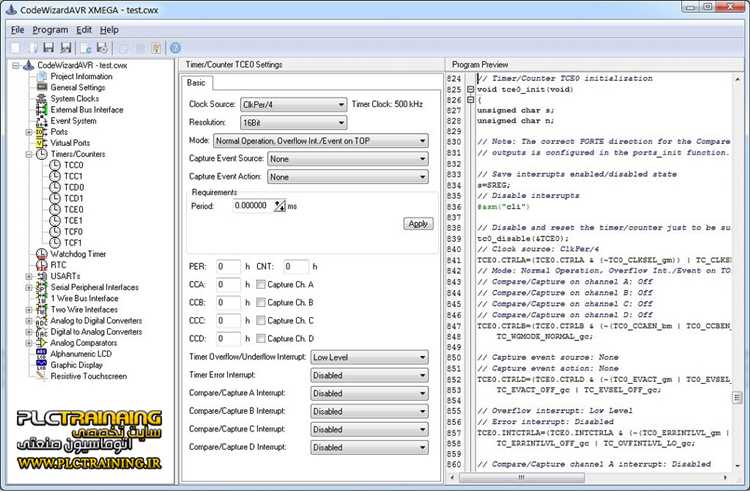
Для корректной работы автогенерации заголовков необходимо активировать библиотеку CodeWizardAVR. Перейдите в File → New → CodeWizardAVR Project, выберите микроконтроллер и настройте параметры: тактовую частоту, порты, таймеры, UART и другие модули. После этого сохраните проект и сгенерированный код, который будет автоматически включён в основной файл.
Если проект использует внешние библиотеки или дополнительные заголовочные файлы, укажите их пути в Options → Settings → Include Directories. Это избавит от ошибок компиляции, связанных с отсутствием зависимостей.
Завершив настройку, рекомендуется протестировать среду на простом проекте – например, мигании светодиода на ножке PORTB0. Это позволит убедиться в правильной конфигурации всех компонентов: компилятора, линковщика, программатора и параметров микроконтроллера.
Частые проблемы при запуске CodeVisionAVR на Windows 10 и их решения

Несовместимость с 64-битной системой, ошибки при установке и запуске – основные трудности при работе с CodeVisionAVR на Windows 10. Ниже перечислены типичные проблемы и методы их устранения.
-
Ошибка «Application failed to start because its side-by-side configuration is incorrect»
Обычно связана с отсутствием нужных библиотек Microsoft Visual C++ Redistributable.
- Скачайте и установите Visual C++ Redistributable для Visual Studio 2015-2019 (x86 и x64) с официального сайта Microsoft.
- Перезагрузите систему и попробуйте снова запустить CodeVisionAVR.
-
CodeVisionAVR не запускается или мгновенно закрывается
Часто вызвано конфликтом с правами доступа или антивирусным ПО.
- Запустите программу от имени администратора через контекстное меню.
- Добавьте папку с установленным CodeVisionAVR в исключения антивируса и Защитника Windows.
- Проверьте целостность файлов программы, переустановив её с официального дистрибутива.
-
Ошибка при работе с COM-портами или программировании микроконтроллера
Причина – устаревшие или конфликтующие драйверы USB-программаторов.
- Обновите драйверы программатора с сайта производителя.
- Используйте совместимый с Windows 10 драйвер, если оригинальный не подходит.
- При необходимости установите драйверы в режиме совместимости с Windows 7.
-
Проблемы с отображением интерфейса или некорректная работа графических элементов
Это связано с особенностями масштабирования и DPI Windows 10.
- В свойствах ярлыка CodeVisionAVR на вкладке «Совместимость» установите «Отключить масштабирование при высоком DPI».
- Перезапустите приложение.
-
CodeVisionAVR зависает при компиляции
Возможна проблема с антивирусным сканированием создаваемых файлов.
- Исключите рабочие каталоги проекта и временные папки CodeVisionAVR из проверок антивируса.
- Проверьте наличие свободного места на диске и отсутствие ограничений на запись в каталоги.
Вопрос-ответ:
Какая версия CodeVisionAVR лучше всего совместима с Windows 10?
Для Windows 10 подходит версия CodeVisionAVR 3.12 и выше. В этих выпусках разработчики устранили основные проблемы с совместимостью, которые встречались в более ранних версиях. При этом рекомендуется использовать актуальные обновления самой программы, так как они включают исправления, улучшающие стабильность работы на данной операционной системе.
Может ли CodeVisionAVR работать на 64-битной Windows 10 без эмуляции?
Да, CodeVisionAVR запускается на 64-битной Windows 10 без необходимости использовать эмуляторы или режимы совместимости. Программа остается 32-битной, но Windows 10 x64 поддерживает запуск 32-битных приложений без проблем. Главное — правильно установить драйверы и библиотеки, а также запускать программу с правами пользователя, обеспечивающими доступ к необходимым ресурсам.
Какие проблемы могут возникнуть при запуске старых версий CodeVisionAVR на Windows 10?
Старые версии CodeVisionAVR могут сталкиваться с ошибками запуска, зависаниями или некорректной работой интерфейса на Windows 10. Это связано с изменениями в безопасности системы, управлении правами и поддержке устаревших библиотек. Также возможны проблемы с компиляцией и отладкой из-за несовместимости драйверов или устаревших компонентов, которые перестали корректно функционировать в новых условиях.
Как проверить, что установленная версия CodeVisionAVR действительно работает корректно на Windows 10?
Чтобы убедиться в корректной работе CodeVisionAVR на Windows 10, стоит проверить успешную компиляцию и загрузку программы в контроллер, а также отсутствие ошибок при запуске самой среды разработки. Можно протестировать базовые проекты, проверить отладочные функции и интерфейс. Если среда не падает и не выдает ошибок, а компилятор генерирует рабочий код, значит версия подходит для данной ОС.
Есть ли особенности установки CodeVisionAVR на Windows 10, о которых нужно знать?
При установке CodeVisionAVR на Windows 10 важно запускать установочный файл с правами администратора, чтобы избежать проблем с регистрацией компонентов и настройкой драйверов. Также рекомендуется отключить антивирус на время установки, так как некоторые его модули могут блокировать установку нужных библиотек. После установки полезно проверить настройки совместимости и при необходимости запустить программу от имени администратора.

 Загрузка...


