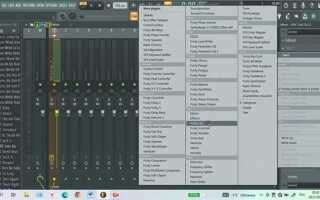
Эффект эхо – это задержка и повтор звука, создающая пространственное ощущение и глубину записи. Для его корректного применения важно учитывать параметры задержки, количество повторов и уровень затухания, чтобы звук не становился «грязным» и не мешал разборчивости речи или музыки.
Первый шаг – выбор подходящего программного обеспечения или оборудования с функцией реверберации и задержки. Наиболее точный контроль достигается с помощью цифровых аудиоредакторов и плагинов, которые позволяют задавать время задержки в миллисекундах и регулировать количество повторений эха.
Правильная настройка зависит от конкретной задачи: для речевых трансляций достаточно небольшого, едва заметного эхо, тогда как для музыкальных выступлений эффект можно усилить. Важно избегать слишком длинной задержки и большого числа повторов, чтобы избежать наложения звуков и ухудшения качества записи.
Выбор программ для создания эхо на микрофоне

Для добавления эхо к микрофонному сигналу стоит выбирать программы с поддержкой низкой задержки и гибкой настройкой параметров эффекта. Среди популярных вариантов выделяются:
Voicemeeter Banana – бесплатный микшер с возможностью установки эффекта реверберации и эхо. Позволяет точно регулировать задержку, уровень и обратную связь, что критично для качественного звука без искажений.
Adobe Audition – профессиональный аудиоредактор с мощным набором эффектов, включая Delay и Echo. Подходит для записи подкастов и студийной работы, однако требует базовых навыков редактирования и лицензию.
VST-плагины в DAW – если вы используете цифровую аудио рабочую станцию (Cubase, FL Studio, Reaper), можно применять специализированные плагины с расширенными настройками эхо, например, Waves H-Delay или Valhalla Delay.
OBS Studio с плагинами – для стримеров и записи видео программа позволяет добавлять фильтры, включая эхо, через встроенные плагины и сторонние расширения, что удобно при прямых трансляциях.
Важно выбирать программы, совместимые с вашей аудиоаппаратурой и операционной системой, а также способные обрабатывать сигнал в реальном времени с минимальной задержкой. Это обеспечит чистый и естественный эффект эхо без заметных артефактов.
Настройка параметров эхо в аудиоредакторе или микшерном ПО

Для получения качественного эхо важно правильно выставить три ключевых параметра: задержку (delay), количество повторов (feedback) и уровень смешивания (mix). Задержка регулируется в миллисекундах и определяет, через какой промежуток времени после исходного сигнала будет слышно отражение. Рекомендуемый диапазон для вокала – от 100 до 400 мс.
Параметр feedback задает количество повторных отражений эхо. При значениях выше 50% можно получить нарастающий эффект, который часто приводит к «забиванию» звука. Для естественного звучания стоит ограничиться 20–40%.
Уровень смешивания (mix или wet/dry) регулирует баланс между оригинальным звуком и эффектом. Для микрофона обычно оптимально устанавливать микс в пределах 15–30%, чтобы эхо не заглушало основную речь.
Некоторые аудиоредакторы позволяют дополнительно настроить фильтры на эхо, например, высокочастотный срез, который уменьшает «звонкость» повторов и делает звучание более мягким. При наличии такой функции используйте фильтр с частотой среза около 5–8 кГц.
При работе с многоканальными микшерами стоит применять отдельный канал с эффектом эхо, чтобы гибко контролировать его громкость и параметры без влияния на исходный сигнал микрофона.
Важно всегда проверять результат на разных наушниках и динамиках, чтобы избежать чрезмерного затухания или, наоборот, чрезмерной яркости эхо.
Подключение микрофона к компьютеру для обработки звука с эхо
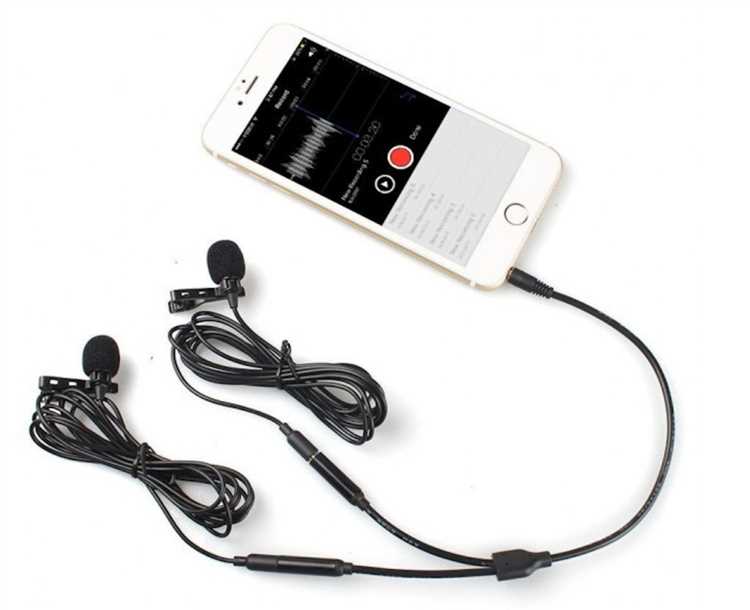
Для корректной обработки звука с эффектом эхо необходима стабильная и качественная связь микрофона с компьютером. В первую очередь нужно определить тип микрофона: аналоговый (обычно с разъемом 3,5 мм) или цифровой USB. Аналоговые микрофоны подключаются к аудиоразъему компьютера, часто обозначенному розовым цветом. Для повышения качества сигнала рекомендуется использовать внешний звуковой интерфейс с предусилителем, минимизирующий шумы.
Цифровые USB-микрофоны автоматически распознаются системой и не требуют дополнительного оборудования. Для оптимальной работы с эффектом эхо следует убедиться, что устройство записывается в качестве основного входа звука. Это настраивается в системных параметрах звука или через специализированное ПО, например, ASIO-драйверы или программы типа Voicemeeter.
Для обработки звука с эхо важно правильно настроить параметры задержки и уровня сигнала. При подключении через аудиоинтерфейс необходимо контролировать уровни входного сигнала, чтобы избежать клиппинга и искажений. Для этого используйте функции мониторинга входного уровня в драйвере или в аудиоредакторе.
Подключение микрофона через USB также может требовать установки драйверов, особенно для профессиональных моделей. Рекомендуется скачивать драйверы с официальных сайтов производителей для стабильной работы и совместимости с программами обработки звука.
| Тип микрофона | Рекомендации по подключению | Особенности настройки |
|---|---|---|
| Аналоговый (3,5 мм) | Подключить к микрофонному входу ПК или аудиоинтерфейсу | Использовать предусилитель для чистого сигнала, контролировать уровень входа |
| USB-микрофон | Подключить напрямую к USB-порту | Установить драйверы при необходимости, выбрать устройство в звуковых настройках |
| XLR-микрофон | Подключить через аудиоинтерфейс с фантомным питанием | Настроить предусилитель и уровни входного сигнала |
Правильное подключение и настройка микрофона обеспечивают чистоту исходного звука и позволяют добиться качественного эффекта эхо без задержек и искажений. После подключения рекомендуется проверить сигнал в реальном времени и при необходимости скорректировать параметры в аудиоредакторе или микшерном ПО.
Использование плагинов и виртуальных эффектов для эхо

Для создания эффекта эхо на микрофонном сигнале применяют специализированные плагины и виртуальные эффекты, работающие в цифровых аудиостанциях (DAW) или в программах реального времени.
Основные типы плагинов для эхо:
- Delay (задержка) – базовый эффект, который повторяет входящий сигнал с заданной задержкой. Часто позволяет регулировать время задержки, количество повторов и затухание.
- Reverb (реверберация) – создает эффект естественного отражения звука, включая многократные короткие эхо, приближая звук к реальной акустической среде.
- Ping-pong delay – стереоэффект с чередованием эхо между левым и правым каналами, придающий объем и движение.
Для качественной настройки эхо рекомендуются следующие параметры:
- Время задержки – от 100 до 500 мс для отчетливого эха; меньшее время создает эффект «холла».
- Количество повторов – 2–5 для сохранения разборчивости речи, более высокие значения подходят для музыкальных эффектов.
- Уровень смешивания (Mix) – баланс между исходным и обработанным сигналом, обычно в пределах 20–40% для естественного звучания.
- Фильтрация повторов – ослабление высоких или низких частот на повторениях помогает избежать перегрузки и «грязного» звука.
Популярные плагины для эхо:
- Waves H-Delay – гибкий плагин с широкими возможностями по регулировке времени и фильтрации.
- Soundtoys EchoBoy – обеспечивает реалистичные имитации аналоговых и цифровых задержек.
- Valhalla Delay – бюджетный, но мощный инструмент с множеством режимов эха и удобным интерфейсом.
Для обработки эхо в режиме реального времени на ПК применяются программы с поддержкой VST-плагинов и виртуальных аудиомикшеров, например:
- Voicemeeter – позволяет направлять звук с микрофона через плагины и управлять параметрами в реальном времени.
- OBS Studio с плагинами эффектов для стриминга и записи.
- DAW (Ableton Live, FL Studio, Reaper) – для записи и последующей точной настройки эхо.
При использовании плагинов важно учитывать задержку сигнала (латентность), которая может влиять на синхронизацию с голосом. Выбирайте плагины с низкой задержкой и оптимизируйте настройки буфера звуковой карты.
Регулировка громкости и задержки эхо для комфортного звучания

Оптимальная громкость эхо должна составлять от 15% до 30% от основной громкости микрофона. Значение выше 40% приводит к заглушению исходного звука и снижению разборчивости речи.
Для настройки задержки эха обычно используют диапазон от 100 до 300 миллисекунд. Задержка менее 80 мс воспринимается как наложение звука, а свыше 350 мс – как отвлекающее повторение.
Начинайте с задержки около 200 мс и громкости эха 20%, постепенно корректируя параметры по ощущениям и акустике помещения.
Если используется цифровой плагин, обращайте внимание на параметр feedback, который регулирует количество повторов. Значения 20–30% обеспечивают естественное затухание без нарастания шумов.
При возникновении эффекта «завывания» снизьте громкость эхо и уменьшите задержку. В помещениях с сильным реверберационным эффектом задержку стоит уменьшить, чтобы избежать наложения эха на естественные отражения.
Для голосовых трансляций и подкастов рекомендуются минимальные настройки: задержка около 150 мс, громкость эхо 15%, что обеспечивает легкую глубину звучания без отвлечения слушателя.
Проверка и устранение проблем с качеством звука после добавления эхо
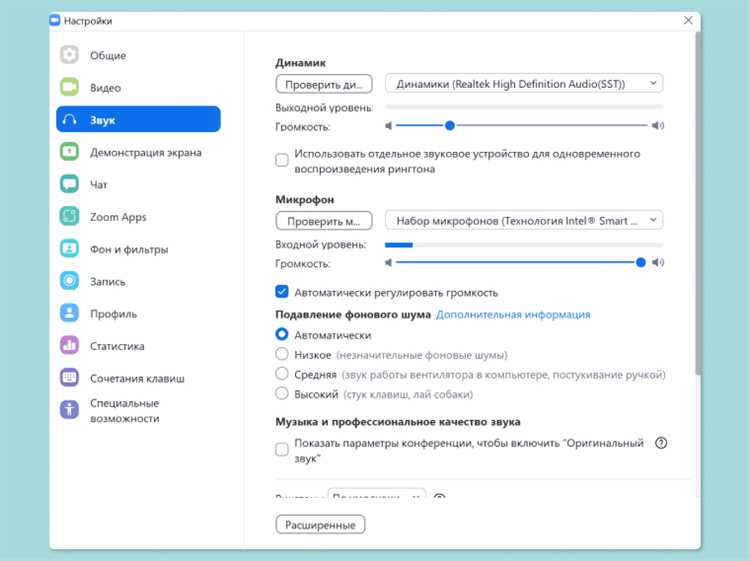
Первый шаг – прослушивание записи с включённым эффектом эхо на разной громкости и на разных устройствах (наушники, колонки, микрофон). Обратите внимание на появление искажений, резких пиков или гудения.
Если слышится искажение, проверьте уровень громкости эхо в настройках. Значение выше 30-40% часто вызывает клиппинг и перегрузку сигнала. Уменьшите громкость до комфортного уровня и повторите тест.
Задержка эхо (delay) влияет на восприятие пространства. Если задержка слишком мала (менее 100 мс), звук может сливаться с оригиналом, вызывая кашу. При слишком большой задержке (более 700 мс) эффект кажется неестественным. Оптимальный диапазон – 150-400 мс.
Появление фона или шума может свидетельствовать о низком качестве исходного сигнала или неправильной маршрутизации звука. Проверьте отсутствие обратной связи микрофона и исключите лишние источники шума.
При циклическом повторении эхо (feedback loop) настройте параметры повторов: уменьшите количество повторов до 2-3, чтобы избежать накопления шума и ухудшения качества.
Если эхо вызывает задержку речи или рассинхронизацию, уменьшите общий буфер аудиоустройства или выберите режим с низкой задержкой в программе обработки звука.
Для точной диагностики используйте анализаторы спектра или визуальные осциллографы в аудиоредакторе. Они покажут пики и аномалии, которые сложно уловить слухом.
Регулярно обновляйте драйверы аудиоустройств и используемое программное обеспечение для исключения багов и несовместимостей, влияющих на качество звука с эффектом эхо.
В сложных случаях попробуйте отключить другие эффекты и плагины, чтобы выявить источник проблем, затем подключайте их по одному, контролируя изменения.
Вопрос-ответ:
Как выбрать оптимальные параметры эхо для микрофона?
Параметры эхо зависят от целей использования и акустики помещения. Обычно настраивают задержку, уровень повторения и громкость эффекта. Для четкости речи задержку делают короткой (около 100–200 мс), а громкость – умеренной, чтобы эхо не заглушало исходный звук. В студиях используют минимальное эхо для объема, а в музыкальных выступлениях – более выраженный эффект. Рекомендуется экспериментировать с параметрами, оценивая звучание в реальном времени.
Можно ли добавить эффект эхо на микрофон без использования дополнительного оборудования?
Да, большинство современных программ для записи и стриминга имеют встроенные эффекты, включая эхо. Для этого нужно подключить микрофон к компьютеру и через аудиоредактор или микшерное ПО применить эффект. При этом качество и гибкость настройки зависят от конкретного софта. Без компьютера или внешнего процессора обычно сложно добиться контролируемого эхо.
Почему после добавления эхо звук иногда становится нечетким или появляется задержка?
Нечеткость и задержка связаны с неправильной настройкой параметров эффекта. Если задержка слишком велика или уровень эхо слишком высок, голос может стать размытым. Кроме того, слабое оборудование или высокая нагрузка на процессор могут вызывать дополнительные задержки при обработке звука. Чтобы устранить проблему, уменьшите время задержки и уровень эхо, а также проверьте производительность системы.
Как влияет помещение на качество эхо, добавленного на микрофон?
Акустика комнаты оказывает большое влияние на восприятие эхо. В помещениях с сильным естественным реверберационным эффектом добавление цифрового эхо может привести к слишком насыщенному и запутанному звучанию. В комнатах с хорошей звукоизоляцией и минимальным отражением звука эффект эхо воспринимается чище и контролируемее. При настройке стоит учитывать акустические свойства помещения и подбирать параметры, чтобы добиться гармоничного звучания.
Какие программы лучше использовать для создания эффекта эхо на микрофоне?
Для обработки звука и добавления эхо подходят как бесплатные, так и платные решения. Популярные варианты включают Audacity — бесплатный аудиоредактор с возможностью добавления эффектов, OBS Studio — для стриминга с эффектами в реальном времени, а также профессиональные DAW (Digital Audio Workstations) вроде FL Studio, Ableton Live и Adobe Audition, где можно тонко настраивать параметры. Выбор зависит от задач и уровня подготовки пользователя.
Как настроить параметры эхо, чтобы эффект звучал естественно и не перегружал голос?
Для получения естественного эхо важно регулировать задержку и уровень повторений. Задержка обычно должна быть небольшой — от 100 до 300 миллисекунд, чтобы звук не казался отрывистым. Уровень повторений (feedback) стоит уменьшать, чтобы эхо не накапливалось и не превращалось в гул. В некоторых программах можно настроить «смесь» исходного сигнала и эхо — обычно лучше, когда основной голос остается в приоритете, а эхо лишь слегка дополняет звучание. Также рекомендуется проверять эффект в разных условиях прослушивания, чтобы избежать излишней размазанности или слишком резкого повторения звука.
Какие программы или плагины лучше всего подходят для добавления эхо на микрофон и почему?
Выбор программ зависит от задачи и платформы. Популярны такие решения, как OBS Studio с плагинами, которые позволяют добавить эффекты в реальном времени, или аудиоредакторы типа Audacity и Adobe Audition для постобработки. Среди плагинов часто используют Delay от разных производителей — например, бесплатный ReaDelay из набора ReaPlugs, который дает широкие возможности по регулировке параметров. Важным критерием является удобство настройки, минимальная задержка обработки и качество звука без искажений. Для живых трансляций стоит выбирать ПО с поддержкой низкой латентности, чтобы эффект не запаздывал.

 Загрузка...