
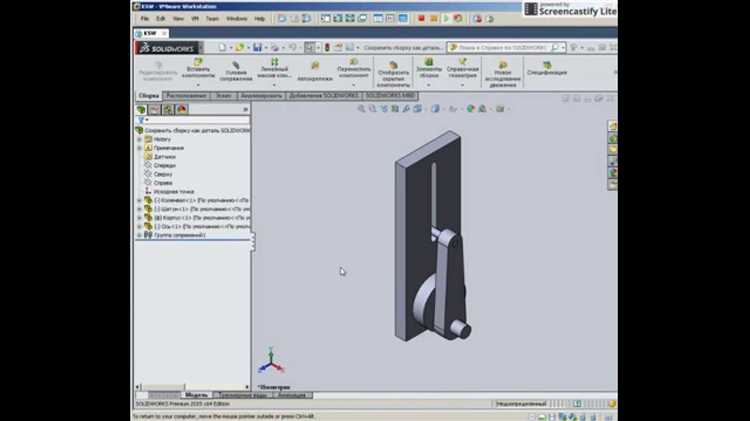
При импорте STEP-файла в SolidWorks пользователь часто сталкивается с тем, что открывается не отдельная деталь, а сборка. Это происходит потому, что структура STEP-файла содержит несколько тел или компонентов, которые SolidWorks интерпретирует как сборочные единицы. Если требуется извлечь из такой сборки отдельную деталь для дальнейшего редактирования или использования, необходимо выполнить ряд конкретных действий.
Один из подходов – это сохранение нужного компонента сборки как отдельного файла детали. Для этого в дереве построения SolidWorks нужно выбрать нужную часть, щёлкнуть по ней правой кнопкой мыши и выбрать команду «Сохранить как». При этом файл сохраняется в формате .SLDPRT, после чего его можно открыть и редактировать как обычную деталь.
Если STEP-сборка состоит из нескольких тел внутри одного компонента, потребуется использовать функцию «Вытянуть тело» или «Включить тело» в среде многообъектной детали. После активации нужного тела его можно сохранить отдельно с помощью команды «Сохранить тело» через меню Insert → Features → Save Bodies.
Также возможно использование инструмента «Компонент в деталь», доступного при щелчке правой кнопкой по компоненту сборки. Этот метод сохраняет геометрию в виде независимого файла и убирает связь с исходной сборкой. Он подходит, если необходимо использовать деталь в других проектах без риска случайных изменений через сборку.
Наконец, при импорте STEP-файла можно повлиять на поведение SolidWorks, выбрав соответствующие параметры в мастере импорта. Установка опции «Импортировать как многообъектную деталь» вместо сборки позволяет сразу открыть файл в виде одной детали с несколькими телами, минуя стадию сборки.
Как открыть STEP сборку в SolidWorks без потери структуры
При открытии STEP-файлов в SolidWorks важно учитывать настройки импорта, чтобы сохранить иерархию компонентов. По умолчанию SolidWorks может объединить детали в единый файл, что затруднит последующую работу с отдельными элементами сборки.
Перед импортом откройте настройки системы через меню Tools → Options → System Options, затем перейдите в раздел Import. В списке форматов выберите STEP и убедитесь, что активирован параметр «Import multiple bodies as parts» (Импортировать несколько тел как детали), а также «Import assembly as assembly structure» (Импортировать сборку как структуру сборки).
Затем откройте STEP-файл через File → Open. В окне открытия файла нажмите кнопку Options и проверьте, что выбран режим «Assembly». Это обеспечит создание полноценной сборки с сохранённой вложенностью компонентов.
После загрузки убедитесь, что все компоненты доступны в дереве FeatureManager. Если вместо сборки открылся единый файл, проверьте, не были ли отключены параметры, связанные со структурой, или не был выбран режим «Part» при открытии.
Чтобы избежать подобных ситуаций при повторных операциях, можно создать собственный Template настроек импорта STEP, который сохранит правильные параметры для всех следующих открытий.
Чем отличается импорт сборки от импорта детали в формате STEP

Импорт сборки в формате STEP (*.stp, *.step) в SolidWorks подразумевает многокомпонентную структуру, где каждый элемент представляет собой отдельную часть с собственной геометрией. Такие файлы чаще всего формируются в результате экспорта из CAD-систем, поддерживающих структуру сборки, например, Siemens NX или PTC Creo. При открытии сборочного STEP-файла SolidWorks предлагает импорт в виде сборки (*.SLDASM) с вложенными файлами деталей (*.SLDPRT), сохраняя иерархию компонентов.
Импорт одиночной детали в формате STEP отличается отсутствием структуры. Такой файл содержит только одну геометрию – тело, представляющее собой либо твердое тело, либо поверхность. При открытии файла SolidWorks автоматически создает один файл *.SLDPRT, в котором не предусмотрены ни подкомпоненты, ни сборочные связи. В отличие от сборки, редактировать и управлять структурой здесь невозможно – только работа с телом как с единой сущностью.
При импорте сборки SolidWorks анализирует структуру STEP-файла и создает соответствующую дереву компонентов и подкомпонентов структуру FeatureManager. Важно: если STEP-файл не содержит явной сборочной структуры, SolidWorks может интерпретировать его как один файл детали, несмотря на наличие нескольких тел. Проверка содержания STEP-файла перед импортом помогает избежать потери структуры.
Если цель – сохранить разделение на детали и возможность их редактирования по отдельности, следует использовать сборочный STEP. Если требуется только геометрия без лишней структуры, подойдет файл детали. Также стоит учитывать, что импорт сборки требует больше ресурсов, а обработка геометрии может быть медленнее по сравнению с импортом одной детали.
Как распознать составные части и иерархию в STEP сборке
При открытии STEP-файла в SolidWorks структура сборки может быть сохранена в виде дерева компонентов. Чтобы проверить наличие иерархии, необходимо выбрать в окне импорта опцию «Импортировать как сборку» (Import multiple bodies as parts). Если файл содержит корректную структуру, SolidWorks автоматически создаст дерево с вложенными компонентами.
Каждый компонент отображается как отдельный файл в дереве FeatureManager. Если структура не определена в STEP, все тела могут быть импортированы как один многообъектный файл. В этом случае для распознавания компонентов следует использовать инструмент «Split» или вручную извлечь тела через команду «Вытянуть тела» (Insert > Features > Move/Copy).
Чтобы убедиться в наличии вложенности, стоит обратить внимание на названия элементов в дереве – часто они совпадают с именами исходных файлов или компонентов в CAD-системе, в которой была создана сборка. Если имена отсутствуют, SolidWorks присвоит имена автоматически (Part1, Part2 и т.д.), что может затруднить анализ. В таких случаях рекомендуется включить опцию «Показывать имена файлов в дереве» для упрощения идентификации.
Дополнительно можно использовать «Assembly Visualization» для отображения всех компонентов с их параметрами, такими как масса и объём, что помогает выявить составные части даже при отсутствии именованных файлов. Если STEP-файл содержит дублирующиеся компоненты, SolidWorks может автоматически распознать повторяющиеся тела как экземпляры одного компонента, но только при корректной структуре в исходном файле.
Как извлечь отдельную деталь из STEP сборки через сохранение компонента
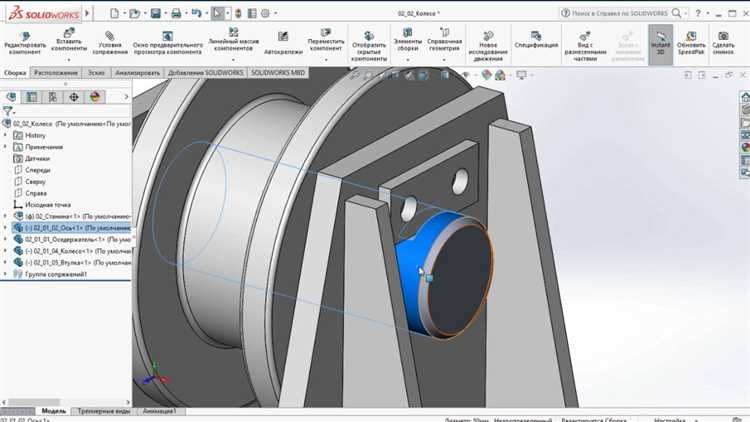
Откройте STEP файл в SolidWorks через команду Файл → Открыть, выбрав формат STEP (*.step, *.stp). При загрузке укажите параметр «Сборка» в диалоговом окне импорта, чтобы сохранить структуру компонентов.
После открытия сборки выделите нужный компонент в дереве FeatureManager. Щелкните по нему правой кнопкой мыши и выберите пункт Открыть компонент, если он является внешним. Если компонент встроен, используйте команду Сохранить как.
Встроенные компоненты извлекаются через контекстное меню: Сделать независимым или Сохранить тело в случае, если деталь представлена как твердотельное тело в многообъектной детали. Для последнего варианта в дереве модели раскройте пункт Тела твердых тел, щелкните по нужному телу правой кнопкой и выберите Сохранить тело.
При сохранении задайте формат SLDPRT и укажите имя файла. Новый файл будет содержать только выбранную геометрию. После этого его можно открыть и использовать как отдельную деталь, вне зависимости от исходной сборки.
Если компонент связан с внешним файлом, SolidWorks автоматически создаёт ссылку на исходный файл. При необходимости сохраните копию с опцией Снять связь, чтобы сделать файл независимым от STEP сборки.
Как превратить импортированный компонент в полноценную деталь SolidWorks
После открытия STEP-файла в формате сборки, каждый компонент представляет собой зафиксированную геометрию без истории построения. Чтобы превратить такой элемент в редактируемую деталь SolidWorks, необходимо выполнить ряд шагов.
- Выберите нужный компонент в дереве FeatureManager и откройте его в отдельном окне двойным щелчком.
- Сохраните его как файл детали формата SLDPRT через File → Save As, выбрав нужное имя и директорию.
- Закройте исходную сборку и перейдите к сохранённому файлу детали.
- Если файл открылся в виде твердотельного тела (Imported), включите инструмент FeatureWorks через Tools → Add-Ins, установив галочку напротив FeatureWorks.
- Запустите распознавание элементов через Insert → FeatureWorks → Recognize Features либо используйте контекстное меню на теле детали – FeatureWorks → Recognize Features.
- Выберите способ распознавания: автоматический или ручной. Автоматический подходит для простых тел, ручной – для более точного контроля над распознаванием операций.
Если распознавание не требуется и важна только возможность редактировать геометрию, используйте команду Direct Editing:
- Откройте вкладку Direct Editing в CommandManager.
- Используйте Move Face, Delete Face, Scale и другие команды для локальных изменений.
Для последующей параметризации можно использовать команды Reference Geometry и Sketch, создавая новые элементы на базе существующей геометрии. В этом случае деталь не будет содержать распознанных исходных фич, но станет основой для построения новых элементов SolidWorks.
Завершив подготовку детали, сохраните файл, чтобы использовать его в других сборках или проектах с полным контролем над геометрией и историей построения.
Что делать, если геометрия детали разбита на поверхности
При импорте STEP сборки в SolidWorks иногда детали представлены не цельной твердой моделью, а набором отдельных поверхностей. Такая ситуация осложняет редактирование и дальнейшую работу с деталью.
Для восстановления твердой модели используйте команду «Объединить тело» в меню «Операции» (Features). Она объединяет смежные поверхности в одно тело, если они граничат друг с другом без зазоров.
Если поверхности не смежные или присутствуют зазоры, примените инструмент «Построение по поверхности» (Surface Knit). В параметрах отметьте опцию «Сделать твердое тело», тогда SolidWorks попытается автоматически залить образовавшийся объем между поверхностями.
При большом количестве мелких зазоров используйте «Исправление поверхности» (Surface Repair), либо вручную исправьте неровности через команды «Заполнение» (Fill Surface) и «Сшивка поверхностей» (Trim Surface).
В некоторых случаях требуется построение новых вспомогательных поверхностей для закрытия отверстий и устранения разрывов. После этого повторите операцию сшивки поверхностей.
Если после всех операций тело не становится твердым, проверьте корректность нормалей поверхностей. Неправильное направление нормалей мешает формированию твердого тела. Воспользуйтесь функцией «Изменить направление нормали» (Reverse Normal).
В качестве крайней меры можно создать новую деталь, используя поверхности в качестве эскизов или граничных условий для построения твердого тела через команды выдавливания или вырезания.
Обязательно сохраняйте промежуточные результаты, чтобы избежать потери данных при неудачных операциях.
Как восстановить историю построения у импортированной детали

Импортированные из STEP файлов детали не содержат истории построения, так как это просто геометрия без параметрических связей. Восстановление истории требует ручного создания признаков на основе существующей геометрии.
Первый этап – анализ формы детали и выделение ключевых элементов: плоскостей, отверстий, фасок, выступов. Используйте команды измерений и визуального осмотра для определения параметров и взаимного расположения элементов.
Создайте эскизы на соответствующих плоскостях, повторяя контуры оригинальных поверхностей. Используйте привязки и размеры для точного воспроизведения геометрии. На их основе последовательно добавляйте операции: выдавливания, вырезы, фаски и т.п.
Для сложных деталей применяйте функции поверхностного моделирования – создавайте поверхности и объединяйте их в тело. Используйте инструменты «Сшить», «Вырезать по поверхности», «Заполнить» для восстановления геометрии, максимально приближенной к исходной.
Для ускорения работы полезно включить отображение точек пересечения и ребер, чтобы корректно создавать эскизы и операции. При необходимости разделите модель на логические части, чтобы проще создавать последовательность построения.
Проверяйте восстановленную модель на соответствие исходной геометрии с помощью инструмента «Сравнить геометрию». Исправляйте отклонения до достижения требуемой точности.
Для повторного использования и изменения детали храните восстановленную историю в виде параметрической модели, позволяющей быстро вносить корректировки и обновлять конструкцию без повторного импорта.
Как сохранить извлечённую деталь в отдельный файл с нужным форматом
После извлечения детали из STEP сборки необходимо сохранить её в отдельный файл для дальнейшей работы или обмена. SolidWorks поддерживает множество форматов, выбор которых зависит от задачи и совместимости с другими программами.
Алгоритм сохранения:
- Выделите извлечённую деталь в дереве проекта.
- Перейдите в меню Файл → Сохранить как.
- В открывшемся окне в поле «Тип файла» выберите нужный формат.
- Укажите имя файла и папку для сохранения.
- Нажмите Сохранить.
Рекомендуемые форматы:
- SLDPRT – собственный формат SolidWorks, сохраняет всю информацию о детали, включая историю построения и параметры.
- STEP (*.step, *.stp) – универсальный формат для обмена CAD-данными между различными системами, сохраняет геометрию без истории.
- IGES (*.igs, *.iges) – альтернативный универсальный формат, подходит для поверхностных моделей и сложной геометрии.
- Parasolid (*.x_t, *.x_b) – точный формат геометрии, часто используется в высокоточных обменах.
- STL (*.stl) – для 3D-печати и быстрого прототипирования, сохраняет сетку треугольников без параметрической информации.
Особенности при сохранении:
- При выборе формата отличного от SLDPRT потеряется история построения и параметры.
- Для точного обмена с другими CAD-системами предпочтителен STEP или Parasolid.
- Если требуется передать только визуальную модель без редактируемости, подойдет STL.
- Обязательно проверяйте настройки экспорта: в некоторых форматах есть опции сглаживания, упрощения или включения дополнительных данных.
Дополнительные рекомендации:
- Для сохранения в STEP убедитесь, что модель корректно собрана и не содержит ошибок.
- При необходимости сохранения нескольких деталей лучше сохранять их по отдельности, чтобы избежать сложностей при импортировании в другие программы.
- Если планируется дальнейшая работа в SolidWorks, лучше сохранять в SLDPRT с параметрической историей.
Вопрос-ответ:
Как получить отдельную деталь из STEP сборки в SolidWorks без потери геометрии?
Для извлечения детали из STEP сборки в SolidWorks нужно открыть файл сборки, после чего найти нужный компонент в дереве модели. Выделите его и выберите команду «Сохранить как» или «Сохранить компонент». В диалоговом окне сохранения укажите тип файла (например, SLDPRT) и место для сохранения. Такой способ позволяет сохранить геометрию без изменений, так как SolidWorks экспортирует выбранный компонент как отдельный файл детали.
Можно ли восстановить историю построения детали после импорта из STEP файла?
При импорте из STEP формат не сохраняет параметрическую историю, так как STEP — это формат обмена твердотельной геометрией. Чтобы восстановить историю, потребуется вручную реконструировать операции с помощью функций построения SolidWorks. Можно использовать инструменты распознавания и реконструкции геометрии, но полностью автоматического восстановления истории не существует.
Что делать, если после импорта из STEP файл содержит множество поверхностей вместо цельной детали?
Когда импортированная деталь состоит из множества поверхностей, это значит, что геометрия не представлена цельным телом. Для работы с такой моделью следует выполнить операции по объединению поверхностей — использовать функции «Объем тела» или «Сшить поверхности». При необходимости поверхностные участки можно преобразовать в твердые тела, что облегчит дальнейшую работу с деталью.
Какие настройки при открытии STEP сборки влияют на сохранение структуры компонентов в SolidWorks?
При открытии STEP сборки в SolidWorks важно выбрать опцию «Импортировать как сборку» вместо «Импортировать как единое тело». Это позволяет сохранить иерархию компонентов и связи между ними. В настройках импорта можно также указать сохранение расположения компонентов и их родительских связей, что помогает работать с моделью в сборочном режиме.
Как превратить импортированный компонент из STEP сборки в полноценную деталь с возможностью редактирования?
После импорта компонента из STEP сборки, чтобы сделать его полноценной деталью SolidWorks, нужно сохранить компонент в отдельный файл детали. Затем открыть этот файл и использовать команды преобразования твердого тела в параметрическую модель, например, добавить эскизы и создать новые операции на основе существующей геометрии. Также можно удалить лишние поверхности или объединить тела, чтобы подготовить модель для редактирования.
Каким способом можно выделить отдельную деталь из STEP сборки в SolidWorks для дальнейшей работы?
Для извлечения отдельной детали из STEP сборки необходимо открыть файл сборки в SolidWorks и перейти к структуре компонентов в дереве проекта. Выделив нужный компонент, можно сохранить его отдельно через функцию «Сохранить как», выбрав подходящий формат файла. При этом сохраняется геометрия и связь с исходной сборкой не требуется. Такой подход позволяет работать с деталью как с самостоятельным объектом, облегчая её модификацию и интеграцию в другие проекты.
Какие сложности могут возникнуть при работе с импортированной из STEP детали, и как их можно решить?
При импорте детали из STEP формата часто наблюдается отсутствие истории построения модели, что ограничивает возможности редактирования. Кроме того, геометрия может быть представлена в виде поверхностей, а не твердотельной модели. Для восстановления возможности редактирования стоит воспользоваться функциями SolidWorks по преобразованию поверхностей в твердотельные тела, а также использовать инструменты построения на основе эскизов для создания недостающих элементов. Иногда помогает использование специализированных аддонов для реконструкции модели, если встроенных средств недостаточно.

 Загрузка...


