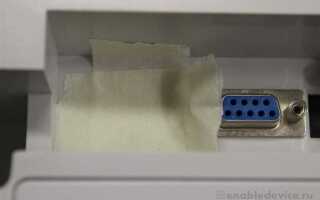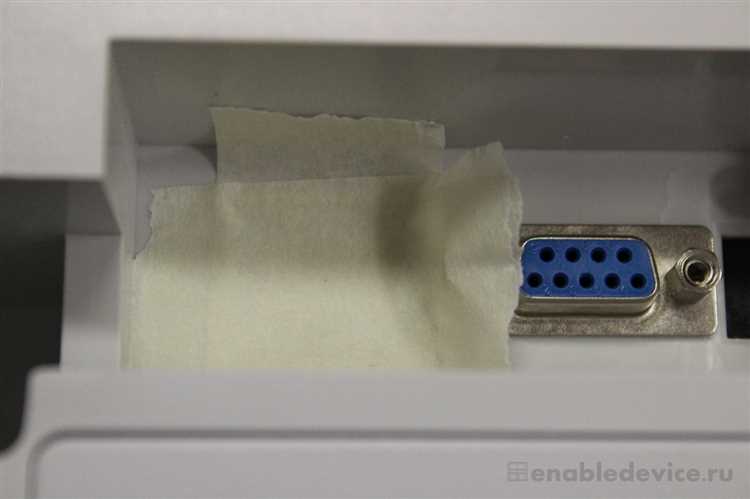
Для подключения весов к компьютеру важно сначала определить тип интерфейса устройства. Чаще всего используются USB, RS-232 или Bluetooth. Каждое из этих решений требует отдельного подхода и настройки, что влияет на последующую работу с данными.
Перед началом подключения убедитесь, что на компьютере установлены необходимые драйверы и программное обеспечение, рекомендованное производителем весов. Без этого связка не будет работать корректно, и данные с весов не смогут автоматически передаваться в систему.
Практический совет – использовать качественный кабель и проверить его исправность, чтобы избежать сбоев передачи данных. Также полезно проверить, поддерживает ли ваша операционная система выбранный тип подключения, особенно если это старое оборудование или нестандартные модели.
В данной инструкции рассмотрены основные шаги для настройки весов на компьютере с разными интерфейсами. После последовательного выполнения всех этапов вы получите стабильное соединение и сможете оперативно получать точные измерения без дополнительных ручных действий.
Выбор типа весов и способа подключения к компьютеру

Весы бывают нескольких типов в зависимости от задачи: торговые, лабораторные, платформенные и медицинские. Для подключения к компьютеру подходят весы с цифровым интерфейсом, обеспечивающим передачу данных в реальном времени.
Наиболее распространены весы с USB-интерфейсом – они подключаются напрямую к ПК без дополнительных адаптеров и обычно распознаются как стандартное периферийное устройство. Второй вариант – весы с последовательным портом (RS-232). Для современных компьютеров потребуется USB-to-RS232 адаптер.
Для интеграции в более сложные системы или удалённого мониторинга применяются весы с Ethernet или Wi-Fi. Они требуют настройки сети и специализированного ПО для передачи и обработки данных.
При выборе важно учитывать совместимость драйверов с вашей операционной системой, а также наличие необходимого программного обеспечения для считывания и сохранения измерений. Некоторые производители предоставляют собственные утилиты, другие поддерживают стандартные протоколы обмена, например, МЭК-61340.
В итоге выбор сводится к типу весов, удобству подключения, наличию драйверов и совместимости с необходимым ПО. Это позволит избежать проблем с интеграцией и обеспечит стабильную работу при передаче данных на компьютер.
Подготовка компьютера к подключению весов
Перед подключением весов убедитесь, что компьютер работает под управлением совместимой операционной системы. Большинство современных моделей поддерживают Windows 7 и выше, а также macOS начиная с версии 10.12.
Проверьте наличие свободного порта для подключения: USB, COM (RS-232) или Bluetooth. USB-порты должны быть исправны, с поддержкой стандарта не ниже USB 2.0. Для COM-портов может понадобиться адаптер USB–RS-232, если на компьютере нет последовательного порта.
Установите необходимые драйверы. Производитель весов обычно предоставляет драйверы на сайте или в комплекте с устройством. Без них компьютер не сможет корректно распознать устройство.
Если весы подключаются по Bluetooth, убедитесь, что модуль Bluetooth на компьютере включен и доступен для сопряжения. Рекомендуется удалить старые устройства с тем же именем, чтобы избежать конфликтов.
Проверьте настройки порта в диспетчере устройств. Для COM-портов настройте скорость передачи данных (baud rate), количество бит данных, паритет и стоп-биты согласно документации весов.
Закройте программы, которые могут использовать выбранный порт, чтобы избежать конфликтов при подключении.
Подготовьте программное обеспечение для считывания данных с весов. Это может быть фирменное приложение, универсальные утилиты или собственные скрипты, если предполагается автоматизация.
Настройка интерфейса USB, COM-порта или Bluetooth для весов
Для подключения весов через USB убедитесь, что устройство распознаётся в списке подключённых USB-устройств компьютера. Если драйвер не устанавливается автоматически, скачайте ПО с сайта производителя весов и установите вручную. В настройках программы укажите правильный USB-порт, обычно он отображается как виртуальный COM-порт.
При подключении через COM-порт (RS-232) сначала определите номер порта в диспетчере устройств. В параметрах подключения весов установите скорость передачи данных (baud rate), обычно 9600 или 19200, 8 бит данных, отсутствие чётности и 1 стоп-бит. Проверьте, что кабель исправен и правильно подключён к обоим устройствам.
Для Bluetooth-соединения активируйте режим обнаружения на весах и на компьютере. Выполните сопряжение через стандартные средства ОС, вводя при необходимости PIN-код, который часто указан в инструкции к весам. После успешного сопряжения определите COM-порт Bluetooth и настройте параметры связи так же, как для обычного COM-порта.
Проверка связи возможна через терминальную программу (например, PuTTY или HyperTerminal). Откройте соответствующий порт и отправьте тестовый запрос или дождитесь передачи данных. При отсутствии связи проверьте настройки порта и целостность кабелей, а для Bluetooth – уровень сигнала и совместимость версий.
Установка драйверов для весов на компьютер

Для корректной работы весов с компьютером необходимы драйверы, обеспечивающие обмен данными через выбранный интерфейс (USB, COM-порт или Bluetooth).
- Определите модель весов и версию операционной системы компьютера (Windows, macOS, Linux).
- Посетите официальный сайт производителя весов. В разделе поддержки или загрузок найдите драйверы, соответствующие вашей модели и ОС.
- Скачайте установочный файл драйвера. Обычно это архив или исполняемый файл (.exe, .dmg, .zip).
- Перед установкой отключите весы от компьютера (если они были подключены).
- Запустите установку драйвера. Следуйте инструкциям инсталлятора, указывая путь установки по умолчанию.
- После завершения установки подключите весы к компьютеру через выбранный интерфейс.
- Проверьте в «Диспетчере устройств» (Windows) или соответствующем системном разделе (macOS/Linux), что устройство распознано и драйвер установлен без ошибок.
- Если компьютер не видит весы, попробуйте перезагрузить систему или переустановить драйвер, используя режим совместимости или права администратора.
- При использовании COM-порта убедитесь, что выбран правильный номер порта в настройках ПО для весов.
В случае Bluetooth-соединения перед установкой драйвера активируйте модуль Bluetooth на компьютере и выполните сопряжение устройства через системные настройки.
Если драйвер не найден на сайте производителя, используйте универсальные драйверы, совместимые с чипом USB-to-serial, например, FTDI или Prolific, но с осторожностью и после проверки совместимости.
Подключение весов к компьютеру и проверка связи

После подготовки компьютера и установки драйверов необходимо физически соединить весы с ПК. Для USB-весов используйте комплектный кабель, подключите один конец к весам, другой – к свободному USB-порту компьютера. Для весов с COM-портом воспользуйтесь RS-232 кабелем, подключая его к соответствующему разъему на компьютере. При использовании Bluetooth включите беспроводной модуль на весах и выполните сопряжение с ПК через настройки Bluetooth.
После подключения запустите программу для работы с весами или терминал. В случае USB или COM-порта проверьте, что устройство отображается в системном диспетчере устройств без ошибок и с корректным номером порта.
Для проверки связи отправьте команду запроса веса через программное обеспечение или терминал. Убедитесь, что получаете корректный ответ с текущим показанием весов. Если программа не отвечает, проверьте настройки порта: скорость передачи данных (обычно 9600 или 115200 бод), количество бит данных (8), паритет (нет), стоп-биты (1).
Если используется Bluetooth, убедитесь в успешном сопряжении и что COM-порт виртуального устройства создан и правильно настроен. Проверьте получение данных через этот порт.
В случае отсутствия связи повторно проверьте кабели, питание весов и параметры подключения. Перезапуск компьютера и весов часто помогает устранить временные сбои.
Настройка программного обеспечения для считывания данных с весов
После физического подключения весов к компьютеру необходимо установить и настроить специальное ПО для корректного считывания данных. Первым шагом скачайте программное обеспечение, рекомендованное производителем весов. Обычно это драйверы и утилиты для передачи данных.
Запустите установку ПО, следуя инструкции. Обратите внимание на выбор интерфейса: USB, COM-порт или Bluetooth. В настройках программы укажите правильный COM-порт, если используется последовательный интерфейс. Для определения порта зайдите в «Диспетчер устройств» Windows, раздел «Порты (COM и LPT)».
В параметрах программы укажите скорость передачи данных (baud rate), бит данных, стоп-биты и паритет. Эти значения должны совпадать с настройками весов, обычно 9600 бод, 8 бит данных, 1 стоп-бит, без контроля четности.
Настройте формат передачи: некоторые весы отправляют данные в ASCII, другие – в бинарном формате. В программе выберите соответствующий протокол, чтобы данные корректно распознавались. Для проверки работы ПО используйте функцию тестового считывания или просмотр входящего потока данных.
Если программа поддерживает автоматический запуск и запись данных, активируйте эти опции. Это позволит сохранять измерения без ручного контроля. При необходимости настройте фильтрацию и преобразование данных – например, удаление лишних символов или округление показателей.
После настройки сохраните конфигурацию, чтобы избежать повторных установок. При возникновении ошибок проверьте корректность параметров порта и соединения, а также обновите драйверы весов.
Тестирование передачи данных и устранение возможных ошибок
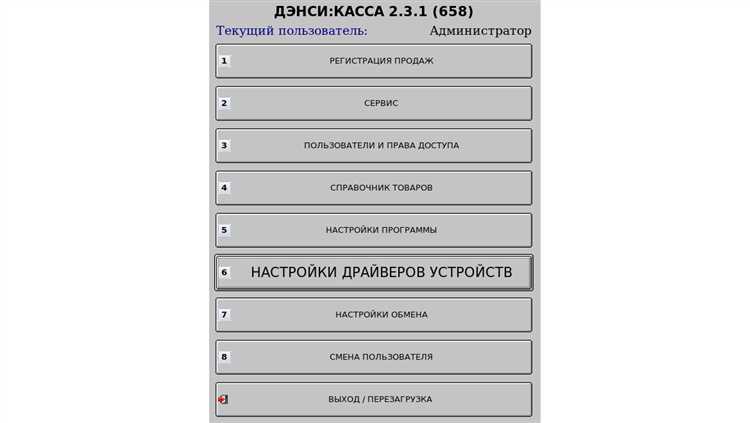
После подключения весов к компьютеру необходимо проверить корректность передачи данных. Для этого откройте программу, которая считывает данные с весов, и поместите на платформу контрольный груз с известным весом.
В программе должно отобразиться точное значение. Если данные не появляются или отображаются некорректно, проверьте последовательность подключения: кабель надежно закреплён, выбран правильный COM-порт или интерфейс USB.
Используйте встроенные средства диагностики в ПО: многие программы имеют функцию отображения текущего статуса соединения и журнала передачи. Это поможет выявить момент прерывания сигнала или ошибки формата данных.
Если соединение установлено через COM-порт, проверьте настройки скорости передачи (baud rate), количество бит данных, стоп-битов и паритета. Несоответствие этих параметров между весами и программой приведёт к отсутствию связи.
При использовании USB-адаптеров убедитесь, что установлены актуальные драйверы и они корректно работают. Проверьте, что устройство распознаётся системой без ошибок в диспетчере устройств.
Для Bluetooth-подключения убедитесь, что весы и компьютер сопряжены и находятся в зоне действия. Иногда помогает перезапуск Bluetooth-модуля или удаление и повторное добавление устройства.
Если при передаче появляются «плавающие» или нестабильные значения, проверьте качество кабеля и исключите помехи со стороны других электронных устройств. По возможности используйте экранированные кабели.
В случае повторяющихся ошибок попробуйте подключить весы к другому компьютеру или использовать альтернативное программное обеспечение для проверки аппаратной части.
Если проблема сохраняется, обратитесь к технической документации весов, где часто описаны типичные ошибки передачи и методы их устранения.
Рекомендации по обслуживанию и проверке подключения весов
Регулярное обслуживание и проверка подключения весов помогут избежать сбоев в работе и сохранить точность измерений.
- Проверяйте состояние кабеля и разъёмов на наличие повреждений, трещин и коррозии не реже одного раза в месяц.
- При использовании USB- или COM-интерфейсов очищайте контакты мягкой сухой тканью, чтобы исключить окисление.
- Обновляйте драйверы и программное обеспечение для весов согласно рекомендациям производителя, чтобы обеспечить совместимость с системой.
- При беспроводном подключении (Bluetooth, Wi-Fi) контролируйте уровень заряда встроенного аккумулятора и убедитесь в стабильности сигнала.
Для проверки подключения выполните следующие действия:
- Подключите весы к компьютеру и убедитесь, что индикатор питания на весах горит или мигает.
- Запустите программу для считывания данных и проверьте, отображается ли текущее значение веса.
- Если программа не получает данные, переподключите кабель или перезапустите интерфейс беспроводной связи.
- Проверьте наличие COM-порта или USB-устройства в диспетчере устройств Windows или аналогичном инструменте вашей ОС.
- Используйте тестовые команды или встроенные функции самотестирования весов (если есть) для оценки корректности передачи данных.
При обнаружении нестабильной связи или ошибок в передаче:
- Проверьте параметры скорости передачи данных (baud rate), соответствие протоколов и настроек порта.
- Используйте другой USB-порт или смените кабель, если есть подозрение на аппаратный сбой.
- Отключите сторонние программы, которые могут блокировать доступ к порту.
- Перезагрузите компьютер для устранения временных сбоев драйверов.
Регулярно калибруйте весы согласно инструкции производителя, особенно если наблюдаются отклонения в показаниях. Ведите журнал технического обслуживания для отслеживания выявленных проблем и сроков их устранения.
Вопрос-ответ:
Какие шаги нужно выполнить для подключения весов к компьютеру через USB?
Для подключения весов к компьютеру через USB сначала убедитесь, что у вас есть подходящий кабель. Подключите один конец кабеля к весам, другой — к USB-порту компьютера. Далее включите весы и дождитесь, пока система распознает новое устройство. Если требуется, установите драйверы, которые обычно можно найти на сайте производителя или в комплекте с устройством. После установки программного обеспечения можно запускать программу для считывания данных и проверять связь с весами.
Как проверить, правильно ли компьютер принимает данные с весов?
Для проверки работы подключения откройте программу, которая работает с весами, и посмотрите, отображается ли вес. Также можно использовать системный монитор устройств, чтобы убедиться, что весы распознаны без ошибок. Если данные не приходят, попробуйте переподключить кабель, проверить настройки COM-порта или интерфейса Bluetooth. В некоторых случаях помогает перезапуск компьютера и повторная установка драйверов.
Какие интерфейсы для подключения весов чаще всего используются и в чем их особенности?
Наиболее распространённые интерфейсы — USB, COM-порт (RS-232) и Bluetooth. USB удобен для прямого подключения и обеспечивает питание весов. COM-порт чаще встречается на старых моделях и требует правильной настройки скорости передачи данных и параметров порта. Bluetooth позволяет подключать весы без проводов, но для стабильной работы нужна совместимость и настроенная программа. Выбор интерфейса зависит от модели весов и условий работы.
Что делать, если компьютер не видит подключённые весы?
Если устройство не определяется, сначала проверьте кабели и питание весов. Затем откройте диспетчер устройств Windows и найдите подключённый девайс — он должен быть без желтых восклицательных знаков. Если есть проблемы с драйверами, попробуйте их переустановить, скачав свежие версии с сайта производителя. Также проверьте настройки интерфейса: правильный порт, скорость передачи данных и параметры соединения. В некоторых случаях помогает обновление операционной системы.
Как настроить программу для автоматического считывания веса с весов?
Для настройки программы сначала убедитесь, что весы подключены и распознаны компьютером. В самой программе выберите правильный порт подключения и тип интерфейса (USB, COM, Bluetooth). Задайте параметры передачи данных — скорость, биты данных, паритет и стоп-биты (обычно 9600, 8N1). После сохранения настроек программа должна автоматически считывать и отображать вес при взвешивании. Если программа поддерживает экспорт данных, настройте путь сохранения или интеграцию с другими приложениями.
Какие шаги нужно выполнить, чтобы подключить весы к компьютеру через USB?
Для подключения весов к компьютеру через USB сначала убедитесь, что у вас есть подходящий кабель и порт на компьютере. Подключите весы к компьютеру и включите их. Затем проверьте, распознаёт ли система новое устройство — обычно появляется уведомление или установка драйверов. Если драйверы не устанавливаются автоматически, скачайте их с сайта производителя весов и установите вручную. После установки драйверов запустите программу для считывания данных с весов, настройте её на правильный COM-порт или USB-устройство, и проверьте, что весы передают данные корректно. Если связь не устанавливается, проверьте кабель и порт, а также настройки в программе.

 Загрузка...