

Звуковой сигнал материнской платы (бипер) служит индикатором диагностики аппаратных неисправностей при включении компьютера. Однако в ряде случаев этот звук может мешать – например, при сборке, тестировании или работе в тихой среде. Отключение звукового сигнала возможно разными способами, зависящими от модели платы и типа установленного динамика.
В большинстве современных систем звуковой сигнал генерируется отдельным динамиком, подключаемым к специальному разъему на материнской плате – биперу. Простейший способ отключения – физическое отсоединение этого динамика. При отсутствии отдельного устройства нужно искать настройки в BIOS/UEFI, отвечающие за звуковую индикацию POST-кодов.
Перед отключением важно учитывать, что звуковой сигнал выполняет роль первичной диагностики и информирует о критических ошибках загрузки. Полное игнорирование этих сигналов может затруднить выявление аппаратных проблем. Поэтому рекомендуется отключать звук только при необходимости и при наличии альтернативных способов контроля состояния системы.
Проверка типа звукового сигнала и его причины

Звуковой сигнал материнской платы представляет собой код, который помогает определить причину неполадок при загрузке компьютера. Для точной диагностики необходимо расшифровать последовательность писков, которую генерирует системный динамик (пищалка). Разные производители BIOS используют собственные схемы кодирования ошибок, поэтому важно определить тип BIOS вашей системы: AMI, Phoenix или Award.
Для проверки типа BIOS можно использовать следующие методы:
- Обратитесь к документации материнской платы или официальному сайту производителя.
- При включении компьютера в первые секунды обычно отображается логотип производителя BIOS и его версия.
- Используйте утилиты, такие как CPU-Z, для получения информации о BIOS из-под операционной системы.
Основные причины появления звуковых сигналов включают проблемы с оперативной памятью, видеокартой, процессором, питанием или другими компонентами. Ниже приведены типичные варианты сигналов для BIOS AMI и их значения:
| Количество писков | Причина |
|---|---|
| 1 короткий | Ошибка в оперативной памяти |
| 2 коротких | Ошибка конфигурации памяти или контроль четности |
| 3 коротких | Проблемы с видеокартой |
| 4 коротких | Ошибка таймера системной платы |
| 5 коротких | Ошибка процессора |
| 6 коротких | Ошибка клавиатуры |
Для BIOS Phoenix последовательность писков более сложная и обычно состоит из нескольких групп коротких и длинных сигналов. В этом случае необходимо сверяться с официальной документацией, чтобы правильно интерпретировать коды.
После определения причины сигнала целесообразно проверить физическое состояние компонентов: плотность установки планок памяти, целостность видеокарты, надежность подключения кабелей питания. Если звуковой сигнал не связан с ошибками оборудования, причиной может быть неправильная настройка BIOS, требующая сброса к заводским параметрам через перемычку CLR_CMOS на материнской плате.
Таким образом, систематическая проверка типа звукового сигнала и его детальная расшифровка позволяют определить источник проблемы и избежать неправильных действий при отключении пищалки.
Отключение системного пищалки через BIOS
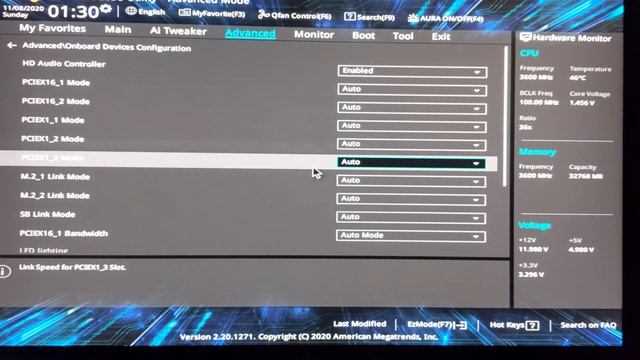
Для отключения звукового сигнала системного пищалки необходимо зайти в настройки BIOS материнской платы. Алгоритм действий зависит от производителя и версии BIOS, но общая последовательность следующая:
- Перезагрузите компьютер и сразу нажимайте клавишу входа в BIOS (чаще всего
Del,F2илиEsc). - В меню BIOS найдите раздел, связанный с аппаратным мониторингом или настройками устройства (чаще это “Hardware Monitor”, “Peripherals”, “Advanced” или “Onboard Devices”).
- Ищите параметр, связанный с системным спикером, например “System Beep”, “PC Speaker” или “Internal Speaker”.
- Измените значение параметра на
DisabledилиOff. - Сохраните изменения нажатием
F10или через пункт меню “Save & Exit”. - Компьютер перезагрузится без звукового сигнала системного пищалки.
Если нужный параметр отсутствует, это означает, что BIOS данной модели не поддерживает отключение пищалки программно. В таком случае стоит рассмотреть физическое отключение или использование специализированных утилит от производителя материнской платы.
Важно: не изменяйте другие настройки BIOS без понимания, чтобы избежать проблем с загрузкой системы.
Методы физического отключения звукового сигнала на корпусе
Первый способ – отключение или удаление внутреннего динамика (пищалки). Обычно он подключается к материнской плате через небольшой двух- или трёхконтактный разъём. Необходимо аккуратно отсоединить этот разъём, соблюдая осторожность, чтобы не повредить контакты или проводку.
Второй метод – изоляция пищалки. Если отключение разъёма невозможно или нежелательно, можно накрыть динамик звукоизоляционным материалом, например, несколькими слоями изоленты или пористого материала. Это снизит громкость сигнала без вмешательства в электронику.
Третий вариант – короткое замыкание контактов пищалки. Этот способ требует понимания схемы подключения и рискует повредить устройство, поэтому применяется редко и только при уверенности в безопасности действий. Короткое замыкание должно быть выполнено временно и аккуратно, чтобы избежать повреждения материнской платы.
Если корпус оснащён внешним модулем или кнопкой звукового сигнала, можно проверить её работу и отключить питание пищалки через эту панель, отсоединив соответствующие провода. Это особенно актуально для систем с дополнительными контроллерами корпуса.
Использование физических методов требует внимательности и понимания конструкции компьютера. Рекомендуется отключать питание перед вмешательством, а также избегать чрезмерного механического воздействия на компоненты.
Использование программных средств для управления звуком платы
Для отключения системного звукового сигнала на материнской плате часто применяются специализированные утилиты, поставляемые производителями BIOS или самой материнской платы. Например, утилиты от ASUS AI Suite, MSI Dragon Center или Gigabyte App Center позволяют управлять параметрами платы, включая звуковые оповещения.
В некоторых случаях отключение звука можно произвести через интерфейс UEFI BIOS с помощью программного доступа. Для этого требуется загрузить программу управления BIOS из операционной системы и изменить соответствующий параметр, отвечающий за системные звуки (часто называется «System Beep» или «Speaker»).
На уровне операционной системы Windows существуют инструменты, позволяющие отключить системный звук через командную строку или реестр. Например, команда net stop beep останавливает службу «Beep», отвечающую за звуковые сигналы. Для постоянного отключения можно изменить параметры в реестре по пути HKEY_CURRENT_USER\Control Panel\Sound, установив значение «Beep» в «No».
В Linux отключение системного пищащего сигнала осуществляется через изменение конфигурации ядра или модулей. Команда sudo rmmod pcspkr выгружает модуль динамика. Для постоянного отключения добавляют строку blacklist pcspkr в файл /etc/modprobe.d/blacklist.conf.
Некоторые утилиты для диагностики и мониторинга системного состояния, например HWInfo или SpeedFan, позволяют отключать звуковые сигналы при определённых событиях, что также служит дополнительным способом программного управления звуком платы.
Рекомендуется перед применением программных методов создать резервные копии конфигураций и понимать, что отключение звукового сигнала средствами ОС не всегда гарантирует отключение BIOS-пищалки при аппаратных ошибках.
Диагностика и устранение ложных срабатываний пищалки
Ложные срабатывания системного пищалки часто связаны с некорректной работой аппаратных компонентов или неправильным подключением. Для точной диагностики следует выполнить последовательные проверки.
-
Проверка подключения пищалки
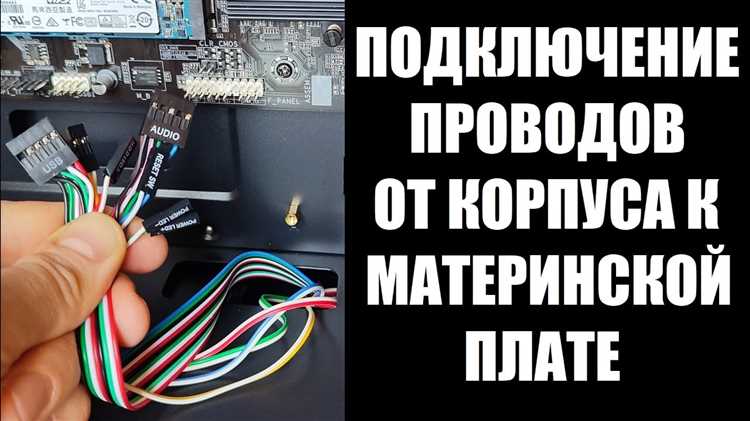
- Убедитесь, что пищалка подключена к правильному разъему на материнской плате (обычно обозначается как «SPEAKER» или «SPK»).
- Проверьте надежность контактов – ослабленные или неплотные соединения могут вызвать ложные сигналы.
- Исключите возможность подключения к разъемам питания или USB, которые не предназначены для пищалки.
-
Осмотр аппаратной части
- Проверьте плату на наличие повреждений, следов перегрева или окисления контактов.
- Осмотрите конденсаторы и резисторы рядом с аудиоконтроллером – их неисправность может привести к некорректной работе пищалки.
- Проверьте отсутствие замыканий и повреждений на шлейфах и разъемах.
-
Обновление BIOS и проверка настроек
- Обновите BIOS до последней версии, так как устаревшая прошивка может неправильно интерпретировать ошибки и выдавать ложные сигналы.
- В BIOS отключите системный звуковой сигнал, если это возможно, чтобы проверить, исчезнут ли ложные срабатывания.
- Проверьте параметры мониторинга температуры и напряжений – перегрев и нестабильное питание могут вызывать пищалки.
-
Тестирование оборудования
- Отключите все периферийные устройства и дополнительные карты, чтобы выявить внешние источники помех.
- Проведите тест оперативной памяти, так как ошибки в модулях могут сопровождаться звуковыми сигналами.
- Проверьте блок питания на стабильность выдаваемых напряжений.
-
Использование программных средств
- Запустите утилиты мониторинга состояния материнской платы для контроля температуры и напряжений в реальном времени.
- Проверьте логи системы на предмет аппаратных ошибок, которые могут приводить к активации пищалки.
- При необходимости отключите звуковые оповещения через специализированное ПО производителя платы.
Комплексный подход к диагностике позволит не только определить источник ложных сигналов, но и предотвратить возможные аппаратные сбои, минимизируя необходимость постоянного отключения пищалки.
Влияние отключения звукового сигнала на работу системы
Звуковой сигнал на материнской плате выполняет функцию оповещения о ключевых событиях, таких как ошибки аппаратного обеспечения при POST (Power-On Self Test). Отключение пищалки не влияет на работу самой системы, однако снижает оперативность реакции на критические сбои, например, проблемы с оперативной памятью, видеокартой или процессором.
При отключении звукового сигнала необходимо компенсировать потерю оповещений другими методами диагностики. Это может быть использование диагностических светодиодов на плате, мониторинг системных логов BIOS или программное отслеживание статуса компонентов через специализированное ПО.
В современных материнских платах с расширенными средствами визуального контроля отключение пищалки не препятствует идентификации неисправностей. Однако на бюджетных моделях отсутствие звуковых предупреждений усложняет диагностику без привлечения внешних средств.
Рекомендуется отключать звуковой сигнал только при наличии альтернативных способов контроля состояния системы или если звуковой сигнал мешает работе пользователя и не требуется для регулярного мониторинга состояния ПК.
Вопрос-ответ:
Какие основные способы отключения звукового сигнала на материнской плате существуют?
Отключение звукового сигнала можно выполнить через настройки BIOS/UEFI, физическим отсоединением пищалки или с помощью программных утилит. В BIOS обычно есть параметр, позволяющий отключить системный звук при старте. Если плата оснащена отдельным динамиком, его можно временно или постоянно отсоединить от разъема. Также некоторые производители предлагают специальные утилиты для управления сигналами платы.
Опасно ли отключать звуковой сигнал материнской платы для диагностики неисправностей?
Сам процесс отключения сигнала не приводит к повреждению системы. Однако звуковой сигнал помогает быстро определить проблемы при загрузке, например, сбои оперативной памяти или видеокарты. Без него диагностика усложняется, поэтому отключать звук стоит, если вы уверены, что оборудование работает исправно, или используете другие методы контроля состояния системы.
Как найти и изменить настройки звукового сигнала в BIOS на разных моделях материнских плат?
Доступ к параметрам BIOS/UEFI осуществляется при загрузке компьютера клавишей Delete, F2 или другой, указанной в инструкции. В меню нужно перейти в раздел, связанный с аппаратным мониторингом, настройками POST или звуком. Названия пунктов отличаются в зависимости от производителя: это могут быть «Speaker», «Beep Sound», «POST Sound» и прочее. В большинстве случаев переключатель позволяет включить или отключить сигналы.
Можно ли отключить звуковой сигнал без входа в BIOS и физического вмешательства?
Да, некоторые материнские платы поддерживают управление звуковыми сигналами через специальные программные утилиты, поставляемые производителем. Через них можно изменить параметры без перезагрузки и доступа к BIOS. Однако такие программы доступны не для всех моделей, и их функционал ограничен.
Почему пищалка на материнской плате продолжает работать после отключения в BIOS и как решить эту проблему?
В некоторых случаях сигнал подаётся встроенным в саму плату контроллером и отключить его через BIOS нельзя. Также возможны аппаратные сбои или неправильное подключение пищалки. Для решения стоит проверить документацию, попробовать временно отключить пищалку физически или обновить прошивку BIOS, если доступна новая версия с расширенными настройками звука.
Почему на материнской плате издает звуковой сигнал при включении и можно ли его отключить?
Звуковой сигнал при включении компьютера — это средство диагностики, которое издает специальный динамик (пищалка) на материнской плате. Сигнал информирует о состоянии системы: например, о правильной работе компонентов или о возникших ошибках при запуске. Иногда пользователи хотят отключить этот звук, чтобы избежать лишнего шума, особенно если система работает нормально. Отключить сигнал можно через настройки BIOS, отключив встроенный динамик или, если есть, убрав внешнюю пищалку с корпуса. Важно понимать, что отключение звука не влияет на работу самого компьютера, но может усложнить диагностику при появлении проблем.
Как именно можно отключить звуковой сигнал на материнской плате без риска повредить устройство?
Существуют несколько способов отключения звукового сигнала без вмешательства в электронику. Наиболее безопасный метод — зайти в BIOS/UEFI и найти раздел, отвечающий за системные звуки или POST beep (Power-On Self-Test beep). Там обычно есть опция, позволяющая отключить звуковой сигнал. Если такой настройки нет, можно аккуратно отсоединить кабель пищалки от материнской платы — это небольшой двухконтактный разъем, который легко снимается вручную. Также некоторые модели плат оснащены встроенными переключателями для отключения звука. Рекомендуется выполнять эти действия при выключенном питании и соблюдать осторожность, чтобы не повредить разъемы или компоненты платы.

 Загрузка...


