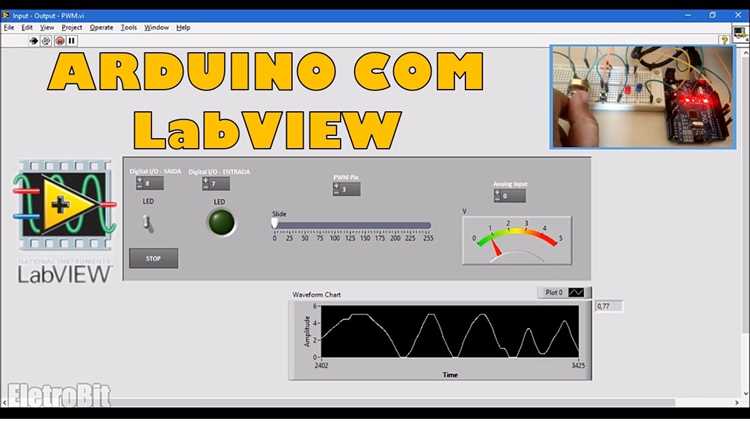
Arduino – популярная платформа для создания прототипов электронных устройств, а LabVIEW – мощная среда визуального программирования, широко применяемая для сбора, обработки и анализа данных. Интеграция Arduino с LabVIEW позволяет реализовать гибкие системы автоматизации и контроля с минимальными затратами времени на программирование.
Для успешного подключения Arduino к LabVIEW требуется выполнить несколько ключевых этапов: установка драйверов, настройка среды Arduino для обмена данными, установка необходимого набора библиотек и создание программы в LabVIEW с использованием VISA или специализированных драйверов. Каждый шаг требует точного соблюдения инструкций, чтобы обеспечить стабильную и корректную работу системы.
В данной статье описан детальный процесс подключения Arduino к LabVIEW с учётом особенностей последовательного порта и рекомендаций по выбору библиотек. Приводятся конкретные примеры кода и настройки, которые помогут быстро настроить обмен данными без лишних сложностей.
Выбор и подготовка Arduino для взаимодействия с LabVIEW
Для интеграции Arduino с LabVIEW оптимально подходят модели с поддержкой USB-интерфейса и возможностью работы через последовательный порт (COM-порт). Наиболее часто используются Arduino Uno, Mega 2560 и Leonardo благодаря стабильной поддержке и доступности драйверов.
Перед подключением необходимо:
- Установить последнюю версию Arduino IDE с официального сайта, чтобы обеспечить актуальные драйверы и библиотеки.
- Подключить Arduino к компьютеру через USB и проверить распознавание устройства в системе (например, через диспетчер устройств Windows или команду
ls /dev/tty*в Linux). - Загрузить на Arduino базовый скетч, обеспечивающий обмен данными по последовательному порту. Чаще всего используется пример
SerialEchoили специально написанный код, принимающий и отправляющий данные в формате, удобном для парсинга LabVIEW. - Проверить корректность обмена через последовательный монитор Arduino IDE, убедившись, что устройство отправляет и принимает данные без ошибок.
- Установить драйверы FTDI или CH340, если используется клон Arduino с такими чипами, чтобы обеспечить стабильную работу COM-порта.
Для более надежной интеграции рекомендуется использовать библиотеку LINX от National Instruments, позволяющую создавать проекты с поддержкой Arduino напрямую в LabVIEW. В этом случае Arduino прошивается специализированным скетчем LINX, а LabVIEW работает через соответствующий драйвер и VI-шаблоны.
Установка необходимого ПО и драйверов для работы Arduino с LabVIEW
После установки Arduino IDE подключите плату Arduino к компьютеру через USB. Операционная система автоматически должна определить устройство и установить стандартные драйверы. Если драйверы не установились, загрузите их вручную из папки с установленной Arduino IDE по пути drivers или скачайте с сайта производителя.
Для интеграции Arduino с LabVIEW требуется установить NI-VISA – библиотеку для коммуникации с внешними устройствами через последовательные порты. Скачайте NI-VISA с официального сайта National Instruments и выполните установку с правами администратора.
Следующий важный компонент – LabVIEW Interface for Arduino (LIFA) или LIFA Lite. Этот пакет обеспечивает обмен данными между Arduino и LabVIEW через USB. Его можно найти в разделе инструментов National Instruments или в официальных репозиториях на GitHub. Убедитесь, что версия LIFA совместима с установленной версией LabVIEW.
В LabVIEW откройте VI Package Manager (VIPM) и установите пакет LINX, который заменил LIFA и предоставляет расширенный функционал для работы с Arduino. LINX поддерживает большинство моделей Arduino и предоставляет готовые блоки для взаимодействия с входами/выходами платы.
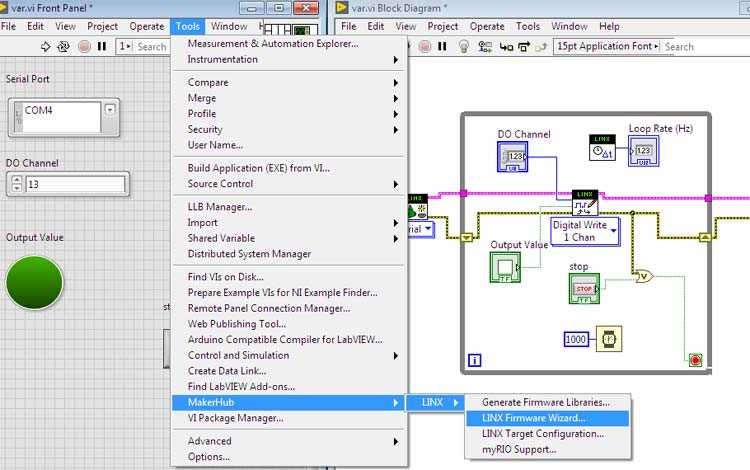
После установки LINX необходимо загрузить скетч LINX в Arduino. В Arduino IDE откройте пример LINX» > «LINX Firmware Wizard, следуйте инструкции мастера для выбора модели платы и загрузки прошивки. Это обеспечит корректную связь LabVIEW с аппаратной частью.
Проверьте корректность установки драйверов и программ, открыв диспетчер устройств Windows. Последовательный порт Arduino должен отображаться без ошибок. В LabVIEW можно протестировать соединение с помощью примера VI из LINX.
Настройка последовательного порта Arduino для обмена данными с LabVIEW
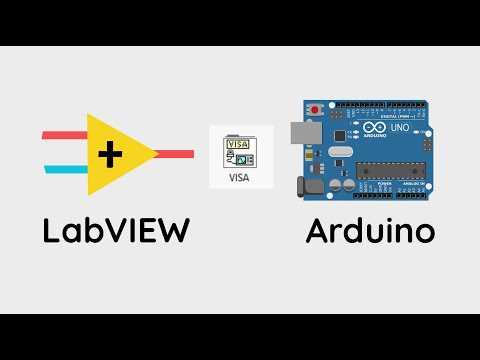
Для корректной работы обмена данными между Arduino и LabVIEW необходимо настроить последовательный порт Arduino с учетом параметров, поддерживаемых LabVIEW. В скетче Arduino задайте скорость передачи данных с помощью функции Serial.begin(baudRate);, где baudRate – скорость в бодах. Рекомендуется использовать стандартное значение 9600 или 115200, так как эти скорости поддерживаются большинством версий LabVIEW и обеспечивают стабильную передачу.
В коде Arduino важно настроить последовательный порт перед основным циклом, чтобы обеспечить инициализацию связи. Например:
void setup() {
Serial.begin(9600);
}
Для обмена данными используйте функции Serial.print() или Serial.println(), чтобы отправлять значения в формате, удобном для чтения LabVIEW. Рекомендуется передавать данные в текстовом формате с разделителями (например, запятыми или точками с запятой), что облегчает парсинг на стороне LabVIEW.
Обязательно убедитесь, что порт, к которому подключена Arduino, совпадает с выбранным в LabVIEW. В Windows это COM-порт, в Linux – /dev/ttyUSB или /dev/ttyACM. Используйте менеджер устройств для проверки точного имени порта.
Для предотвращения ошибок при инициализации последовательного порта рекомендуется добавить задержку после Serial.begin(), например, delay(1000);, чтобы дать устройству время установить соединение.
Использование фиксированного протокола передачи с определённым форматом данных (например, строка с числовыми значениями, разделёнными запятыми) упростит обработку данных в LabVIEW и снизит вероятность потери информации при обмене.
Создание простого VI в LabVIEW для приема данных с Arduino
Запустите LabVIEW и создайте новый проект. В меню выберите File → New VI. Откроются две рабочие области: Front Panel и Block Diagram.
Перейдите в Block Diagram. Добавьте блок VISA Configure Serial Port через меню Functions Palette → Instrument I/O → Serial. Установите параметры порта: COM-порт, скорость передачи (например, 9600 бод), Data Bits = 8, Stop Bits = 1, Parity = None.
Добавьте блок VISA Read из того же раздела. Укажите количество байт для чтения. Для простоты можно указать фиксированное значение (например, 100), но лучше использовать динамическое управление, исходя из доступных данных.
Для получения текущего количества доступных байт добавьте блок VISA Bytes at Serial Port. Его выход подключите к входу byte count блока VISA Read.
Добавьте блок VISA Close для закрытия порта после завершения чтения. Соедините блоки последовательно, чтобы обеспечить корректную инициализацию, чтение и закрытие порта.
Добавьте индикатор String Indicator на Front Panel для отображения данных, поступающих с Arduino. Подключите выход блока VISA Read к этому индикатору.
Для циклического чтения данных используйте While Loop. Внутри цикла поместите последовательное выполнение блоков конфигурации, чтения и закрытия. Однако конфигурацию порта лучше выполнить один раз вне цикла, а внутри цикла оставить только чтение.
Добавьте элемент управления Stop Button для остановки цикла. Подключите его к условию остановки цикла.
Перед запуском VI убедитесь, что Arduino отправляет данные на указанный COM-порт с соответствующей скоростью. Запустите VI и наблюдайте получаемые данные в индикаторе.
Отправка команд с LabVIEW на Arduino и обработка ответов
Для обмена командами между LabVIEW и Arduino используется последовательный порт (Serial). В LabVIEW необходимо настроить последовательный порт с параметрами, совпадающими с настройками Arduino: скорость передачи (baud rate), количество бит данных, стоп-биты и контроль чётности.
В Arduino скетче следует реализовать чтение входящего буфера Serial и выполнение действий в зависимости от полученной команды. Ответы Arduino отправляются обратно в LabVIEW через Serial.println() для удобства обработки строк.
В LabVIEW для отправки команд применяется функция Write to Serial, передающая строку или массив байт. Для приёма ответов используется функция Read from Serial с заданным временем ожидания. Рекомендуется организовать обмен в цикле с контролем флагов для синхронизации.
Ниже приведён пример последовательности действий в LabVIEW:
| 1. | Открыть последовательный порт с нужными параметрами. |
| 2. | Отправить команду в виде строки, например «LED_ON\n». |
| 3. | Считать ответ Arduino с учётом таймаута. |
| 4. | Обработать полученный ответ, проверить корректность и статус выполнения. |
| 5. | Закрыть порт при завершении обмена. |
Для стабильной работы важно учитывать возможные задержки на стороне Arduino и корректно очищать буфер при необходимости. Рекомендуется использовать символы окончания строки (‘\n’ или ‘\r\n’) для четкого определения конца сообщений.
На стороне Arduino рекомендуется использовать конструкцию:
if (Serial.available()) { String command = Serial.readStringUntil('\n'); }
Для обработки команд и формирования ответов, например:
if (command == "LED_ON") { digitalWrite(LED_PIN, HIGH); Serial.println("OK"); }
В LabVIEW для чтения данных лучше использовать цикл с проверкой наличия данных в буфере, что предотвращает зависание при отсутствии ответа.
Отладка и проверка корректности обмена данными между Arduino и LabVIEW
Для выявления ошибок используйте циклы с повторным чтением данных и контроль состояния порта. При нестабильной работе проверьте качество соединения кабеля, убедитесь в отсутствии конфликтов драйверов и в отсутствии других приложений, использующих тот же COM-порт.
Если данные представлены в формате ASCII, проверьте наличие символов окончания строки (например, \n или \r\n), чтобы LabVIEW мог правильно сегментировать пакеты. В случае передачи бинарных данных добавьте контрольную сумму или маркеры начала и конца пакета для проверки целостности.
Регулярно используйте инструменты мониторинга порта, например PuTTY или RealTerm, для сравнения с данными, получаемыми в LabVIEW. Это позволяет выявить ошибки в протоколе передачи и скорректировать настройки.
Вопрос-ответ:
Какие шаги нужно выполнить для установления связи между Arduino и LabVIEW через последовательный порт?
Для установки связи требуется выполнить несколько действий. Сначала подключите Arduino к компьютеру через USB-кабель и определите номер COM-порта в диспетчере устройств. Затем в LabVIEW откройте блок для последовательного порта и настройте параметры: скорость передачи данных (baud rate), бит данных, четность и стоп-биты так, чтобы они совпадали с настройками Arduino. После этого создайте в LabVIEW программу, которая будет отправлять или принимать данные, и проверьте обмен, используя простой тест, например, отправку команды и получение ответа от Arduino.
Как отладить ситуацию, если данные из Arduino не появляются в LabVIEW?
В первую очередь убедитесь, что выбран правильный COM-порт, соответствующий Arduino. Проверьте настройки скорости передачи данных — они должны совпадать на обеих сторонах. Также стоит проверить, что Arduino действительно передает данные, например, с помощью встроенного последовательного монитора Arduino IDE. Если в LabVIEW данные не поступают, попробуйте использовать другой USB-порт или кабель. В некоторых случаях помогает перезагрузка LabVIEW и переподключение Arduino.
Можно ли одновременно отправлять команды из LabVIEW и получать данные с Arduino без потери информации?
Да, это возможно. Для этого в LabVIEW нужно настроить последовательный порт на двунаправленную передачу данных. Часто применяют буферизацию и циклическое считывание, чтобы не пропускать входящие данные. Важно организовать обработку сообщений таким образом, чтобы команды не перекрывались с ответами и каждая сторона понимала структуру пакета. Если данные очень большие или частые, иногда используют протоколы с контролем целостности и подтверждениями.
Какие ограничения существуют при использовании Arduino с LabVIEW через последовательный интерфейс?
Основное ограничение — скорость передачи данных, которая зависит от выбранного baud rate и аппаратных возможностей Arduino и компьютера. При слишком высокой скорости может возникать потеря данных. Также Arduino имеет ограниченный объем памяти и вычислительных ресурсов, что накладывает ограничения на сложность обрабатываемых команд и объем передаваемых данных. Кроме того, последовательный порт может быть занят другим приложением, и тогда соединение будет невозможно установить.

 Загрузка...