

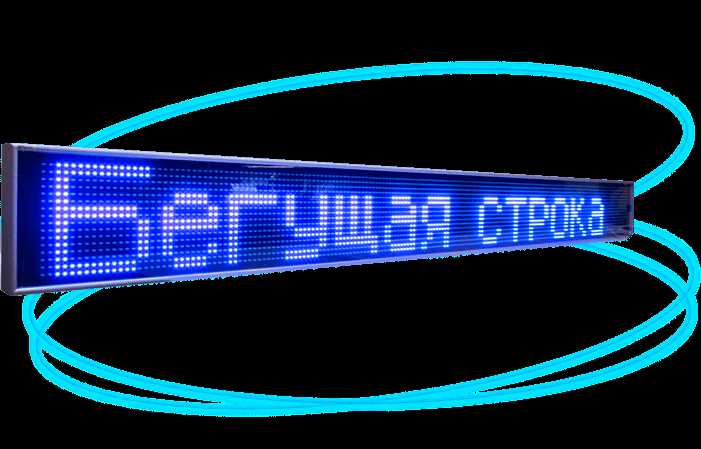
Бегущая строка позволяет отображать короткие сообщения, которые двигаются по экрану без участия пользователя. Такой элемент часто применяют в информационных панелях, рекламных экранах или на сайтах, чтобы передавать актуальные данные. Для корректного отображения текста важно учитывать способ реализации и особенности устройства или платформы.

Если бегущая строка создается на веб-странице, основным инструментом будет тег <marquee>, хотя он устарел и не поддерживается всеми браузерами. Современный подход – использование CSS-анимации. Например, свойство animation в сочетании с @keyframes позволяет задать направление и скорость движения текста. Это гарантирует совместимость и гибкость при настройке внешнего вида.
Для светодиодных табло или программных решений в Windows и Linux чаще применяются специализированные утилиты и панели управления. В таких случаях надпись формируется через интерфейс программы, где можно указать длину строки, размер шрифта, интервал обновления и скорость прокрутки. Перед загрузкой текста стоит проверить поддерживаемые символы и кодировку, чтобы избежать искажений.
В мобильных приложениях бегущая строка добавляется через элементы интерфейса с поддержкой анимации, например, в Android используется TextView с атрибутом ellipsize=»marquee» и настройкой focusable. В iOS применяют UILabel с анимацией на основе Core Animation. Эти методы позволяют задать плавность движения и синхронизировать скорость с другими элементами интерфейса.
Настройка длины и скорости прокрутки текста

Длина текста напрямую влияет на восприятие информации. Если строка слишком короткая, она будет часто повторяться и отвлекать. Слишком длинная строка замедляет чтение и может не помещаться на экране целиком. Оптимальная длина для стандартного дисплея – 30–50 символов, включая пробелы. Для экранов с низким разрешением лучше сократить текст до 20–30 символов, чтобы избежать обрезки.
Скорость прокрутки зависит от длины строки и расстояния до зрителя. Для текста на информационных панелях или в интерфейсе приложений комфортной считается скорость 3–6 пикселей в секунду. При отображении на больших экранах, например в торговых залах, допустимо увеличить до 8 пикселей в секунду. Слишком быстрая прокрутка делает чтение невозможным, а слишком медленная – утомительной.
Если используется тег <marquee>, параметр scrollamount определяет скорость: значение 3–5 подходит для коротких строк, 6–8 – для длинных. При работе с CSS-анимацией для свойства animation-duration можно задать длительность цикла в секундах: 10–15 секунд обеспечат плавное движение длинной строки, а 5–8 секунд – для короткой.
При выборе параметров учитывайте цель отображения: для уведомлений скорость должна позволять прочитать текст за один цикл, для декоративных элементов можно применять более быстрые настройки. Проверяйте результат на разных экранах и разрешениях, чтобы избежать искажений.
Добавление цветовых параметров и фона

Для изменения цвета текста в бегущей строке применяйте атрибут style внутри тега, содержащего текст. Основной параметр для текста – color. Например: <marquee style=»color:#ff0000;»>Текст</marquee>. Здесь используется шестнадцатеричный код для красного цвета.
Чтобы задать фон, добавьте параметр background-color. Пример: <marquee style=»color:#ffffff;background-color:#000000;»>Текст</marquee>. В этом случае текст белый, а фон черный.
При выборе цветов используйте контрастные значения для лучшей читаемости. Проверяйте соответствие цветов стандартам WCAG, чтобы текст был виден на любых экранах. Для градиентного фона используйте свойство background-image с линейным градиентом, например: background-image:linear-gradient(to right,#ff0000,#0000ff);.
Если требуется изменить прозрачность фона, используйте RGBA-формат, например: background-color:rgba(0,0,0,0.7);. Это позволяет затемнить фон без влияния на яркость текста.
Проверка отображения текста на разных устройствах

Перед публикацией бегущей строки важно протестировать отображение на экранах с различным разрешением. На широкоформатных мониторах текст может выглядеть корректно, но на смартфонах возникнут проблемы с обрезкой или наложением элементов.
Для проверки используйте адаптивный режим в инструментах разработчика браузера. В Chrome откройте панель DevTools (F12), выберите иконку устройства и переключайтесь между популярными разрешениями: 360×640, 768×1024, 1920×1080.
Обратите внимание на скорость прокрутки: на маленьких экранах она может казаться выше из-за короткой видимой области. При необходимости скорректируйте значение атрибута scrollamount или используйте CSS-анимацию с ключевыми кадрами для более гибкой настройки.
Проверьте шрифты: мелкий размер затрудняет чтение на смартфонах. Рекомендуется минимальная высота текста 16px для мобильных устройств. Для кроссбраузерной корректности убедитесь, что шрифт поддерживает кириллицу.
Тестируйте строку в горизонтальной и вертикальной ориентации. На некоторых устройствах при изменении ориентации может появляться сдвиг или прерывание анимации, поэтому настройте overflow и проверьте поведение контейнера.
Исправление распространенных ошибок при вводе надписи
Частая ошибка – использование неподдерживаемых символов. Перед вставкой текста проверьте, чтобы он содержал только допустимые символы, особенно если используется кодировка UTF-8. Неправильные символы могут привести к искажению текста или полному отсутствию надписи.
Вторая проблема – лишние пробелы в начале и конце строки. Они могут вызвать визуальный сдвиг текста и некорректное отображение в блоке. Очистите строку с помощью функции trim() в JavaScript или аналогичного метода в выбранном языке.
Ошибки с кавычками также встречаются часто. Если надпись добавляется в HTML через атрибут, используйте правильное экранирование: заменяйте одинарные или двойные кавычки внутри текста на соответствующие HTML-сущности, например, " для двойной кавычки.

Следите за длиной строки. Слишком длинная надпись может обрезаться в контейнере или привести к некорректной прокрутке. Оптимизируйте длину текста или примените автоматический перенос с помощью CSS, если поддерживается.
Вопрос-ответ:
Как вставить свою надпись в бегущую строку на HTML-странице?
Для этого можно использовать тег <marquee>, хотя он считается устаревшим. Пример: <marquee>Ваш текст</marquee>. Альтернативный способ — через CSS-анимацию: создайте контейнер с overflow: hidden и примените к тексту анимацию с движением по оси X. Такой метод работает во всех современных браузерах.
Можно ли задать разную скорость прокрутки текста?
Да, параметр scrollamount в теге <marquee> позволяет регулировать скорость. Чем выше число, тем быстрее движение. Если используется CSS-анимация, настройте значение duration в @keyframes. Например, animation: scroll 10s linear infinite уменьшит или увеличит скорость за счёт изменения времени анимации.
Как сделать так, чтобы надпись останавливалась при наведении мыши?
В случае с <marquee> добавьте атрибут onmouseover=»this.stop()» и onmouseout=»this.start()». Для варианта с CSS-анимацией используйте псевдокласс :hover и меняйте animation-play-state: paused. Это позволит замедлить или полностью приостановить движение текста при наведении.
Поддерживает ли бегущая строка кириллицу и спецсимволы?
Да, поддержка зависит от кодировки страницы. Убедитесь, что в коде указан <meta charset=»UTF-8″>. Тогда строка корректно отобразит буквы кириллицы, знаки препинания и другие символы. Без правильной кодировки могут появляться искаженные знаки.
Как добавить фон и цвет текста в бегущей строке?
Используйте CSS. Например, для <marquee> примените style=»background:#000; color:#fff;» или подключите отдельный класс. В случае с div и анимацией настройте свойства background и color в стилях. Так можно выбрать любой цвет, градиент или даже фон с изображением.
Как добавить нужную надпись на бегущей строке в программе управления?
Для добавления текста на бегущей строке в большинстве программ управления необходимо открыть соответствующее меню или раздел, где настраивается содержимое экрана. Обычно нужно выбрать функцию редактирования текста, после чего ввести требуемую надпись в появившемся поле. Важно проверить правильность написания и длину текста, чтобы он корректно отображался. После ввода следует сохранить изменения и запустить отображение. Если текст не появляется, стоит проверить, поддерживает ли устройство используемый формат или длину текста.

 Загрузка...


