Генератор лицензий Altium Designer используется для активации программного обеспечения без официального доступа к серверу лицензий. Такой инструмент может быть необходим в случае локального тестирования, работы в изолированных сетях или восстановления доступа после сбоев. Перед использованием важно чётко понимать особенности работы генератора и риски, связанные с нарушением лицензионного соглашения.
Обычно генератор представляет собой исполняемый файл или скрипт, который создаёт .alf или .lic-файл, имитирующий действующую лицензию. Для корректной работы необходимо точно указать версию Altium Designer, задать тип лицензии (Standalone, Private Server), а также срок действия. Неверно сформированные параметры приведут к ошибке запуска или блокировке функций среды.
Рекомендуется использовать генератор только в изолированной тестовой среде. Перед запуском отключаются автоматические обновления и выход в интернет через настройки Altium Designer и файлы hosts. Также важно заранее сохранить резервную копию рабочей директории лицензий: C:\ProgramData\Altium\Licenses.
После генерации файла лицензии его необходимо добавить вручную через интерфейс Altium Designer: раздел License Management → Add standalone license file. Программа должна определить файл как валидный и активировать доступ к основным модулям, включая PCB Editor, Schematic и Simulation.
Подготовка системы и установка необходимых компонентов
Перед запуском генератора лицензий необходимо отключить антивирус и защиту в режиме реального времени. Компоненты генератора могут быть распознаны как вредоносные из-за методов работы с системными файлами и сетевыми интерфейсами.
Отключение SmartScreen в Windows требуется для предотвращения блокировки исполняемых файлов. Это выполняется в разделе «Параметры безопасности Windows» → «Управление приложениями и браузером».
Рекомендуется временно отключить интернет-соединение до завершения процесса генерации. Это исключает автоматическую проверку лицензий со стороны серверов Altium и снижает риск деактивации ключей.
Убедитесь, что установлен .NET Framework версии не ниже 4.7.2. Без этой зависимости генератор может не запускаться или работать нестабильно. Проверка осуществляется через «Программы и компоненты» → «Включение или отключение компонентов Windows».
Запуск генератора следует выполнять от имени администратора. Это обеспечит доступ к системным путям и реестру, необходимым для корректной подмены лицензии.
Если используется Windows 10 или 11, отключите защиту целостности памяти в настройках безопасности устройства. Этот параметр блокирует внедрение драйверов и может мешать генератору.
После завершения установки всех зависимостей рекомендуется создать точку восстановления системы. Это позволит откатить изменения в случае ошибки при генерации лицензии или конфликта компонентов.
Выбор подходящей версии генератора под установленный Altium
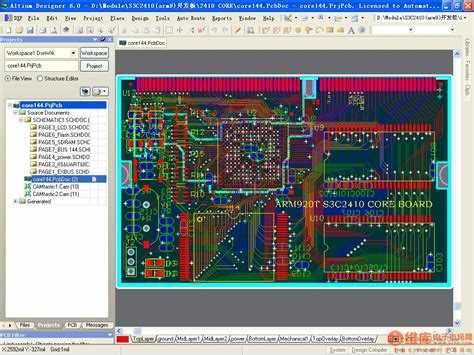
Перед запуском генератора необходимо точно определить установленную версию Altium Designer. Это критично, поскольку несовместимость между версией CAD-системы и версией генератора приведёт к ошибкам активации или некорректной генерации лицензий.
Номер версии Altium отображается в окне «Help» → «About». В нём указаны основные данные: номер сборки (например, 24.1.2) и дата компиляции. Генераторы, как правило, ориентированы на конкретные линейки: 20.x, 21.x, 22.x и т.д. Использование генератора версии 21 для Altium 22 не гарантирует стабильной работы.
После определения версии необходимо сопоставить её с совместимыми сборками генераторов. Например, для Altium Designer 23.5.x подходит генератор, поддерживающий диапазон 23.0–23.9. Превышение версии даже на один подрелиз (например, попытка использовать генератор 23.0 для 23.10) может привести к сбоям или отсутствию ключевых функций.
Также важно учитывать архитектуру операционной системы. Некоторые версии генераторов требуют .NET Framework определённой версии или наличия Microsoft Visual C++ Redistributable. Перед использованием следует проверить наличие этих компонентов, иначе генератор не запустится или завершится с ошибкой.
Для редких или нестандартных версий Altium (например, beta-сборок или локализованных релизов) рекомендуется использовать генераторы с поддержкой пользовательской конфигурации, где можно вручную задать пути и параметры, соответствующие установленной системе.
Настройка параметров генерации лицензионного файла

Перед запуском генерации необходимо точно задать параметры, соответствующие версии установленного Altium Designer. Неверно указанные данные приведут к неработоспособности файла лицензии.
Выбор версии продукта: в поле Product version указывается точная версия Altium, установленная на рабочей станции (например, 23.6.1). Значение должно совпадать с версией исполняемого файла Dxp.exe, которую можно узнать через свойства файла во вкладке «Подробно».
Тип лицензии: параметр License type задаётся в зависимости от требуемой функциональности – Private Server для локального использования через сервер лицензий или Standalone для автономной работы без подключения к серверу.
Идентификатор пользователя: в поле User name следует указать произвольное имя, под которым лицензия будет отображаться в Altium. Оно не влияет на работоспособность, но должно быть уникальным для различения лицензий.
Срок действия: параметр Expiry date определяет дату окончания действия лицензии. Рекомендуется устанавливать максимально возможный срок (например, 31.12.2099), если генератор это поддерживает. Формат даты должен соответствовать системным требованиям генератора.
Количество рабочих мест: опция Seats определяет число одновременных подключений (для серверных лицензий). Значение должно быть соизмеримо с числом пользователей и техническими возможностями локальной сети.
После ввода всех параметров необходимо сохранить настройки, проверить путь генерации файла и запустить процесс создания. Сгенерированный .alf или .lic файл необходимо использовать строго в указанной конфигурации Altium Designer.
Импорт сгенерированной лицензии в Altium Designer
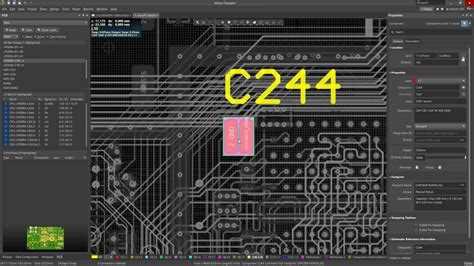
После успешной генерации лицензионного файла необходимо вручную импортировать его в среду Altium Designer. Для этого используйте встроенные средства управления лицензиями в самом приложении.
- Откройте Altium Designer и перейдите в раздел License Management через меню Help → Licensing.
- Нажмите Add standalone license file в правой части окна.
- В появившемся диалоговом окне укажите путь к файлу с расширением
.alf, который был сгенерирован ранее. - Подтвердите выбор кнопкой Open.
Если файл корректный, лицензия появится в списке активных и будет автоматически активирована. Убедитесь, что версия лицензии совпадает с установленной сборкой Altium Designer. Несоответствие версий может привести к отказу в активации.
Для проверки состояния лицензии:
- Перейдите в Help → About и убедитесь, что отображаются сведения о лицензии.
- В разделе License Management проверьте срок действия и перечень доступных модулей.
Если лицензия не отображается или неактивна, убедитесь, что файл не повреждён, а путь к нему не содержит нестандартных символов. При необходимости удалите текущую лицензию и повторите импорт.
Решение распространённых ошибок при запуске генератора
Ошибка: отсутствуют необходимые библиотеки
Если при запуске генератора появляется сообщение об ошибке, связанной с отсутствием DLL-файлов, установите Microsoft Visual C++ Redistributable нужной версии. Чаще всего требуется пакет 2015–2019 (x86 или x64 в зависимости от сборки генератора). Загрузить его можно с официального сайта Microsoft.
Ошибка: генератор не запускается вообще
Если при двойном клике окно не появляется и отсутствует сообщение об ошибке, проверьте, не блокирует ли файл антивирус или Windows Defender. Отключите защиту в реальном времени и добавьте исполняемый файл генератора в исключения.
Ошибка: «Runtime error» или «.NET Framework is missing»
Генераторы, написанные на .NET, требуют установленного .NET Framework 4.8 или выше. Проверьте наличие компонента в системе через панель управления или установите его вручную.
Ошибка: сбой при генерации лицензии
Если генерация файла завершается с ошибкой, убедитесь, что путь к каталогу генератора и имя выходного файла не содержат символов кириллицы или пробелов. Запустите генератор от имени администратора.
Ошибка: файл лицензии не создаётся
Если после успешной генерации файл не появляется, проверьте наличие прав на запись в выбранную директорию. Не используйте системные каталоги (например, C:\Program Files). Укажите путь на несистемный диск или рабочий стол.
Ошибка: антивирус удаляет сгенерированный файл
Некоторые антивирусы определяют генераторы как потенциально опасные программы. После генерации лицензии временно отключите защиту и сохраните файл в безопасном месте. Добавьте его в исключения, чтобы избежать автоматического удаления.
Проверка активации и работоспособности функций Altium
После импорта лицензии в Altium Designer необходимо убедиться в корректной активации ключевых модулей. Для этого откройте меню «Help» и выберите пункт «About». В появившемся окне проверьте статус лицензии – он должен отображать «Licensed» с указанием сроков действия и версии продукта.
Далее перейдите в раздел «Preferences» → «System» → «License Management». Убедитесь, что все активированные функции соответствуют приобретённому пакету. Если какие-либо компоненты неактивны, попробуйте обновить лицензию через кнопку «Refresh» или повторно импортировать файл лицензии.
Для проверки функционала создайте новый проект и протестируйте основные возможности: запуск схемотехнического редактора, 3D-модель, генерацию файлов для производства. Ошибки или ограничения в работе могут указывать на проблемы с лицензией или несовместимость с установленной версией Altium.
В случае некорректной работы используйте лог-файлы, доступные по пути %AppData%\Altium\Altium Designer\Logs, для анализа ошибок активации. Также рекомендуются утилиты диагностики лицензий, встроенные в Altium Designer, доступные через консоль разработчика (Ctrl+`).
Рекомендуется всегда проверять, что версия генератора лицензий совпадает с версией установленного Altium, чтобы исключить ошибки несовместимости, влияющие на активацию и работу функций.
Вопрос-ответ:
Как правильно выбрать версию генератора лицензий для установленной версии Altium Designer?
Выбор версии генератора зависит от конкретной версии Altium Designer. Обычно генераторы привязаны к диапазону версий ПО, потому что в каждой версии меняется структура лицензирования. Чтобы подобрать подходящий генератор, нужно проверить требования и совместимость, указанные в документации генератора. Использование несоответствующей версии может привести к некорректной работе или ошибкам при активации.
Какие параметры нужно указывать при генерации лицензионного файла для Altium Designer?
При создании лицензии важно точно указать идентификаторы системы, например, MAC-адрес сетевой карты или ID оборудования, а также корректно задать версию Altium Designer, для которой нужна лицензия. Кроме того, параметры срока действия и тип лицензии (например, полный доступ или ограниченный функционал) должны соответствовать вашим требованиям. Ошибки в этих данных приведут к неработоспособности лицензии.
Почему после импорта сгенерированной лицензии Altium Designer не активируется?
Основные причины — несовпадение данных лицензии с данными компьютера (например, изменён MAC-адрес), неправильный формат файла лицензии или несоответствие версии генератора и самой программы. Также возможно, что лицензия устарела или сгенерирована с ошибками. Рекомендуется проверить параметры, использовать правильный генератор и удостовериться, что импорт происходит в корректном разделе настроек Altium.
Можно ли использовать одну лицензию, сгенерированную генератором, на нескольких компьютерах?
Обычно лицензия привязывается к уникальным параметрам конкретного устройства (MAC-адрес, аппаратные идентификаторы). Использование одной лицензии на разных машинах без соответствующих изменений данных в файле лицензии приводит к ошибкам активации. Для каждого компьютера необходимо сгенерировать отдельный лицензионный файл с актуальными параметрами.
Какие действия нужно выполнить для проверки успешной активации лицензии в Altium Designer?
После импорта лицензии в программу следует открыть меню «About» или раздел лицензирования, где отображается статус активации. Если лицензия активна, будет указан срок действия и перечень доступных функций. Дополнительно можно попытаться использовать функции, которые до активации были заблокированы. Если ошибки отсутствуют и функционал доступен, активация прошла успешно.
Как правильно выбрать параметры при генерации лицензии в Altium Designer?
Для корректной генерации лицензии нужно указать точные данные о версии установленного Altium Designer и типе лицензии, которую вы хотите получить. Убедитесь, что параметры совпадают с вашим ПО, включая номер версии и тип — например, коммерческая или учебная лицензия. Неправильные настройки могут привести к ошибкам активации. Также важно проверить, что дата окончания лицензии соответствует вашим требованиям, и что все поля заполнены без ошибок. Если вы используете аппаратный ключ (USB-донгл), необходимо правильно указать его идентификатор.

 Загрузка...