
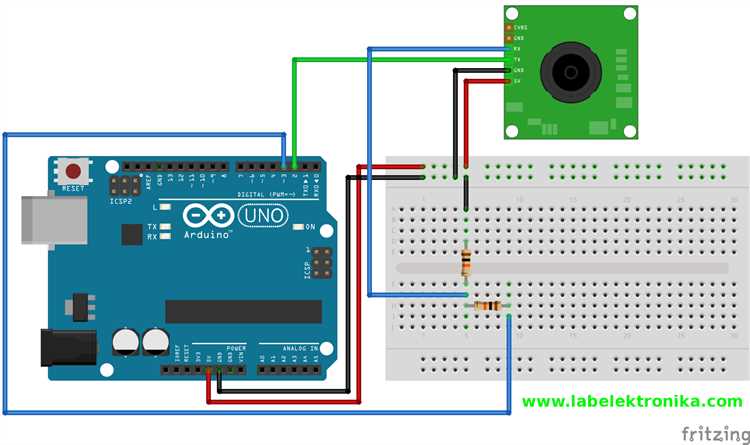
Для создания различных проектов с использованием камеры телефона и Ардуино, необходимо учесть несколько важных аспектов. Ардуино, как универсальная плата для прототипирования, не обладает встроенными средствами для обработки видеосигнала, поэтому для этого потребуется внешнее оборудование. Камера телефона является отличным выбором благодаря доступности, возможности высокой передачи данных и компактности устройства. В этой статье мы рассмотрим, как правильно подключить камеру телефона к плате Ардуино, а также основные моменты, которые нужно учесть при реализации этого проекта.
Процесс подключения камеры телефона к Ардуино требует знаний о программировании и основах работы с аппаратным обеспечением. Для реализации задачи вам понадобятся дополнительные компоненты, такие как модуль USB OTG (On-The-Go), который позволит телефону передавать видеоинформацию через USB. Кроме того, потребуется использовать соответствующую библиотеку на Ардуино для обработки полученных данных. Важно помнить, что данные с камеры не всегда могут быть обработаны напрямую без предварительной подготовки и настройки.
Перед тем как приступить к подключению, убедитесь, что у вас есть подходящий телефон с камерой, который поддерживает подключение через USB OTG, а также плата Ардуино, совместимая с необходимыми модулями и библиотеками. Также следует учитывать, что для работы с видео и изображениями на Ардуино потребуется оптимизация ресурсов, так как не всякое оборудование сможет обработать большие объемы данных в реальном времени.
Важно: убедитесь, что ваш телефон поддерживает передачу данных с камеры, а не только зарядку через USB OTG. В противном случае, ваше подключение может не работать должным образом.
В следующем разделе мы рассмотрим, как правильно подключить камеру телефона к Ардуино и настроить необходимое программное обеспечение для обработки видеосигнала.
Подготовка телефона для использования в качестве камеры

Загрузите и установите приложение на устройство. После установки откройте его и настройте параметры видеопотока, такие как разрешение, частота кадров и формат видео. Важно установить разрешение, которое поддерживает ваше оборудование и совместимо с Ардуино.
После настройки в приложении вы получите URL-адрес для доступа к видеопотоку через браузер или в программном коде на Ардуино. Примеры настроек: выберите разрешение 640×480 для оптимального соотношения качества и производительности.
Для стабильности и надежности работы рекомендуется подключить телефон к зарядному устройству, так как процесс видеозаписи может сильно нагрузить батарею устройства.
Если у вашего телефона есть возможность использования камеры в режиме «USB-камеры», включите соответствующие опции, чтобы подключить телефон к Ардуино через USB. Для этого вам потребуется дополнительное ПО на телефоне, которое поддерживает функцию USB-камеры.
Убедитесь, что телефон подключен к одной и той же сети Wi-Fi, что и ваш Ардуино, если вы используете беспроводную передачу данных. Это минимизирует задержки и улучшит качество видеосигнала.
Выбор подходящей библиотеки для работы с камерой

Для интеграции камеры телефона с Ардуино необходима правильная библиотека, которая позволит эффективно обрабатывать видеопоток и взаимодействовать с устройством. На данный момент существует несколько популярных решений, подходящих для работы с различными моделями камер и телефонных платформ.
Одна из самых популярных библиотек для работы с камерами в экосистеме Arduino – это ESP32 Camera. Она предоставляет набор инструментов для работы с камерами, подключаемыми к платам с чипом ESP32, который поддерживает Wi-Fi и Bluetooth. Эта библиотека позволяет не только получать изображение с камеры, но и передавать его на удалённые устройства, такие как серверы или другие устройства на базе Arduino. Преимущества данной библиотеки включают наличие удобных функций для захвата изображения и видео, а также низкие требования к ресурсам.
Для смартфонов на платформе Android можно использовать библиотеку Android Things, которая интегрируется с микроконтроллерами через Wi-Fi или Bluetooth. Библиотека предоставляет API для работы с камерами и датчиками, позволяя захватывать изображения и передавать их в реальном времени. Эта библиотека идеально подходит для устройств, работающих под управлением Android и оснащённых камерами, совместимыми с системой.
Для работы с камерами на базе Raspberry Pi можно использовать библиотеку PiCamera, которая поддерживает работу с камерами, подключёнными через USB или CSI интерфейсы. Она предоставляет удобные средства для захвата изображений, работы с настройками камеры и передачей данных через различные интерфейсы.
Необходимо также обратить внимание на оптимизацию работы с камерой. Для минимизации задержек при передаче видеопотока рекомендуется использовать библиотеки, которые поддерживают кодирование данных перед отправкой на сервер или другие устройства. Это снизит нагрузку на микроконтроллер и повысит скорость обработки информации.
В зависимости от требуемой функциональности, важно выбирать библиотеку, которая поддерживает все необходимые функции камеры, такие как захват изображений, обработка видео и возможность интеграции с другими устройствами через стандартные интерфейсы (например, UART, I2C, SPI). Рекомендуется тестировать несколько вариантов библиотек на вашем оборудовании, чтобы убедиться в их совместимости и стабильности работы.
Подключение телефона к Ардуино через USB или Bluetooth
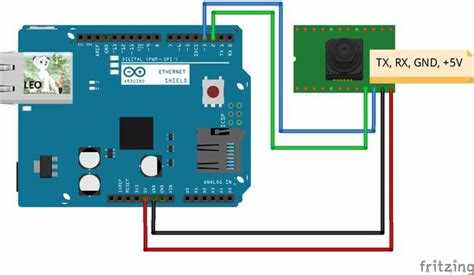
Для подключения телефона к Ардуино существует два основных способа: через USB и через Bluetooth. Каждый из них имеет свои особенности, которые нужно учитывать при реализации проекта.
Подключение через USB: Этот способ требует использования OTG-кабеля (On-The-Go) и подходящего приложения на смартфоне, которое будет взаимодействовать с Ардуино. Для большинства современных телефонов подойдут приложения, поддерживающие серийные соединения через USB, такие как «Arduino Droid» или «Serial USB Terminal». При подключении телефона к Ардуино через USB важно учесть, что для правильной работы устройства необходимо наличие драйверов на телефоне, а также правильно настроенная последовательная связь на стороне Ардуино.
Шаги для подключения через USB:
1. Подключите OTG-кабель к телефону и Ардуино.
2. Убедитесь, что телефон распознает соединение, и откройте соответствующее приложение.
3. На Ардуино настройте последовательный порт для обмена данными.
4. Проверьте соединение, отправив тестовое сообщение с телефона на Ардуино через последовательный монитор.
Подключение через Bluetooth: Bluetooth-подключение требует наличия Bluetooth-модуля на Ардуино, такого как HC-05 или HC-06. После подключения модуля к плате Ардуино необходимо настроить последовательный порт для обмена данными. На телефоне необходимо установить приложение, которое поддерживает Bluetooth-соединение, например «Arduino Bluetooth» или «BlueTerm».
Шаги для подключения через Bluetooth:
1. Подключите Bluetooth-модуль к Ардуино, используя пины TX и RX.
2. Настройте соединение Bluetooth на смартфоне и убедитесь, что модуль подключен.
3. Используйте приложение для отправки данных с телефона на Ардуино.
4. Проверьте связь, отправив тестовое сообщение через приложение.
При подключении через Bluetooth важным моментом является правильная настройка порта передачи данных на Ардуино и использование пароля для сопряжения устройства.
Оба способа имеют свои плюсы и минусы. Подключение через USB более стабильно, но требует дополнительных кабелей и приложений. Bluetooth-соединение более удобное в плане мобильности, но может страдать от помех и ограничений по расстоянию.
Настройка камеры для передачи видеопотока на Ардуино

Для того чтобы передать видеопоток с камеры телефона на Ардуино, необходимо выполнить несколько шагов настройки. Ардуино не имеет встроенных возможностей для обработки видео, поэтому важно правильно настроить смартфон и интерфейс передачи данных.
Первый этап – это выбор подходящей камеры. Для передачи видеопотока на Ардуино можно использовать камеру смартфона, настроив её с помощью соответствующего приложения, которое будет транслировать изображение через USB или Bluetooth.
Для работы через USB используйте приложение, которое позволяет передавать данные через UVC (USB Video Class). Важно убедиться, что смартфон поддерживает эту технологию. На Android можно использовать приложения типа IP Webcam, которые будут отправлять видеопоток по USB.
При использовании Bluetooth необходимо установить приложение для передачи видео через Bluetooth, например, DroidCam или другое аналогичное приложение. Однако для стабильной передачи видео потребуется, чтобы оба устройства поддерживали высокоскоростной профиль Bluetooth (например, Bluetooth 4.0 и выше).
После выбора приложения необходимо подключить смартфон к Ардуино. Для этого потребуется адаптер USB OTG (On-The-Go), который позволяет подключить мобильное устройство к Ардуино. При подключении через Bluetooth нужно будет установить пару устройств, чтобы обеспечить стабильное соединение.
Важным моментом является настройка самого смартфона. Для передачи видеопотока потребуется активировать соответствующие разрешения на смартфоне, а также настроить разрешение и частоту кадров камеры в приложении для оптимальной передачи данных. Также можно установить качество изображения, чтобы минимизировать задержку и потери данных.
После настройки смартфона и подключения к Ардуино через USB или Bluetooth, на стороне микроконтроллера потребуется реализовать программу для получения данных с камеры. Ардуино будет работать как приемник видеопотока, а для его обработки могут быть использованы внешние модули или библиотеки, которые поддерживают прием данных через соответствующий интерфейс.
После завершения настроек и подключения, камеру можно будет использовать для различных целей, таких как мониторинг окружающей среды, системы безопасности или другие проекты с Ардуино, где требуется передача видео.
Использование обработчика видео для захвата изображения
Для эффективного захвата изображения с камеры телефона, необходимо настроить обработчик видео, который будет получать и обрабатывать видеопоток в реальном времени. Это можно сделать с помощью специализированных библиотек, которые обеспечивают совместимость между мобильным устройством и Arduino.
Первым шагом является выбор подходящего программного обеспечения для работы с видеопотоком. Наиболее популярными решениями для этой задачи являются OpenCV и FFmpeg. Эти библиотеки позволяют захватывать изображение и преобразовывать его в формат, который может быть обработан Arduino.
После того как выбрана библиотека, важно правильно настроить её для работы с видеопотоком. Например, для OpenCV необходимо установить и настроить Python или C++ интерфейс, чтобы использовать функции захвата изображений с камеры телефона.
Для подключения камеры к Arduino потребуется использование USB-кабеля или Bluetooth для передачи данных с телефона. После установления соединения, обработчик видео будет захватывать кадры с камеры и передавать их на Arduino для дальнейшей обработки.
Важно также учитывать, что для эффективного захвата видео с минимальной задержкой, требуется достаточная вычислительная мощность как на телефоне, так и на Arduino. Использование аппаратных ускорителей или специализированных чипов для обработки видео поможет уменьшить нагрузку на систему и улучшить производительность.
Для оптимизации захвата видео следует учитывать следующие рекомендации:
- Убедитесь, что ваша камера поддерживает нужный формат видео (например, MJPEG, YUV, или H264), который можно передать на Arduino.
- Настройте разрешение видеопотока, чтобы уменьшить нагрузку на процессор устройства, а также обеспечить стабильность передачи данных.
- Используйте буферизацию данных для предотвращения потери кадров и обеспечения стабильного захвата изображения.
- Регулярно проверяйте качество соединения между устройствами для минимизации потерь данных.
Кроме того, для улучшения качества захвата, рекомендуется использовать алгоритмы фильтрации и сжатия изображения, чтобы уменьшить объем передаваемых данных, не снижая качества изображения.
Настройка и оптимизация передачи данных между телефоном и Ардуино

Для эффективной передачи данных между телефоном и Ардуино необходимо правильно настроить коммуникацию через USB или Bluetooth. Важно настроить последовательное соединение и правильно обработать данные на обеих сторонах. На телефонной стороне можно использовать приложение, которое будет передавать видео или изображения по выбранному каналу связи. На стороне Ардуино потребуется соответствующая библиотека, поддерживающая взаимодействие через выбранный интерфейс.
1. Выбор интерфейса передачи данных: USB обеспечивает стабильное и высокоскоростное соединение, но требует дополнительной настройки драйверов на компьютере. Bluetooth, с другой стороны, позволяет работать без проводов, но его скорость передачи данных ограничена и может быть недостаточной для передачи видео в реальном времени.
2. Конфигурация скорости передачи: На стороне Ардуино необходимо настроить скорость последовательного порта с помощью команды Serial.begin(baud_rate);, где baud_rate зависит от выбранного интерфейса (например, для USB это может быть 9600 или 115200, а для Bluetooth значение может колебаться от 9600 до 19200).
3. Оптимизация передачи данных: Чтобы избежать потери данных при высокой нагрузке, используйте алгоритмы сжатия для изображений или видеопотока. Например, JPEG или MJPEG для видео. На стороне Ардуино можно применять буферы, чтобы эффективно принимать данные и предотвращать их потерю. Для Bluetooth особенно важно оптимизировать размер передаваемых пакетов, чтобы минимизировать потери при слабом сигнале.
4. Программная настройка: Напишите программу для телефона, которая будет передавать данные по выбранному каналу. На Ардуино используйте библиотеки, такие как SoftwareSerial для Bluetooth или USBHost для USB, чтобы наладить стабильную связь и считывание данных. Обработку видео и изображений можно осуществлять через библиотеку OpenCV, интегрированную в приложение на телефоне.
5. Стабильность соединения: При установке связи важно тестировать стабильность на различных расстояниях (для Bluetooth) или проверять наличие помех в сети USB. Периодически проверяйте состояние соединения на Ардуино с помощью команды Serial.available(), чтобы убедиться, что данные поступают без ошибок.
Корректная настройка и оптимизация этих аспектов значительно повысит производительность системы и обеспечит стабильную работу передачи данных между телефоном и Ардуино.
Устранение проблем с подключением и настройками

Если камера телефона не подключается к Arduino или возникают проблемы с настройкой, следуйте этим рекомендациям для устранения возможных причин:
1. Проверка соединения. Убедитесь, что кабель USB или Bluetooth правильно подключены и не повреждены. Используйте кабель, совместимый с вашим устройством, и убедитесь, что порт на Arduino или телефоне работает корректно.
2. Обновление драйверов. Для корректной работы камеры может потребоваться установка или обновление драйверов. Убедитесь, что ваш телефон и Arduino использует последние версии драйверов. Иногда проблема возникает из-за устаревших драйверов, особенно при подключении через USB.
3. Разрешения приложения. Проверьте настройки телефона. Некоторые приложения требуют разрешения на доступ к камере и другим системным ресурсам. Убедитесь, что все нужные разрешения активированы.
4. Настройки программного обеспечения. Возможно, проблема кроется в настройках используемого ПО для связи телефона с Arduino. Если вы используете специализированные библиотеки или драйверы, проверьте их настройки на наличие ошибок в конфигурации.
5. Совместимость камеры и Arduino. Не все телефоны и камеры поддерживают передачу видеопотока в реальном времени через Arduino. Проверьте документацию к камере и Arduino, чтобы убедиться в совместимости. Использование нестандартных приложений или библиотек может привести к некорректной работе системы.
6. Перезагрузка устройств. Простая перезагрузка телефона и Arduino может решить множество проблем с подключением. Это поможет устранить временные ошибки и сбои в работе программного обеспечения.
7. Проблемы с питанием. Убедитесь, что Arduino и телефон получают достаточное питание. Недостаток энергии может вызывать сбои в работе устройств при передаче данных, особенно если используется Bluetooth или другие беспроводные технологии.
8. Использование другого порта или устройства. Если предыдущие шаги не помогли, попробуйте подключить камеру через другой порт USB на Arduino или используйте другой кабель. Иногда проблемы возникают из-за неисправных портов или кабелей.
Вопрос-ответ:
Как подключить камеру телефона к Ардуино через USB?
Для подключения камеры телефона к Ардуино через USB, сначала убедитесь, что ваш телефон поддерживает режим USB OTG. Подключите кабель OTG к телефону, а затем соедините его с платой Ардуино. Далее потребуется установить нужную библиотеку для обработки данных с камеры на телефоне. При этом важно помнить, что в зависимости от модели телефона может понадобиться дополнительное программное обеспечение для того, чтобы телефон корректно распознавался как камера. После настройки библиотеки можно будет передавать видеопоток в реальном времени на Ардуино.
Как настроить передачу видео с телефона на Ардуино по Bluetooth?
Передача видео по Bluetooth между телефоном и Ардуино будет сложнее, чем через USB, из-за ограничений на скорость передачи данных. Для этого нужно установить на телефон приложение, которое может передавать изображения или видео по Bluetooth. На стороне Ардуино необходимо настроить прием данных через модуль Bluetooth (например, HC-05 или HC-06). Убедитесь, что на Ардуино установлена подходящая библиотека для работы с Bluetooth. Однако стоит учитывать, что передача видео по Bluetooth будет достаточно низкой по качеству и скорости из-за ограничений пропускной способности канала.
Какие библиотеки для Ардуино лучше всего использовать для работы с камерой телефона?
Для работы с камерой телефона с использованием Ардуино обычно выбирают библиотеки, которые обеспечивают обработку видеопотока или изображений. Одной из таких является библиотека «ESP32 Camera», которая используется, если в проекте задействован микроконтроллер ESP32 с камерой. Если вы работаете с телефоном, можно использовать приложения для Android, которые позволяют передавать видеопоток по Wi-Fi или Bluetooth, а затем на Ардуино получать данные с помощью стандартных библиотек, таких как «WiFi.h» или «BluetoothSerial.h». Важно помнить, что выбор библиотеки зависит от способа передачи данных и используемой платформы.
Какие настройки нужно учитывать при использовании телефона в качестве камеры для Ардуино?
При использовании телефона в качестве камеры для Ардуино необходимо учитывать несколько важных настроек. Во-первых, телефон должен быть настроен в режиме, позволяющем передачу видео или изображений. Это может быть через приложение, которое поддерживает трансляцию видеопотока по Wi-Fi, USB или Bluetooth. Во-вторых, стоит обратить внимание на разрешение камеры — чем выше разрешение, тем больше нагрузки будет на каналы передачи данных. Также важно удостовериться, что выбранный метод передачи данных поддерживает стабильную связь, особенно если это Wi-Fi или Bluetooth. Наконец, необходимо настроить на Ардуино правильную обработку получаемого видеопотока для дальнейшей работы с изображениями.

 Загрузка...


