Прошивка модуля Аркадия USBDM требует точного соблюдения последовательности действий для корректной работы устройства с микроконтроллерами семейства Freescale. Версия прошивки должна соответствовать аппаратной ревизии модуля – использование несовместимых образов приводит к сбоям и невозможности программирования.
Перед началом процесса необходимо убедиться, что установлены драйверы USB и утилиты USBDM последней версии, совместимые с вашей операционной системой. Для проверки состояния модуля используется команда USBDM Test из комплекта программ. Рекомендуется сохранить резервную копию текущей прошивки для восстановления в случае ошибок.
Сам процесс прошивки реализуется через интерфейс USB, с обязательным соблюдением требований к питанию и подключению модуля. Рекомендуется использовать стабильный источник питания с напряжением 5 В и ограничением тока не менее 500 мА. Любые перебои в питании во время записи могут привести к повреждению загрузчика.
Подготовка оборудования и программного обеспечения для прошивки
Для успешной прошивки модуля Аркадия USBDM необходим набор специфического оборудования и подготовленных программ. Требования к оборудованию включают:
- Компьютер с USB-портом версии не ниже 2.0;
- Кабель USB типа A–B или USB Micro-B, в зависимости от версии модуля;
- Источник питания с устойчивым напряжением 5 В и током не менее 500 мА;
- Антистатический браслет или иное средство для предотвращения электростатических разрядов при подключении модуля.
Программное обеспечение должно включать последнюю версию утилиты USBDM Programmer. Рекомендуется загрузить ПО с официального репозитория проекта Аркадия, чтобы избежать несовместимостей. Перед началом работы необходимо проверить версию драйверов USB и обновить их, если версия ниже 3.0.0.0.
Пошаговые рекомендации по подготовке:
- Подключить модуль USBDM к компьютеру через USB-кабель и убедиться в его обнаружении в системе;
- Установить драйверы USBDM, используя пакет, совместимый с версией операционной системы;
- Запустить программу USBDM Programmer и проверить связь с устройством через функцию «Detect»;
- Обеспечить резервное копирование текущей прошивки модуля, используя опцию «Read»;
- Закрыть все сторонние приложения, которые могут использовать USB-порт, чтобы избежать конфликтов.
Проверка стабильности подключения и корректности настроек снижает риск ошибок во время прошивки и гарантирует сохранность модуля.
Подключение модуля Аркадия USBDM к компьютеру
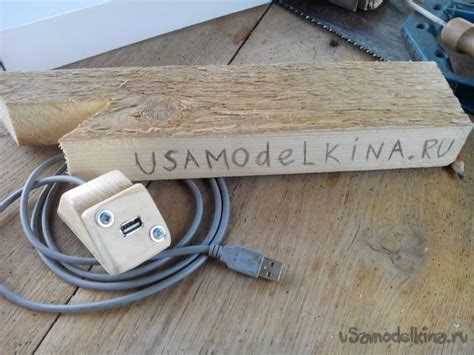
Для подключения модуля Аркадия USBDM к компьютеру требуется USB-кабель с разъёмом типа Mini-B или Micro-B, в зависимости от версии модуля. Используйте качественный кабель с медной жилой для стабильной передачи данных и питания.
Алгоритм подключения:
- Подключите USB-кабель к разъёму модуля USBDM.
- Вставьте другой конец кабеля в свободный USB-порт компьютера. Предпочтительно использовать порты USB 2.0 или выше без посредников (хабов) для снижения помех.
- Подождите автоматического определения устройства операционной системой.
- Если драйверы не установились автоматически, загрузите их с официального сайта проекта Аркадия USBDM и установите вручную.
- Проверьте наличие устройства в диспетчере устройств (Windows) или через команду `lsusb` (Linux).
Рекомендации:
- Не используйте удлинители USB без активного питания для предотвращения падения напряжения.
- При использовании ноутбуков подключайте модуль напрямую к встроенным портам, избегайте USB-концентраторов.
- Убедитесь, что USB-порт не выключен в настройках энергосбережения.
- При первом подключении убедитесь, что версия драйвера совместима с версией операционной системы.
После успешного подключения модуль готов к прошивке и взаимодействию с соответствующим ПО.
Настройка драйверов и утилит для работы с USBDM
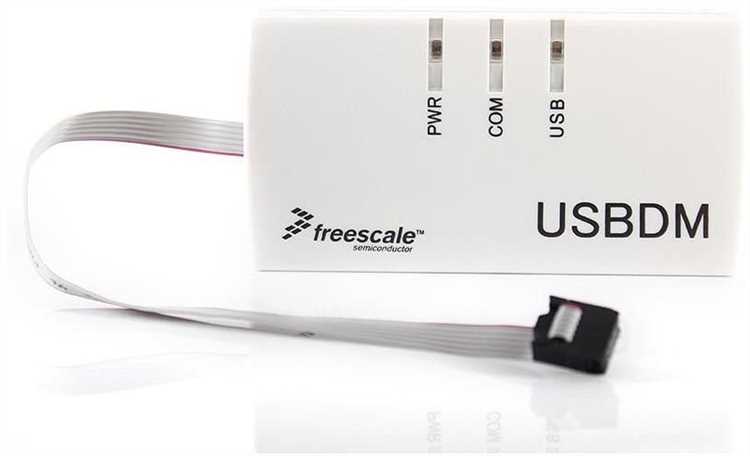
Скачайте последнюю версию драйвера USBDM с официального сайта проекта. Для корректной работы выберите файл, соответствующий вашей версии Windows (x86 или x64). Рекомендуется использовать драйверы версии не ниже 3.6.0.
Перед установкой отключите антивирус и все программы, которые могут блокировать установку драйверов. Запустите установщик от имени администратора и следуйте инструкциям, подтвердив установку неподписанных драйверов, если потребуется.
После установки подключите модуль Аркадия USBDM к USB-порту. В «Диспетчере устройств» устройство должно появиться как «USBDM Device». Если значок с желтым восклицательным знаком, переустановите драйвер, выбрав вручную путь к каталогу с драйверами.
Для управления модулем используйте утилиту USBDM GUI версии не ниже 3.6.0. Запустите программу и перейдите в раздел «Настройки» – «Параметры подключения». Укажите тип контроллера, соответствующий вашему устройству (например, HCS08, RS08, ColdFire), и проверьте связь через кнопку «Тест соединения».
Если утилита не обнаруживает устройство, проверьте правильность подключения, исправность USB-кабеля и наличие конфликтов с другими драйверами. При необходимости перезагрузите компьютер.
Для прошивки используйте встроенный загрузчик USBDM GUI или командную строку с утилитой usbdm.exe. Перед началом прошивки отключите все фоновые процессы, которые могут мешать обмену с устройством.
Рекомендуется создавать резервные копии текущей прошивки с помощью опции «Чтение памяти» перед записи новой версии. Это позволит восстановить работоспособность при ошибках в процессе прошивки.
Загрузка и выбор прошивочного файла
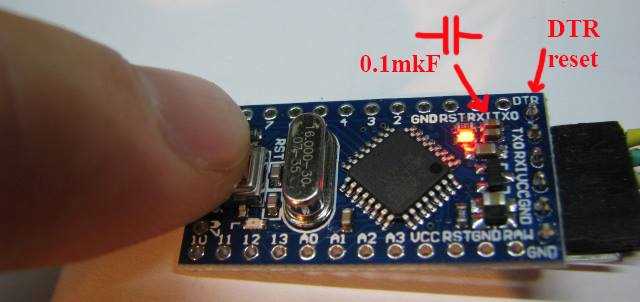
Прошивочный файл должен соответствовать версии микроконтроллера модуля Аркадия USBDM. Рекомендуется использовать только официальные версии, проверенные разработчиком, чтобы избежать ошибок во время прошивки.
Для загрузки файла откройте программу USBDM и перейдите в раздел прошивки. В интерфейсе выберите кнопку «Обзор» или «Выбрать файл», после чего укажите путь к файлу с расширением .hex или .bin.
При выборе файла обратите внимание на соответствие имени файла и версии устройства, например, arkadia_v1_0.hex указывает на первую версию платы. Несоответствие может привести к сбоям или повреждению микроконтроллера.
После выбора файла программа отобразит его размер и контрольную сумму (CRC). Сравните эти параметры с указанными в документации или на официальном сайте.
Если доступна опция проверки файла в программе, выполните её для исключения повреждений или некорректного формата.
Перед началом прошивки убедитесь, что файл полностью загружен в память программы, и отсутствуют ошибки чтения. При необходимости перезагрузите программу и повторите процедуру.
Запуск процесса прошивки и контроль прогресса
После выбора и загрузки прошивочного файла убедитесь, что модуль Аркадия USBDM корректно подключён и распознан системой. Запуск прошивки осуществляется через соответствующую команду в утилите USBDM или специализированном программном обеспечении, поддерживающем этот модуль.
В процессе прошивки интерфейс отображает процент выполненной операции и статус текущего этапа: стирание памяти, запись данных, проверка контрольных сумм. Время записи зависит от объёма прошивки и скорости подключения, обычно занимает не более 1–2 минут.
Для контроля прогресса используйте встроенный индикатор в утилите или лог-файл, если программа поддерживает его сохранение. В случае зависания или сбоя рекомендуется повторить процесс после проверки соединения и повторной загрузки файла.
Диагностика ошибок при прошивке и их устранение
Ошибка «Failed to open device» возникает при отсутствии связи с модулем. Проверьте подключение USB, замените кабель, убедитесь в установке драйверов USBDM. Запустите устройство в режиме восстановления, если стандартный режим не доступен.
Если в процессе прошивки появляется сообщение «Verification failed», возможна повреждённая прошивка или неполная загрузка файла. Рекомендуется загрузить файл повторно, проверить его контрольную сумму и использовать версию ПО, совместимую с модулем.
При ошибках вида «Timeout during communication» проверьте стабильность USB-порта и отсутствие конфликтов с другими устройствами. Отключите все ненужные USB-устройства, используйте порт напрямую на компьютере без хабов.
Ошибка «Programming failed» часто связана с аппаратными проблемами: неисправен модуль или повреждены контакты. Проверьте целостность разъёмов, при необходимости перепаяйте контакты. Если модуль имеет защиту от записи, снимите её через соответствующие настройки ПО.
Для восстановления после сбоев используйте функцию «Reset to defaults» в утилите USBDM и повторите прошивку с перезапуском компьютера. В случае постоянных ошибок обновите драйверы и утилиту до последних версий.
В журнале ошибок обращайте внимание на коды ошибок и сообщения – они указывают на конкретные этапы сбоя. Используйте официальную документацию USBDM для расшифровки и устранения проблем.
Проверка работоспособности модуля после прошивки
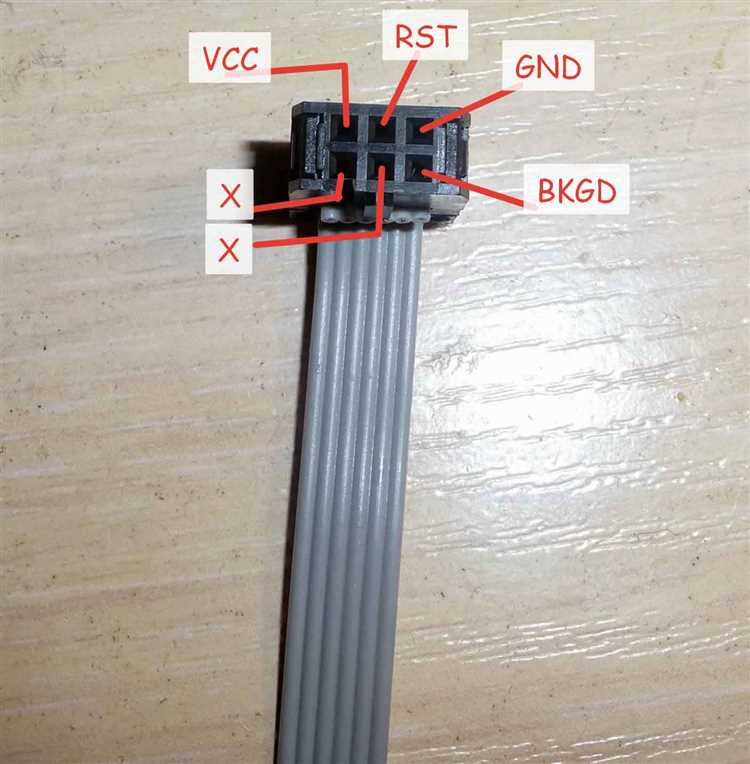
После завершения прошивки подключите модуль Аркадия USBDM к компьютеру и запустите диагностическую утилиту USBDM Debugger. Убедитесь, что устройство определяется системой без ошибок.
В утилите выполните команду чтения идентификатора микроконтроллера. Корректный ID подтверждает успешную загрузку прошивки и связь с чипом.
Для теста функционала выполните последовательность операций:
| Операция | Ожидаемый результат |
|---|---|
| Чтение содержимого флеш-памяти | Получение данных без ошибок, совпадение с прошивочным файлом |
| Запись тестового блока данных | Успешное завершение без сообщений об ошибках |
| Стирание сектора флеш-памяти | Подтверждение успешного стирания, нулевые значения в секторе |
| Перезапуск модуля | Модуль загружается и снова определяется системой |
Если в ходе тестов возникает ошибка связи или данные не совпадают, повторите процедуру прошивки с контролем стабильности USB-соединения. При повторяющихся сбоях проверьте качество кабеля и питание модуля.
Обязательно обновите драйверы USBDM до последней версии с официального сайта, чтобы исключить проблемы совместимости.
При успешном прохождении всех этапов модуль считается готовым к эксплуатации.
Рекомендации по безопасному отключению и хранению устройства
Перед отключением модуля Аркадия USBDM завершите все активные операции прошивки и дождитесь полного завершения передачи данных. Отключение питания во время процесса может привести к повреждению прошивки и нарушению работоспособности устройства.
Для безопасного извлечения используйте стандартные средства операционной системы для отключения USB-устройства. Это минимизирует риск возникновения ошибок и сбоев драйверов.
Не выключайте компьютер и не перезагружайте систему во время активного подключения модуля. Рекомендуется сначала отсоединить устройство, а затем выполнять перезагрузку.
Храните модуль в сухом помещении с температурой от +5 °C до +40 °C и влажностью не выше 60%. Избегайте попадания прямых солнечных лучей и сильных магнитных полей.
При длительном хранении рекомендуется помещать устройство в антистатический пакет или контейнер, чтобы предотвратить накопление статического электричества и пыли.
Перед повторным использованием осмотрите разъемы на предмет загрязнений и механических повреждений. При необходимости очистите контакты сухой антистатической щеткой.
Вопрос-ответ:
Какие шаги нужно выполнить для подготовки модуля Аркадия USBDM к прошивке?
Перед началом прошивки необходимо проверить целостность соединений и состояние оборудования. Убедитесь, что кабель USB исправен, а сам модуль подключен напрямую к компьютеру без USB-хабов. Также нужно установить необходимые драйверы и программное обеспечение, соответствующее версии прошивки. Важно отключить все программы, которые могут использовать порт USB, чтобы избежать конфликтов. Рекомендуется проверить наличие заряда у устройства, если оно работает от внешнего источника питания.
Что делать, если во время прошивки возникает ошибка соединения с модулем?
Если появляется ошибка связи, первым делом отключите модуль от компьютера и подключите заново. Проверьте правильность выбора порта в программе для прошивки. Иногда помогает перезагрузка компьютера или смена USB-порта. Убедитесь, что драйверы установлены корректно и не конфликтуют с другими устройствами. Если ошибка сохраняется, стоит проверить кабель и сам модуль на предмет физических повреждений. Также проверьте, не занята ли программа другого процесса, который блокирует доступ к модулю.
Можно ли прошить модуль Аркадия USBDM с помощью стандартных утилит без специального оборудования?
Да, прошивка проводится с помощью официальных утилит, которые доступны для загрузки на сайте разработчика. Специальное оборудование, помимо самого модуля и компьютера, обычно не требуется. Однако для успешного выполнения процесса важно, чтобы программное обеспечение было совместимо с вашей версией модуля и операционной системой. Если возникнут вопросы, стоит обратиться к документации или технической поддержке, чтобы избежать ошибок в процессе прошивки.
Как проверить корректность завершения прошивки и работоспособность модуля после обновления?
После завершения процедуры прошивки программа обычно выводит сообщение об успешном обновлении. Для проверки работоспособности рекомендуется переподключить модуль и запустить тестовую утилиту, которая входит в комплект программ. Она должна обнаружить устройство и показать его параметры. Если модуль не определяется, либо наблюдаются сбои, стоит повторить процедуру или проверить правильность выбора прошивочного файла. Также полезно проверить версию прошивки через интерфейс программы, чтобы убедиться, что обновление применилось.
Какие риски связаны с неправильной прошивкой модуля и как их избежать?
Неправильная прошивка может привести к неполадкам в работе устройства, например, к полной потере функциональности или нестабильной работе. Основные причины сбоев — это прерывание процесса из-за отключения питания, использование неподходящего файла прошивки или несоблюдение инструкций по подключению. Чтобы минимизировать риски, следует тщательно проверить совместимость прошивки, использовать исправные кабели и надежное питание, а также не прерывать процедуру. В случае сомнений стоит проконсультироваться с опытными пользователями или специалистами.
Какие шаги необходимо выполнить для успешной прошивки модуля Аркадия USBDM?
Для прошивки модуля Аркадия USBDM требуется подготовить программное обеспечение и оборудование: подключить модуль к компьютеру через USB, установить драйверы USBDM, выбрать корректный файл прошивки, совместимый с вашей версией устройства. После запуска программы прошивки следует внимательно следить за ходом процесса, избегать отключения питания и вмешательств. После завершения записи рекомендуется провести проверку работоспособности модуля, чтобы убедиться, что обновление прошло корректно.

 Загрузка...