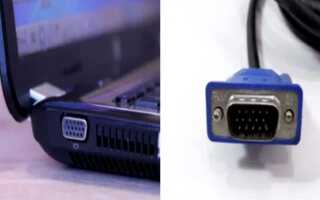
Некоторые модели ЖК-мониторов поддерживают обновление или восстановление прошивки напрямую через VGA-интерфейс. Это может быть полезно в случаях некорректной работы дисплея, невозможности входа в сервисное меню или после неудачного обновления прошивки с использованием других методов.
Для выполнения прошивки через VGA потребуется ПК с разъёмом D-Sub (VGA), рабочий кабель VGA-VGA, утилита для отправки EDID или прошивки в формате .bin, а также специальная версия программного обеспечения, способного эмулировать видеосигнал с внедрённым обновлённым содержимым. Чаще всего используется утилита SoftMCCS или модифицированные версии Monitor Asset Manager и PowerStrip.
Перед началом процедуры важно убедиться, что монитор находится в режиме ожидания сигнала, а питание не отключается во время передачи данных. Также необходимо точно определить поддерживаемый объем EDID-памяти – 128 или 256 байт. Ошибка на этом этапе может привести к полной потере связи с монитором без возможности восстановления без внешнего программатора.
Прошивка через VGA актуальна преимущественно для старых моделей, где доступ к SPI-флеш-памяти ограничен, а разъём I²C недоступен без разбора корпуса. Метод требует внимательности, но при правильной подготовке позволяет обойтись без пайки и дорогостоящего оборудования.
Поддерживает ли конкретная модель монитора загрузку прошивки через VGA
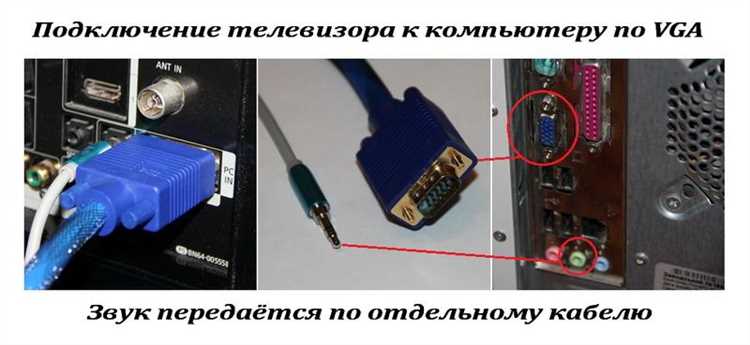
Не все мониторы способны принимать прошивку через VGA-интерфейс. Это зависит от архитектуры платы управления и наличия встроенного загрузчика, способного распознавать команды по VGA DDC/CI или другим служебным каналам. Производители редко документируют эту возможность в официальных спецификациях, поэтому необходимо использовать косвенные признаки и практические методы.
Первый шаг – определить модель монитора и ревизию платы. Для этого снимите заднюю крышку и зафиксируйте маркировку основной платы. Далее ищите информацию по этой модели на технических форумах, таких как Badcaps.net или специализированных ветках на 4PDA. Если есть сообщения о успешной прошивке через VGA, значит модель потенциально поддерживает этот метод.
Особое внимание стоит уделять контроллерам Realtek RTD266x, MStar MST6xxx и Novatek NT68xxx. Многие платы на их основе позволяют загружать прошивку через VGA при определённых условиях – например, удержании кнопки меню при включении или подаче специально сформированного VGA-сигнала с компьютера.
Если плата поддерживает DDC/CI, используйте утилиты вроде FlashROM, DDC/CI Tool или фирменные прошивальщики с модифицированным EDID-движком. Некоторые мониторы от Dell, LG и Samsung 2000–2010-х годов допускают подобный метод, особенно в сервисных режимах.
Проверка без риска: подайте питание и VGA-сигнал от ПК с активной прошивочной утилитой. Если монитор реагирует – например, уходит в загрузку, показывает нестандартный экран или отключается – это свидетельство наличия загрузчика. В противном случае необходим доступ к внутренним интерфейсам, таким как I²C, для прямой работы с EEPROM.
Необходимое оборудование и кабели для прошивки без программатора

Кабель VGA должен быть полностью распаянным по всем 15 контактам. Особое внимание – пинам 5 (GND), 12 (SDA), 15 (SCL). Они используются для доступа к EEPROM, в котором хранится прошивка EDID. Желательно использовать кабель с ферритовыми фильтрами, чтобы минимизировать помехи при передаче сигнала.
Понадобится утилита, поддерживающая доступ к EDID через VGA, например, freeware-программа softMCCS или командная утилита edid-rw (Linux). Также часто применяются nvflash или atiflash с дополнительными параметрами, если речь идёт о встроенных EDID-блоках в панели.
Дополнительно может потребоваться внешний источник питания 3,3 В для принудительного питания EEPROM в случаях, когда видеокарта не подаёт напряжение на шину DDC. Это делается через резисторы к пинам 5 и 9. Использование понижающего стабилизатора на базе AMS1117-3.3 с питанием от USB – надёжный и доступный вариант.
Рекомендуется иметь мультиметр для проверки распиновки и целостности сигнальных линий, а также тонкий паяльник с жалом менее 1 мм на случай временного подключения к EEPROM напрямую, если DDC-шина заблокирована.
Подключение монитора к ПК для передачи прошивки через VGA

Передача прошивки через VGA возможна только при условии, что монитор и видеокарта поддерживают I²C-шину по линиям DDC (пины 12 и 15 разъема VGA). Для подключения используется стандартный VGA-кабель без активной электроники внутри. Важно избегать переходников или удлинителей, которые могут нарушить целостность сигнала DDC.
Подключение выполняется напрямую от видеовыхода ПК к VGA-входу монитора. Рекомендуется использовать интегрированный VGA-порт на материнской плате или дискретной видеокарте – адаптеры с HDMI/DVI на VGA в большинстве случаев не передают DDC-сигналы.
Перед загрузкой прошивки необходимо убедиться, что операционная система не блокирует доступ к I²C-каналу. В Windows потребуется запуск утилиты прошивки с правами администратора. В Linux нужно удостовериться, что доступ к /dev/i2c-* открыт и выбран правильный номер шины, соответствующий VGA-интерфейсу.
Рекомендуется отключить все остальные мониторы, чтобы избежать конфликта при определении EDID-устройств. После подключения желательно проверить связь с монитором с помощью утилит типа edid-decode или ddcutil detect, убедившись, что идентификатор устройства корректно считывается.
При наличии нестабильного соединения могут наблюдаться ошибки чтения или записи EDID. В этом случае следует заменить VGA-кабель на экранированный с полной распайкой всех пинов и минимальной длиной до 1,5 метров.
Настройка компьютера для работы с сервисными утилитами прошивки

Перед началом прошивки через VGA необходимо правильно подготовить операционную систему и программную среду. Поддерживаются только 32-битные версии Windows (XP, 7 или 10), так как многие утилиты используют устаревшие драйверы и работают с низкоуровневым доступом к видеокарте.
- Отключи драйверы видеокарты через диспетчер устройств, чтобы исключить вмешательство современных драйверов в работу VGA-порта.
- Отключи UAC (User Account Control) в панели управления для предотвращения блокировки выполнения утилит.
- Запускай утилиты прошивки только от имени администратора – иначе доступ к портам будет заблокирован.
Для стабильной передачи данных через VGA необходимо использовать исключительно дискретную видеокарту с поддержкой аналогового сигнала. HDMI–VGA переходники не подходят. Если используется видеокарта с несколькими выходами, зафиксируй VGA как основной в настройках BIOS или через панель управления видеодрайвера (если он временно включён).
Системные антивирусы и брандмауэры временно отключаются на время работы утилиты. Некоторые из них (например, softMCCS, DDC/CI Flash Tool или специальные версии DDCW) используют нестандартный доступ к видеовыходу, который может быть заблокирован защитным ПО.
- Подключи монитор к VGA-выходу и убедись, что он опознан системой как Plug and Play Monitor.
- Установи или распакуй утилиту прошивки в корень диска (например, C:\ddcflash\), избегая кириллицы и пробелов в путях.
- Открой командную строку (cmd.exe) с правами администратора и перейди в каталог утилиты с помощью команды
cd.
Если утилита требует указания конкретного номера монитора (в случае нескольких подключённых), используй команду вида ddcwrite.exe -m1 firmware.bin, где -m1 – номер монитора. Проверку номера можно выполнить через ddcinfo.exe или аналогичный инструмент, входящий в комплект.
Выбор и подготовка файла прошивки для конкретной модели монитора

Перед выбором прошивки необходимо точно определить модель монитора и ревизию его платы. Этикетка на корпусе часто содержит только часть информации – рекомендуется свериться с маркировкой платы контроллера внутри корпуса. Также имеет значение тип используемого скалера (например, RTD2120L, GM5621, MT6820-B).
Прошивки ищутся по сочетанию модели, чипа и разрешения. Использовать прошивку от схожей модели допустимо только в том случае, если совпадают чипсет, матрица и распиновка LVDS. Несовпадение хотя бы одного из параметров может привести к неисправности или отсутствию изображения.
Надёжные источники: архивы производителей контроллеров (например, Realtek, MStar), специализированные форумы (Badcaps, monitor.net.ru), сервисные ресурсы типа Panelook. Не стоит использовать файлы без проверенного описания или сомнительного происхождения.
Перед загрузкой прошивки её необходимо проверить. Убедитесь, что файл имеет расширение .bin или .hex, соответствует заявленному объёму (например, 64 КБ, 128 КБ) и не содержит обрезанных блоков. Для анализа структуры удобно использовать редакторы типа HxD или Flash ROM Utility.
Если файл прошивки предназначен для VGA-загрузки, он должен содержать корректные заголовки EDID и сигнатуру, соответствующую прошивке через DDC. Некоторые утилиты требуют преобразования формата – используйте конвертацию через ddcutil или специализированные скрипты.
Файл прошивки рекомендуется переименовать в краткое имя без пробелов, например fw_vga.bin, и сохранить в корень диска для корректной загрузки через утилиту. Избегайте символов кириллицы в имени файла и пути к нему.
Процесс запуска и контроля передачи прошивки через VGA

Для начала передачи прошивки необходимо подключить монитор к ПК через VGA-кабель, обеспечив стабильное соединение без помех и ослабления сигнала. Запустите специализированное программное обеспечение для прошивки, которое поддерживает передачу данных по VGA и совместимо с моделью монитора.
Перед запуском процесса убедитесь, что выбран корректный файл прошивки и выставлены параметры передачи: скорость передачи, размер пакетов, таймауты и метод подтверждения. Эти параметры влияют на успешность загрузки и должны соответствовать документации к монитору.
После инициализации передачи программа отправляет управляющие команды для активации режима обновления в мониторе. Монитор переходит в режим ожидания загрузки прошивки, что обычно подтверждается изменением статуса или индикацией на экране.
Процесс передачи состоит из последовательной отправки блоков данных. Каждому блоку соответствует контрольная сумма (CRC или checksum), которая проверяется на стороне монитора. В случае ошибки передачи блок пересылается повторно.
| Этап | Описание | Рекомендации |
|---|---|---|
| Инициализация | Подготовка монитора и ПК к прошивке | Использовать качественный VGA-кабель, проверить подключение |
| Передача блоков | Отправка данных с проверкой целостности | Устанавливать корректные параметры таймаутов и скорости |
| Подтверждение | Получение обратного сигнала от монитора о корректности блока | Перезапуск блока при отсутствии подтверждения |
| Завершение | Фиксация новой прошивки и перезагрузка монитора | Не отключать питание до завершения процесса |
Контроль передачи ведется через логирование статуса в ПО и индикаторы монитора. При возникновении ошибок рекомендуется прервать процесс, проверить соединение и параметры, затем повторить попытку. Автоматическая проверка CRC позволяет выявлять и устранять ошибки в реальном времени без вмешательства пользователя.
По завершении успешной загрузки прошивки монитор перезагружается и возвращается к штатному режиму работы. Проверка работоспособности включает отображение тестового изображения и чтение информации о версии прошивки через сервисное меню.
Возможные ошибки в процессе прошивки и способы их устранения

Ошибка инициализации связи через VGA: Если монитор не отвечает на попытку загрузки прошивки, проверьте целостность VGA-кабеля и правильность подключения контактов. Часто причина – повреждённый кабель или неправильная распиновка. Используйте мультиметр для проверки контактов, замените кабель при необходимости.
Неподходящий файл прошивки: Прошивка, несовместимая с моделью монитора, вызывает сбои и блокировку загрузки. Точное определение модели и версии аппаратной платформы обязательно. Проверьте контрольные суммы и цифровые подписи файла. При сомнениях ищите официальные или проверенные файлы с форумов профессионалов.
Сбои питания монитора во время прошивки: Внезапное отключение питания приводит к частичной записи прошивки и неработоспособности устройства. Используйте стабилизированное питание с защитой от скачков. Рекомендуется применять ИБП или источник с защитой от перебоев на время процедуры.
Ошибки в сервисной утилите: Если программа для прошивки зависает или выдает ошибки, убедитесь в версии утилиты и совместимости с используемой ОС. Запускайте утилиту с правами администратора, отключите антивирусное ПО, блокирующее доступ к аппаратуре.
Неверные параметры передачи данных: Неправильные настройки скорости и протокола передачи по VGA вызывают потерю пакетов и повреждение прошивки. Используйте рекомендуемые производителем параметры. При необходимости перепроверьте настройки COM-порта или виртуального интерфейса.
Отсутствие отклика от монитора после прошивки: Если после завершения процесса монитор не запускается, попробуйте сбросить его настройки аппаратным методом (например, через кнопки на корпусе). В случае неудачи требуется перепрошивка через альтернативный интерфейс или с применением программатора.
Перегрев компонентов во время прошивки: Продолжительная передача данных через VGA может вызвать нагрев микросхем. Обеспечьте адекватное охлаждение, контролируйте температуру и при необходимости делайте перерывы в процессе.
Ошибки из-за помех в сигнале: Внешние электромагнитные помехи и плохое экранирование VGA-кабеля влияют на стабильность передачи. Используйте качественные экранированные кабели, минимизируйте длину соединения и отключайте рядом расположенные источники помех.
Проверка результата прошивки и восстановление при сбое
Последовательность проверки:
- Подключите монитор к источнику сигнала и включите его.
- Обратите внимание на индикацию состояния питания и наличие стартового изображения.
- Проверьте доступность сервисного меню, если оно предусмотрено для данной модели, через стандартные комбинации кнопок.
- Сравните текущую версию прошивки с целевой, используя сервисные утилиты или информацию в меню.
При обнаружении сбоев используйте следующие методы восстановления:
- Повторная прошивка. Запустите процесс повторно, строго соблюдая инструкции по подготовке и передаче файла.
- Режим аварийного восстановления. Некоторые мониторы поддерживают загрузку с альтернативного источника или переход в специальный режим для восстановления.
- Использование заводских настроек. Сброс до заводских настроек через сервисное меню может восстановить работоспособность.
- Применение программатора. Если метод через VGA не сработал, прошивку можно восстановить напрямую через SPI-программатор, при наличии доступа к микросхеме памяти.
При повторных ошибках рекомендуется проверить целостность и совместимость файла прошивки, а также стабильность сигнала VGA во время передачи.
Вопрос-ответ:
Можно ли прошить монитор через VGA без использования программатора для всех моделей?
Прошивка через VGA без программатора возможна не для всех мониторов. Такой способ применим только к моделям, поддерживающим загрузку микрокода по интерфейсу VGA, что обычно указывается в документации или сервисных мануалах. Для большинства современных моделей, особенно с цифровыми интерфейсами, этот метод не подходит. Перед началом необходимо проверить спецификации конкретной модели и убедиться, что её микроконтроллер умеет принимать прошивку через VGA.
Как проверить корректность файла прошивки перед загрузкой через VGA?
Файл прошивки должен строго соответствовать модели монитора и его аппаратной версии. Проверка начинается с проверки контрольной суммы или хэша, если они доступны. Также важно убедиться, что файл не поврежден и был скачан из надежного источника. Для некоторых утилит есть встроенный механизм проверки структуры прошивки, который выявляет несовместимые или повреждённые данные. Важно отказаться от попыток прошивки с неподходящим файлом, чтобы не вывести монитор из строя.
Какие шаги нужно выполнить для настройки компьютера перед прошивкой монитора через VGA?
Сначала необходимо подготовить программное обеспечение, способное передавать прошивку через VGA (например, специальные сервисные утилиты). Затем следует настроить видеокарту и её драйверы так, чтобы поддерживалась передача данных в нужном режиме, обычно это нестандартный или сервисный режим. Важно отключить все фоновые приложения, которые могут вмешиваться в видеовывод. Также рекомендуется использовать качественный VGA-кабель и стабильный источник питания для монитора, чтобы избежать сбоев во время передачи.
Что делать, если во время прошивки через VGA монитор перестал включаться или не отвечает?
Если после попытки прошивки через VGA монитор не показывает изображение или не включается, вероятно, процесс прошивки завершился с ошибкой. В первую очередь нужно попробовать выполнить восстановление — некоторые мониторы поддерживают режим аварийного восстановления с загрузкой минимального кода через VGA. Если такой режим отсутствует, потребуется использовать программатор для прямого восстановления микроконтроллера. В случае отсутствия необходимого оборудования можно обратиться в сервисный центр с описанием проблемы и файлом прошивки.
Какие ошибки наиболее часто возникают при прошивке монитора через VGA и как их избежать?
Часто встречаются ошибки, связанные с неправильным выбором файла прошивки, нестабильным соединением по VGA, сбоями питания монитора во время передачи и несоответствием версии утилиты. Чтобы минимизировать риски, необходимо тщательно сверять модель монитора с файлом прошивки, использовать качественный кабель, обеспечить стабильное питание и закрыть лишние приложения на ПК. Также важно внимательно следовать инструкциям к утилите и не прерывать процесс передачи данных до его завершения.
Можно ли прошить монитор через VGA без использования программатора и какие основные шаги этого процесса?
Да, прошивка монитора через VGA без программатора возможна, но требует соблюдения определённых условий и аккуратности. Суть метода заключается в передаче файла с новой прошивкой напрямую через видеовыход VGA, используя специализированное программное обеспечение, которое взаимодействует с микроконтроллером монитора. Основные этапы включают: подготовку корректного файла прошивки, подключение монитора к компьютеру через VGA-кабель, запуск утилиты для передачи данных и контроль за процессом записи. Важно, чтобы конкретная модель монитора поддерживала такой способ обновления, иначе процедура может привести к сбою. Перед началом рекомендуется проверить совместимость и внимательно ознакомиться с инструкцией для выбранной модели.

 Загрузка...