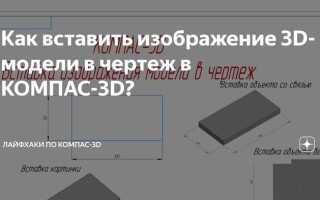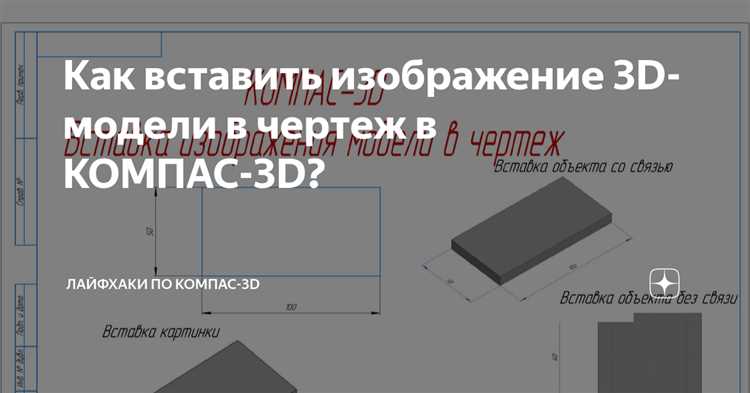
Для создания чертежей на основе 3D-моделей в Компасе используется встроенный модуль генерации документов. Процесс начинается с подготовки модели: необходимо проверить полноту геометрии и правильность сборок, так как некорректные элементы могут привести к ошибкам при автоматическом построении проекций.
Перевод 3D в чертеж предполагает автоматическое создание видов, сечений и разрезов с последующей доработкой. Важно учитывать настройки масштабов и параметры отображения, чтобы обеспечить соответствие чертежа требованиям ГОСТ и внутренним стандартам предприятия.
При работе с большими и сложными моделями рекомендуется разбивать чертеж на несколько листов и использовать фильтры видимости для упрощения восприятия. Компас позволяет сохранять настройки шаблонов для повторного использования, что экономит время при серийном проектировании.
Настройка исходной 3D-модели перед созданием чертежа
Перед переходом к созданию чертежа в Компасе важно проверить и подготовить 3D-модель для корректного отображения на чертеже.
- Проверьте геометрию модели: устраните незамкнутые поверхности и некорректные пересечения, чтобы избежать ошибок при построении проекций.
- Определите базовые плоскости и системы координат, которые будут использоваться для создания видов чертежа – они должны совпадать с ключевыми функциональными элементами детали.
- Настройте уровни видимости элементов, отключив лишние компоненты и скрыв вспомогательные детали, которые не должны отображаться в чертеже.
- Проверьте масштаб и единицы измерения модели, чтобы обеспечить соответствие размеров на чертеже требуемым стандартам и нормам.
- Используйте инструменты Компаса для выделения основных линий и ребер, которые должны быть подчеркнуты на чертеже, включая скругления и фаски.
- Убедитесь, что модель полностью актуальна и все изменения сохранены, так как чертеж формируется на основе текущего состояния 3D-модели.
Эти шаги минимизируют необходимость корректировок после создания чертежа и позволяют получить точные, читабельные проекции с правильными параметрами.
Выбор метода создания чертежа из 3D-модели в Компасе
Компас предлагает несколько подходов для формирования чертежа из 3D-модели. Основные методы зависят от цели документации, сложности детали и требуемого уровня детализации.
- Автоматическое создание чертежа через команду «Создать чертеж из 3D модели»
- Открывается интерфейс выбора видов и разрезов, автоматически подгружаются базовые проекции.
- Подходит для быстрых чертежей с типовыми видами без необходимости детальной настройки.
- Ограничена в гибкости расположения видов, требует дополнительной доработки при сложных изделиях.
- Создание чертежа на базе шаблона с последующим добавлением видов вручную
- Позволяет самостоятельно расположить виды, контролировать масштабы и порядок размещения элементов.
- Полезно для нестандартных изделий с необходимостью индивидуальной компоновки.
- Требует навыков работы с 2D-компонентами и внимательного контроля связей с 3D моделью.
- Импорт проекций с помощью функции «Вставить вид модели»
- Вручную выбираются виды и проекции, которые затем вставляются на лист чертежа.
- Обеспечивает точечный контроль за каждым видом и его параметрами (масштаб, отображение скрытых линий).
- Подходит для сложных сборок, где нужно создавать отдельные виды компонентов.
При выборе метода учитывайте:
- Размер и сложность 3D-модели – для крупных сборок лучше подходит ручное добавление видов.
- Требования к стандартам оформления – автоматический метод требует последующей корректировки для соответствия ГОСТ.
- Необходимость редактирования чертежа после создания – ручной метод более гибкий для доработок.
Оптимальный подход – комбинировать автоматическое создание с ручным редактированием для достижения баланса скорости и точности оформления.
Автоматическая генерация видов и проекций из 3D-модели
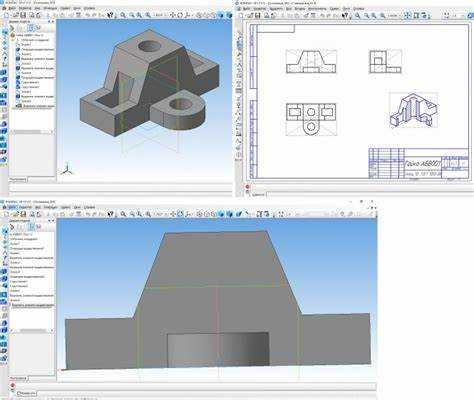
В Компасе автоматическая генерация чертежных видов и проекций осуществляется с помощью встроенных инструментов, позволяющих быстро создавать точные 2D-отображения исходной 3D-модели.
Для начала в модуле создания чертежей выбирается команда «Создать вид с 3D-модели». При этом программа анализирует геометрию и автоматически строит основные виды – фронтальный, верхний, правый и изометрический. Эти виды соответствуют стандартам ГОСТ и автоматически масштабируются под текущий формат листа.
Если требуется получить дополнительные проекции, например, разрезы или сечения, их можно добавить через диалоговые окна с настройками. Компас позволяет задавать параметры плоскостей сечений, угол наклона и глубину проекции, что упрощает получение необходимых разрезов без ручного построения.
Автоматически сгенерированные виды связаны с исходной 3D-моделью. Любое изменение в модели сразу отражается на чертеже после обновления, что минимизирует риск рассинхронизации и ускоряет процесс доработки документации.
Для удобства работы предусмотрена возможность настройки параметров отображения: видимость ребер, штриховка сечений, тип линий. Все эти параметры можно сохранить как шаблон, чтобы применять единообразие в серии чертежей.
Рекомендуется предварительно проверять ориентацию модели и правильность установки базовых плоскостей, так как от этого зависит корректность автоматически построенных видов и проекций.
Ручная корректировка и добавление сечений на чертеже
В Компасе сечения создаются автоматически из 3D-модели, но часто требуется доработка для точного отображения конструкции. Для добавления сечения вручную необходимо использовать инструмент «Добавить сечение» на панели чертежа. Он позволяет задать плоскость сечения по произвольной поверхности или линии.
Корректировка сечений включает изменение масштаба, ориентации и отображаемых элементов. Для редактирования параметров сечения откройте свойства вида и установите необходимые параметры: угол среза, глубину отображения, толщину линий. Для тонких элементов и внутренних полостей следует увеличить детализацию сечения, используя опцию «Показывать внутренние контуры».
Если сечение не охватывает все необходимые детали, можно создать несколько сечений и расположить их на чертеже. Для точного позиционирования сечения используйте координатные оси и опции привязки. При необходимости добавьте выносные линии и обозначения сечений вручную, применяя стандартные элементы оформления из библиотеки Компаса.
Рекомендуется проверять соответствие сечения 3D-модели, так как автоматическая генерация может не учитывать мелкие элементы или сложные геометрические переходы. При выявлении ошибок сечения следует корректировать исходную 3D-модель или вручную изменять границы сечения на чертеже.
Для оптимизации работы с сечениями используйте шаблоны и сохранённые виды, чтобы быстро воспроизводить одинаковые сечения на разных листах и проектах. Это снижает вероятность ошибок и ускоряет подготовку документации.
Добавление размеров и технических требований к чертежу
Для корректного отображения размеров на чертеже из 3D-модели в Компасе используется команда «Размер», расположенная на панели инструментов чертежа. После выбора необходимого типа размера (линейный, угловой, радиусный) следует указать соответствующие точки на проекции.
Важно применять размерные цепи по ГОСТ 2.307-68, избегая дублирования и излишних размеров. Рекомендуется проверять соответствие размера с исходной 3D-моделью, чтобы исключить расхождения.
Технические требования вносятся через инструмент «Текст с выноской» или «Примечание». Для единообразия и удобства чтения используют стандартные формулировки и нормы, например, требования по шероховатости, допускам и материалу.
Для размещения технических условий на чертеже обычно выделяют отдельный блок, где располагают ключевые параметры и ссылки на стандарты. При необходимости добавляют таблицы допусков, созданные с помощью встроенных средств Компаса.
После внесения размеров и технических требований следует выполнить проверку документа на полноту и читаемость, используя режим предварительного просмотра печати. Важно убедиться, что все элементы не перекрывают друг друга и соответствуют стандартам оформления чертежей.
Использование шаблонов и стандартов оформления чертежа

Для создания точных и унифицированных чертежей в Компасе часто используются готовые шаблоны, соответствующие промышленным стандартам. Шаблоны позволяют быстро настроить параметры оформления, включая поля, размер листа и формат текста. Это значительно сокращает время на подготовку чертежей и повышает их точность и соответствие стандартам.
Основные стандарты, которые следует учитывать при использовании шаблонов, включают ГОСТы, такие как ГОСТ 2.301-68 (для чертежей) и ГОСТ 2.410-68 (для оформления технической документации). Они регламентируют размещение элементов на листе, обозначение размеров, типы линий, шрифты и другие аспекты оформления.
Шаблоны в Компасе могут быть настроены для использования различных форматов листов (A4, A3 и т.д.), а также для размещения стандартных элементов: наименования, шифровки, масштабы и другие параметры. При создании чертежа следует выбрать подходящий шаблон, который соответствует конкретному проекту, чтобы избежать ошибок в оформлении.
При использовании шаблонов важно не забывать об актуальности используемых стандартов. Для этого необходимо регулярно обновлять шаблоны и проверять их на соответствие действующим требованиям. Компас позволяет настроить шаблоны для разных типов документации, включая детали, сборочные чертежи и схемы.
Кроме того, в Компасе доступны функции для автоматической привязки элементов к шаблонам, что облегчает процесс редактирования и формирования чертежей, а также исключает вероятность ошибок при ручном переносе данных.
Проверка и исправление ошибок при переводе модели в чертеж
При переводе 3D-модели в чертеж в Компасе важно тщательно проверять каждый этап, чтобы избежать ошибок, которые могут повлиять на точность и качество чертежа. На первом этапе стоит проверить правильность геометрии модели, убедившись, что все элементы расположены корректно и соответствуют заданным параметрам.
Одной из распространенных ошибок является неверное масштабирование модели. Часто это происходит, если система настроена на другой единичный размер или масштаб. Чтобы устранить такую ошибку, нужно проверить параметры масштаба перед созданием проекций и при необходимости скорректировать настройки документа.
Ошибки в проекциях – еще одна частая проблема. Важно тщательно проверять правильность расположения видов и соответствие их реальному положению объекта. Компас позволяет автоматически генерировать виды из 3D-модели, но для повышения точности нужно проверять, что они соответствуют стандартам оформления чертежей, включая правильное отображение всех необходимых сечений и масштабов.
Также следует обратить внимание на наличие скрытых или недостающих элементов на чертеже. В некоторых случаях элементы модели могут не отображаться из-за ограничений программы или некорректных настроек видимости. Эти ошибки можно исправить, проверив настройки слоев и видимости объектов в программе перед финализацией чертежа.
После внесения всех исправлений рекомендуется провести проверку на наличие технических ошибок в отображении размеров, углов и сечений. На этом этапе полезно использовать инструменты проверки, доступные в Компасе, для анализа чертежа на соответствие техническим требованиям и стандартам.
Экспорт и печать готового чертежа из Компаса
При экспорте в PDF убедитесь, что настройки качества соответствуют требованиям. В диалоговом окне экспорта выберите разрешение, которое обеспечит чёткость всех элементов на бумаге, обычно рекомендуется значение не ниже 300 dpi. Также важно настроить масштаб, чтобы чертеж корректно соответствовал формату бумаги.
Для печати из Компаса воспользуйтесь встроенными инструментами. В меню «Файл» выберите «Печать» и настройте параметры: размер листа, ориентация (альбомная или книжная), а также конкретный принтер. Также на этом этапе можно выбрать масштаб, чтобы изображение чертежа занимало нужную часть страницы. Компас позволяет указать масштаб в процентном соотношении или выбрать один из стандартных вариантов, таких как 1:1, 1:2, 1:5 и другие.
При необходимости, для печати нескольких чертежей на одном листе используйте функцию «Множественная печать». Эта опция позволяет скомпоновать несколько видов чертежа на одной странице, что удобно при печати нескольких частей сборки или видов модели.
По завершении настройки печати, убедитесь в предварительном просмотре, чтобы избежать ошибок и лишних элементов. Если все параметры верны, можно отправить файл на печать. Если вы работаете с внешним устройством, например, принтером, убедитесь, что драйвера устройства обновлены, а настройки принтера соответствуют выбранным в Компасе параметрам.
Используя экспорт и печать в Компасе, можно получить качественные и точно масштабированные чертежи, готовые для дальнейшего использования в производстве или в проектной документации.
Вопрос-ответ:
Как правильно перевести 3D-модель в чертеж в Компасе?
Для начала нужно подготовить 3D-модель в Компасе и выбрать правильный метод ее отображения на чертеже. Используйте функцию автогенерации видов для автоматического создания проекций. После этого нужно настроить виды, добавить размеры, сечения и другие элементы, соответствующие стандартам черчения.
Какие шаги необходимо выполнить для экспорта чертежа из Компаса?
Чтобы экспортировать чертеж, откройте модель в Компасе, выберите нужные виды и проекции, а затем используйте инструмент экспорта. Важно выбрать правильный формат для печати или передачи, например, DXF или PDF, в зависимости от требований. Перед экспортом можно настроить качество и масштаб чертежа.
Как избежать ошибок при переводе 3D-модели в чертеж в Компасе?
Для минимизации ошибок важно сначала проверить, что 3D-модель правильно построена и не содержит дефектов. Затем, при автоматической генерации проекций, следите за настройками точности отображения. Также важно проверять размеры и сечения на чертеже, так как неправильно настроенные параметры могут привести к ошибкам при печати.
Можно ли вручную редактировать 3D-модель на чертеже в Компасе?
Да, в Компасе есть возможность вручную корректировать сечения, добавлять дополнительные элементы или изменять уже существующие. Это можно сделать через режим редактирования вида или сечения, где доступно изменение размеров, углов и других характеристик. Важно, чтобы такие изменения соответствовали стандартам проектирования и требованиям чертежа.

 Загрузка...