Переход с цифрового видеосигнала на аналоговый VGA остаётся актуальным в ситуациях, когда необходимо подключить современные устройства с HDMI, DisplayPort или USB-C выходами к старым мониторам или проекторам. Видео конвертер Video to VGA выполняет преобразование формата сигнала, позволяя передать изображение без потери совместимости. Успешное подключение зависит от корректного выбора и соединения всех компонентов, включая кабели, питание и настройки источника сигнала.
Перед подключением важно убедиться, что конвертер поддерживает требуемый стандарт видеовыхода. Например, HDMI-to-VGA устройства требуют активного преобразования, поскольку HDMI передаёт цифровой сигнал, а VGA – аналоговый. Простой переходник не подойдёт – необходим активный конвертер с встроенной схемой обработки сигнала. Для некоторых моделей требуется дополнительное питание через micro-USB или внешнее питание 5 В, особенно если источник сигнала не обеспечивает достаточного тока.
Для корректной работы рекомендуется предварительно установить на источнике сигнала разрешение, поддерживаемое монитором. В системах Windows и macOS это делается через настройки дисплея. При использовании конвертера с игровыми консолями или медиаплеерами важно убедиться, что автоматическое определение разрешения отключено, чтобы избежать конфликтов при инициализации сигнала.
Выбор подходящего видео конвертера под тип исходного сигнала

Если используется видеоустройство с композитным выходом (желтый разъём RCA), необходим Video-to-VGA конвертер с поддержкой CVBS. Для источников с S-Video потребуется модель с отдельным входом S-Video. В случае компонентного сигнала (три разъёма: красный, зелёный и синий) нужен преобразователь с поддержкой YPbPr – такой сигнал аналоговый, но более качественный, и несовместим с CVBS напрямую.
Отдельное внимание следует уделить SCART. Этот интерфейс может передавать как композитный, так и RGB-сигнал, поэтому важно уточнить тип сигнала на выходе SCART-устройства и выбрать совместимый конвертер. При наличии HDMI-источника аналоговые Video-to-VGA конвертеры не подойдут – потребуется отдельный HDMI-to-VGA адаптер с цифровым преобразованием.
Также необходимо учитывать рабочее разрешение и частоту обновления, поддерживаемые конвертером. Некоторые модели работают только с 480i/576i, другие поддерживают до 1080p. Несовпадение этих параметров приведёт к отсутствию изображения или искажению. Оптимальным решением будет выбор модели с ручной настройкой разрешения или автоматическим масштабированием.
Подключение источника сигнала к входу конвертера
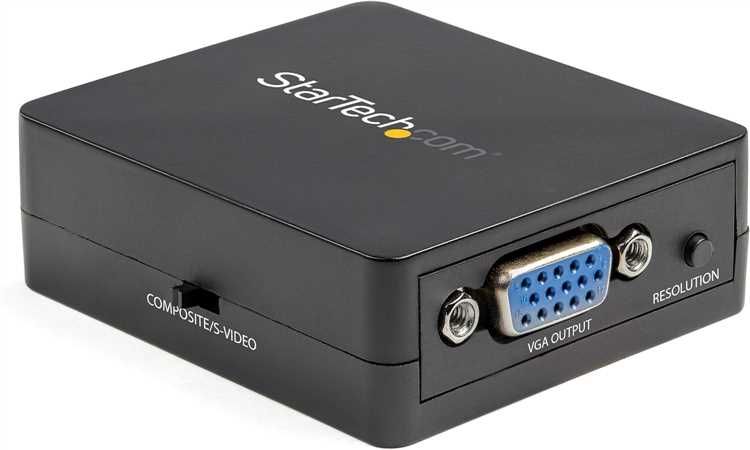
Перед началом подключения необходимо убедиться в типе видеовыхода на источнике сигнала. Видео конвертер Video to VGA обычно поддерживает вход RCA (композитный) или S-Video. Убедитесь, что выбранный выход активен и поддерживает передачу изображения при текущем разрешении.
Если используется RCA-выход, подключите жёлтый кабель RCA непосредственно к входному разъёму «Video In» на корпусе конвертера. При наличии S-Video-выхода предпочтительно использовать именно его – качество изображения будет выше за счёт раздельной передачи яркости и цветности. Подключение производится к круглому разъёму S-Video на входной панели устройства.
При использовании источника с нестандартным выходом (например, SCART или компонентный), требуется переходник, который преобразует сигнал в совместимый формат. Убедитесь, что переходник активный, если конвертация требует изменения типа сигнала, а не просто формы разъёма.
Подключение следует выполнять при выключенных устройствах. После подключения всех кабелей включите сначала источник сигнала, затем – сам конвертер. Индикатор питания должен загореться, а изображение появиться через 2–5 секунд после запуска.
Если сигнал не отображается, проверьте целостность кабеля, правильность выбора входа на самом конвертере (некоторые модели переключаются между RCA и S-Video вручную) и рабочее состояние источника. Использование заведомо исправных кабелей и плотные соединения исключат потери сигнала и искажения.
Соединение выхода VGA конвертера с монитором или проектором

Перед подключением убедитесь, что и монитор (или проектор), и видео конвертер обесточены. Это исключит вероятность повреждения разъёмов и внутренних компонентов.
На корпусе конвертера найдите порт VGA, как правило, он обозначен как VGA OUT или Display Out. Используйте качественный экранированный VGA-кабель с ферритовыми кольцами для снижения помех, особенно при длине свыше 1,5 метра.
Вставьте один конец кабеля в VGA-разъём конвертера до упора. Надёжно затяните винты фиксации по бокам разъёма, чтобы исключить шатание и ухудшение сигнала. Второй конец подключите к VGA-входу монитора или проектора, также закрепив его винтами.
Если устройство отображения имеет несколько видеовходов, выберите соответствующий вход VGA вручную через меню настроек экрана. На проекторах это часто делается кнопкой Input или Source.
После завершения соединения включите сначала монитор или проектор, затем – видео конвертер. Это обеспечит корректное определение разрешения и частоты обновления сигнала.
При отсутствии изображения проверьте плотность подключения, исправность кабеля и соответствие допустимого разрешения монитора параметрам видеосигнала, выдаваемого конвертером.
Настройка разрешения и частоты обновления на источнике сигнала
Для стабильной работы видео конвертера Video to VGA необходимо заранее настроить параметры видеосигнала на устройстве-источнике. Конвертеры корректно обрабатывают только определённые форматы, соответствующие стандарту VGA, поэтому важно задать подходящие значения разрешения и частоты обновления.
Наиболее универсальное разрешение – 1024×768 пикселей (формат XGA). Оно поддерживается подавляющим большинством VGA-мониторов и проекторов, а также корректно передаётся через большинство видео конвертеров. Допустимыми также считаются 800×600 и 1280×720, но перед выбором стоит свериться с технической документацией конкретного устройства.
Частота обновления должна быть установлена в пределах 60–75 Гц. Значения выше 75 Гц могут не поддерживаться преобразователем или монитором, что приведёт к отсутствию изображения или искажённой картинке. Оптимальный выбор – 60 Гц, особенно для проекторов и ЖК-мониторов.
Настройка выполняется через параметры дисплея на компьютере или меню видеовыхода на плеере, игровой приставке или другом источнике. После установки нужных значений рекомендуется перезапустить источник сигнала и удостовериться, что изображение стабильно отображается через конвертер на VGA-устройстве.
Питание устройства: варианты подключения и проверка индикаторов
Большинство видео конвертеров Video to VGA требует внешнего питания, так как преобразование цифрового или аналогового сигнала в VGA-формат сопровождается потреблением энергии. Тип подключения зависит от конкретной модели устройства.
- Если устройство комплектуется адаптером питания – используйте его. Подключите адаптер к стандартной розетке 220 В и убедитесь, что разъём питания правильно вставлен в конвертер (чаще всего это mini-USB, micro-USB или круглое гнездо 5V DC).
- Некоторые модели получают питание через USB-разъём. В этом случае подключите кабель к порту USB на телевизоре, компьютере или сетевом адаптере с выходом 5 В и силой тока не менее 1 А. Использование маломощных портов (например, USB 2.0 на старом ноутбуке) может привести к нестабильной работе устройства.
После подключения питания необходимо проверить индикаторы состояния:
- На корпусе устройства обычно расположен светодиод. Если он горит непрерывно – питание подано и устройство готово к работе.
- Мигающий индикатор может сигнализировать об отсутствии сигнала на входе или о неправильном подключении одного из кабелей. В таком случае следует проверить все соединения и источник сигнала.
- Если индикатор не загорается – проверьте исправность блока питания, USB-кабеля и розетки. Также убедитесь, что разъём питания не повреждён механически.
Для повышения стабильности рекомендуется использовать оригинальный адаптер, и избегать подключения питания через дешёвые USB-разветвители или нестабильные источники питания. Это особенно важно при передаче сигнала с высоким разрешением, где критична корректная работа всех компонентов.
Проверка изображения и устранение типичных проблем подключения

После подключения Video to VGA конвертера необходимо проверить наличие изображения на экране монитора или проектора. Если изображение отсутствует, первым шагом следует убедиться в правильности подключения кабелей и питания устройства. Кабель VGA должен быть надежно зафиксирован в соответствующих разъемах.
Если экран остается черным или отображается сообщение «No Signal», проверьте настройки источника сигнала. Разрешение и частота обновления должны соответствовать параметрам, поддерживаемым конвертером и монитором. Чаще всего рекомендуется установить разрешение 1024×768 при 60 Гц для базовой совместимости.
При появлении искажений, горизонтальных полос или мерцания проверьте качество VGA кабеля и его длину – кабели длиннее 5 метров без усилителей могут ухудшать сигнал. Использование экранированных кабелей и отсутствие механических повреждений повышают стабильность сигнала.
Если изображение смещено или не помещается на экране, выполните автонастройку монитора (опция Auto Adjust или аналог) или вручную отрегулируйте положение, масштаб и фокусировку в меню монитора.
Некоторые конвертеры имеют индикаторы питания и сигнала. Отсутствие горящего индикатора питания говорит о проблемах с питанием, а мигание индикатора сигнала – о некорректном входящем сигнале.
| Проблема | Возможная причина | Решение |
|---|---|---|
| Нет изображения | Неправильное подключение кабеля или питание выключено | Проверить фиксацию кабелей и подключение блока питания |
| Сообщение «No Signal» | Несовместимое разрешение или частота обновления | Установить стандартное разрешение 1024×768 60 Гц на источнике сигнала |
| Искажение, полосы, мерцание | Некачественный или длинный VGA кабель | Заменить кабель на экранированный длиной до 5 метров |
| Изображение смещено | Отсутствует корректная настройка экрана | Использовать автонастройку или вручную отрегулировать параметры монитора |
При сохранении проблем следует проверить совместимость конвертера с источником сигнала, а также протестировать устройство с другим монитором и кабелями для локализации неисправности.
Вопрос-ответ:
Как правильно выбрать видео конвертер для подключения HDMI к VGA?
При выборе конвертера нужно учитывать тип исходного сигнала и разрешение, которое поддерживает источник. Если устройство передает сигнал с HDCP-защитой, требуется конвертер с поддержкой HDCP. Также важно проверить, соответствует ли максимальное разрешение конвертера разрешению монитора или проектора. Обратите внимание на наличие внешнего питания, так как некоторые конвертеры не работают без него.
Почему после подключения Video to VGA конвертера изображение отсутствует или искажено?
Отсутствие изображения или искажения могут возникать из-за неправильных настроек разрешения и частоты обновления на источнике сигнала. Часто VGA-мониторы не поддерживают высокие частоты и разрешения, которые подает HDMI-устройство. Рекомендуется вручную выставить стандартные параметры, например 1024×768 при 60 Гц. Также стоит проверить надежность подключения кабелей и питание конвертера.
Нужно ли использовать дополнительное питание для Video to VGA конвертера?
Многие конвертеры требуют внешнего питания, поскольку преобразование цифрового сигнала HDMI в аналоговый VGA требует энергии. Обычно используется адаптер 5 В или питание через USB. Если питание отсутствует, устройство может не включиться или работать нестабильно, что проявляется мерцанием или отсутствием изображения.
Как правильно подключить кабели для корректной работы конвертера Video to VGA?
Сначала подключите HDMI-кабель к источнику сигнала, затем соедините VGA-выход конвертера с монитором или проектором. После этого подключите питание конвертера (если требуется). Важно использовать качественные кабели без повреждений. При подключении избегайте чрезмерного натяжения проводов и перекручивания, чтобы исключить помехи и потерю сигнала.
Можно ли подключить к конвертеру несколько VGA-мониторов одновременно?
Стандартные Video to VGA конвертеры обычно рассчитаны на подключение одного VGA-монитора. Для нескольких дисплеев потребуется использовать сплиттер VGA или специальное оборудование с поддержкой множественных выходов. При этом стоит учитывать, что сигнал может ослабевать, и качество изображения ухудшаться без активного усиления.

 Загрузка...