MAC-адрес Bluetooth-устройства – это уникальный идентификатор, состоящий из 48 бит, представленных в шестнадцатеричном формате (например, 00:1A:7D:DA:71:13). Он используется для идентификации и связи устройств в беспроводной среде. Адрес назначается производителем и может быть статическим или динамически изменяемым, в зависимости от модели и типа устройства.
В операционной системе Windows узнать MAC-адрес Bluetooth-устройства можно через встроенные средства. Один из способов – открыть Диспетчер устройств, найти нужный адаптер в разделе «Bluetooth» и перейти во вкладку «Сведения». В выпадающем списке необходимо выбрать параметр «Физический адрес» или «MAC-адрес».
На Android-устройствах MAC-адрес отображается в разделе «О телефоне» → «Состояние» → «MAC-адрес Bluetooth». Однако начиная с Android 6.0 многие устройства используют рандомизацию адреса в целях приватности. Для получения постоянного MAC-адреса может потребоваться включение разработчика и отладка через ADB.
Понимание структуры и способов получения MAC-адреса Bluetooth-устройства важно при отладке соединений, настройке фильтрации, а также при ограничении доступа по адресу. В некоторых случаях доступ к точному MAC-адресу может быть ограничен настройками системы или политикой конфиденциальности устройства.
Как узнать MAC-адрес Bluetooth на телефоне Android через настройки
MAC-адрес Bluetooth на Android-устройстве можно определить напрямую через системные настройки, без установки дополнительных приложений. Этот способ подходит для большинства современных моделей смартфонов.
- Откройте приложение «Настройки» на телефоне.
- Перейдите в раздел «О телефоне» или «Система» – название может отличаться в зависимости от модели и версии Android.
- Выберите пункт «Состояние» или «Сведения об оборудовании».
- Найдите строку «Bluetooth-адрес». Он отображается в формате шести пар символов, разделённых двоеточиями (например, 00:1A:7D:DA:71:13).
Если такой пункт отсутствует, выполните альтернативную последовательность:
- Зайдите в настройки и откройте раздел «Подключения» или «Сеть и Интернет».
- Перейдите в подраздел «Bluetooth».
- Нажмите на кнопку меню (три точки или шестерёнка в правом верхнем углу).
- Выберите «Дополнительно» или «Информация», где может отображаться MAC-адрес устройства.
На некоторых устройствах MAC-адрес может отображаться только при включённом Bluetooth-модуле. В этом случае перед выполнением действий необходимо активировать Bluetooth.
Если смартфон работает под управлением Android 10 и выше, адрес может быть временным (рандомизированным). Чтобы увидеть оригинальный (аппаратный) MAC-адрес, рекомендуется использовать описанные выше разделы, а не меню сопряжения устройств.
Где найти MAC-адрес Bluetooth на iPhone

MAC-адрес Bluetooth на iPhone можно узнать в разделе настроек устройства. Для этого откройте «Настройки», затем перейдите в раздел «Основные» и выберите пункт «Об этом устройстве». В списке параметров найдите строку «Bluetooth» – напротив будет отображён 12-значный MAC-адрес, разделённый двоеточиями (например, 00:1A:7D:DA:71:13).
Если строка «Bluetooth» отсутствует, это может означать, что Bluetooth-модуль отключён. В таком случае включите Bluetooth в «Центре управления» или через настройки, затем вернитесь в «Об этом устройстве». Адрес появится автоматически после активации модуля.
Указанный MAC-адрес является уникальным для конкретного iPhone и используется для идентификации устройства другими Bluetooth-устройствами. Этот идентификатор неизменен и сохраняется при обновлении iOS, но может быть скрыт при включённой функции «Конфиденциальность Bluetooth» в настройках приложений. В случае необходимости убедитесь, что используемое приложение имеет доступ к Bluetooth.
Как посмотреть MAC-адрес Bluetooth адаптера на Windows
Откройте меню «Пуск» и введите в строке поиска «cmd», затем запустите командную строку от имени администратора.
В окне командной строки введите команду getmac /v /fo list и нажмите Enter. Среди выведенных данных найдите адаптер, в названии которого содержится слово Bluetooth. Рядом с ним будет указан MAC-адрес в формате 6 пар символов, разделённых дефисами (например, 00-1A-7D-DA-71-13).
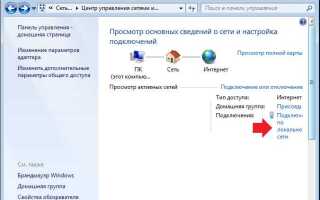
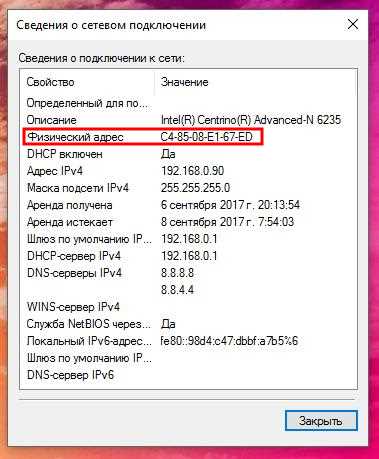
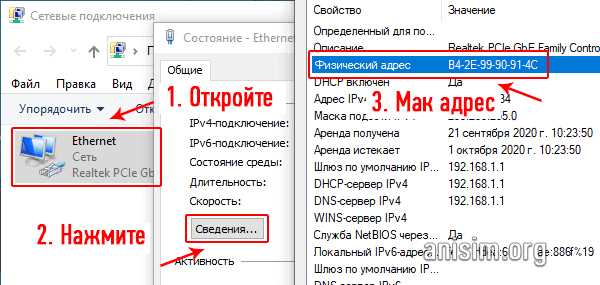
Альтернативный способ – открыть «Панель управления» → «Сеть и Интернет» → «Центр управления сетями и общим доступом». В левой колонке выберите «Изменение параметров адаптера». Найдите адаптер с названием, содержащим «Bluetooth», щёлкните по нему правой кнопкой и выберите «Состояние». Нажмите кнопку «Сведения…», затем найдите строку «Физический адрес» – это и есть MAC-адрес.
Если Bluetooth-адаптер встроен, но неактивен, он может не отображаться. В этом случае откройте «Диспетчер устройств» через меню «Пуск», разверните раздел «Bluetooth», выберите нужное устройство, откройте его свойства, перейдите на вкладку «Сведения» и в выпадающем списке выберите параметр «Физический адрес (MAC)».
Как определить MAC-адрес Bluetooth на macOS через системную информацию
Откройте встроенное приложение «Системная информация», чтобы точно узнать MAC-адрес Bluetooth адаптера.
Для этого зажмите клавишу Option и щёлкните по значку яблока в левом верхнем углу экрана. В появившемся меню выберите «Системная информация…». Либо используйте комбинацию Command + Пробел и введите Системная информация в поиске Spotlight.
В левой части окна разверните раздел «Аппаратные средства» и выберите пункт «Bluetooth». В правой части окна найдите строку «MAC-адрес» – это и есть уникальный идентификатор Bluetooth-модуля устройства.
Обратите внимание, что на компьютерах с отключённым Bluetooth этот адрес может временно не отображаться. Убедитесь, что модуль включён через строку меню или в настройках Системных настроек → Bluetooth.
Получение MAC-адреса Bluetooth устройства через командную строку

Откройте командную строку Windows, нажав Win + R, введите cmd и нажмите Enter.
Для просмотра MAC-адреса Bluetooth-адаптера выполните команду:
getmac /v /fo list
Если устройство не отображается, проверьте его активность: Bluetooth должен быть включен, а адаптер – подключён. При использовании внешнего адаптера он должен быть вставлен в USB-порт.
Также можно использовать команду PowerShell:
Get-PnpDevice -Class Bluetooth | Get-NetAdapter | Select Name, MacAddress
Эта команда выведет список Bluetooth-интерфейсов и соответствующих им MAC-адресов. Подходит для точного сопоставления имени устройства и его адреса.
Если требуется получить MAC-адрес подключённого Bluetooth-устройства, а не адаптера, используйте команду:
bluetoothctl devices (на Linux) или сторонние инструменты в Windows, такие как BluetoothView, поскольку встроенные средства Windows не отображают MAC-адреса сопряжённых устройств через CMD.
Как определить MAC-адрес Bluetooth-устройства при сопряжении
При установлении Bluetooth-соединения MAC-адрес устройства обычно отображается в процессе поиска и выбора устройства для сопряжения. На большинстве современных операционных систем, таких как Windows, macOS, Android и iOS, список доступных Bluetooth-устройств показывает их имена и зачастую рядом с ними – уникальные идентификаторы, включающие MAC-адрес или его часть.
На Windows в окне «Добавить устройство» после сканирования можно кликнуть правой кнопкой по нужному устройству и посмотреть свойства, где будет указан MAC-адрес. Альтернативно, после сопряжения через «Диспетчер устройств» или команду в PowerShell можно найти полный адрес.
На macOS при открытии «Bluetooth» в системных настройках при наведении курсора на устройство или через терминал командой system_profiler SPBluetoothDataType можно получить полный MAC-адрес подключенного устройства.
На Android и iOS при сопряжении в стандартных настройках Bluetooth рядом с именем устройства часто отображается MAC-адрес или его часть. Для более детального просмотра на Android можно использовать специальные приложения для анализа Bluetooth-соединений, которые показывают полный MAC-адрес сопряженного устройства.
Важно учитывать, что некоторые устройства могут использовать рандомизированные MAC-адреса (например, для защиты приватности), что усложняет определение реального физического адреса. В таких случаях точное определение возможно только на уровне исходного устройства или с помощью специализированных инструментов анализа Bluetooth-трафика.
Использование сторонних приложений для просмотра MAC-адресов Bluetooth
На Android наиболее популярны приложения типа «Bluetooth Scanner», «Bluetooth Finder» и «BLE Scanner». Они отображают MAC-адреса всех найденных устройств, позволяют фильтровать и сохранять информацию. Для корректной работы требуется разрешение на доступ к местоположению и Bluetooth.
На iOS из-за ограничений системы функционал ограничен, но приложения «LightBlue» и «nRF Connect» предоставляют детальные данные о подключаемых и доступных Bluetooth-устройствах, включая MAC-адреса (в некоторых случаях – идентификаторы, приближённые к MAC).
На ПК с Windows или macOS можно использовать «BluetoothView» и «Bluetooth Explorer» соответственно. Они показывают MAC-адреса в интерфейсе, позволяя отслеживать активность и историю подключения устройств.
Для получения MAC-адреса через сторонние приложения рекомендуется:
| 1. | Убедиться, что Bluetooth включён и устройство находится в режиме обнаружения. |
| 2. | Запустить сканирование в приложении и дождаться завершения поиска. |
| 3. | В списке обнаруженных устройств найти интересующее и проверить отображённый MAC-адрес. |
| 4. | При необходимости сохранить или экспортировать данные для дальнейшего использования. |
Использование сторонних приложений значительно ускоряет процесс и предоставляет расширенную информацию по Bluetooth-устройствам, что невозможно получить стандартными средствами операционных систем.
Что делать, если устройство не отображает свой MAC-адрес

Если Bluetooth-устройство не показывает MAC-адрес напрямую, примените следующие методы для его определения:
- Проверьте документацию или коробку устройства. Часто производители указывают MAC-адрес на этикетке или в руководстве пользователя.
- Используйте сопряжение с другим устройством:
- Подключитесь к устройству с помощью смартфона или компьютера.
- На смартфонах Android в разделе настроек Bluetooth можно увидеть список сопряжённых устройств с их MAC-адресами.
- На Windows выполните команду
getmacили используйте «Диспетчер устройств», найдите Bluetooth-устройство и просмотрите его свойства.
- Примените сканеры Bluetooth:
- Используйте приложения типа «Bluetooth Scanner» или «nRF Connect» для Android и iOS.
- Такие приложения показывают обнаруженные устройства вместе с их MAC-адресами.
- Используйте командную строку или терминал:
- В Linux выполните команду
hcitool scanдля поиска устройств и получения их MAC-адресов. - В macOS используйте команду
system_profiler SPBluetoothDataTypeдля просмотра информации о Bluetooth-устройствах.
- В Linux выполните команду
- Обновите прошивку устройства и драйвера Bluetooth-адаптера. Иногда отсутствие информации связано с несовместимостью или устаревшим ПО.
- Обратитесь в службу поддержки производителя. Некоторые устройства скрывают MAC-адрес из соображений безопасности, но производитель может предоставить способ его получения.
Если ни один из способов не помог, возможно, устройство использует динамическую адресацию или маскирует MAC-адрес для защиты конфиденциальности.
Вопрос-ответ:
Можно ли узнать MAC-адрес Bluetooth-устройства, если оно не подключено к телефону или компьютеру?
В большинстве случаев MAC-адрес Bluetooth-устройства становится доступен только после установления соединения или сопряжения с вашим телефоном или компьютером. Без подключения устройство не передаёт эту информацию открыто, поэтому узнать MAC-адрес заранее обычно невозможно. Однако, если устройство поддерживает режим сканирования (advertising), некоторые программы для сканирования Bluetooth могут определить его MAC-адрес даже без сопряжения.
Почему MAC-адрес Bluetooth устройства иногда отображается в формате, отличающемся от стандартного?
Стандартный MAC-адрес состоит из 6 пар шестнадцатеричных чисел, разделённых двоеточиями или дефисами. Иногда производители используют частные или изменённые форматы для защиты конфиденциальности или уникальности устройств. Кроме того, некоторые устройства применяют динамическое изменение адреса (randomized MAC), чтобы предотвратить отслеживание, и в таком случае отображаемый адрес будет отличаться от постоянного заводского.
Как узнать MAC-адрес Bluetooth-адаптера на Windows без использования дополнительных программ?
Для этого можно воспользоваться стандартными средствами операционной системы. Например, откройте «Диспетчер устройств», найдите раздел «Bluetooth», выберите нужное устройство и откройте его свойства. В разделе «Сведения» выберите «Адрес оборудования» или «MAC-адрес». Также можно использовать командную строку и выполнить команду `getmac` или `ipconfig /all` — в некоторых случаях там можно найти информацию о Bluetooth-адаптере.
Есть ли способы определить MAC-адрес Bluetooth-устройства на Android, если стандартные настройки не показывают его?
Если в системных настройках MAC-адрес не отображается, можно попробовать специальные приложения, которые сканируют все доступные Bluetooth-устройства и показывают их адреса. Примеры таких приложений — Bluetooth Scanner, nRF Connect. Они могут вывести список устройств с их MAC-адресами, даже если устройство ещё не сопряжено. При этом важно использовать проверенные программы для безопасности.
Можно ли изменить MAC-адрес Bluetooth-устройства, и если да, то как это влияет на определение его адреса?
На большинстве стандартных Bluetooth-устройств изменить MAC-адрес нельзя, так как он прописан в аппаратном обеспечении. Однако некоторые адаптеры и операционные системы позволяют временно подменять MAC-адрес программно, например, с помощью специальных команд или утилит. Это может усложнить задачу идентификации устройства, поскольку отображаемый адрес будет отличаться от заводского. Но для обычного пользователя такие операции не типичны и требуют технических знаний.
Как узнать MAC-адрес Bluetooth-устройства на смартфоне Android без использования дополнительных программ?
Чтобы получить MAC-адрес Bluetooth на телефоне Android, нужно зайти в настройки устройства. Обычно путь такой: открыть «Настройки», затем выбрать раздел «О телефоне» или «Об устройстве», потом перейти в пункт «Статус» или «Информация о состоянии». Там будет строка с данными о Bluetooth, включая MAC-адрес. В некоторых версиях Android он может находиться в разделе «Сведения о Bluetooth» или «Аппаратная информация». Если такого пункта нет, возможно, в вашем устройстве доступ к MAC-адресу ограничен настройками безопасности, и понадобится использование специализированных приложений.
Можно ли определить MAC-адрес Bluetooth устройства через командную строку на компьютере Windows?
Да, на Windows можно получить MAC-адрес Bluetooth-адаптера с помощью командной строки. Для этого откройте командную строку (через «Пуск» или комбинацию клавиш Win + R, затем введите cmd). Введите команду getmac /v /fo list или ipconfig /all. В выводе нужно найти строку, относящуюся к Bluetooth-устройству. Также можно воспользоваться командой netsh wlan show interfaces, чтобы получить информацию о сетевых адаптерах, включая Bluetooth, если он настроен как сетевой интерфейс. Важно внимательно просмотреть вывод, поскольку MAC-адрес отображается в формате шестнадцатеричных чисел, разделённых двоеточиями или дефисами.

 Загрузка...