При построении маршрута в Яндекс Навигаторе используется множество параметров, включая возможность проезда по платным участкам. По умолчанию навигатор старается избегать платных трасс, что может привести к увеличению времени в пути. Включение этой опции позволяет строить более быстрые и удобные маршруты, особенно при движении междугородними трассами или при объезде пробок.
Для включения платных дорог необходимо открыть меню навигационных настроек. На главном экране нажмите на иконку профиля или три полоски в левом верхнем углу, затем выберите пункт «Настройки». Перейдите в раздел «Маршрут» и активируйте переключатель «Платные дороги». После этого навигатор будет учитывать такие участки при построении маршрутов.
Также функция может быть активирована непосредственно во время выбора маршрута. После ввода пункта назначения и появления вариантов маршрута нажмите на кнопку «Ещё» или «Параметры маршрута», затем включите опцию платных дорог. Это особенно полезно, если требуется временно разрешить проезд через платные участки только для одного конкретного маршрута.
Функция синхронизируется с аккаунтом Яндекс, поэтому изменения сохраняются и применяются на всех устройствах, где используется ваш профиль. При использовании навигатора без авторизации изменения настроек будут сохраняться только на текущем устройстве и могут быть сброшены при удалении приложения или очистке данных.
Где найти настройку маршрутов в Яндекс Навигаторе
Для изменения параметров построения маршрутов, включая использование платных дорог, необходимо открыть настройки навигации внутри приложения. Доступ к ним осуществляется через основной экран Яндекс Навигатора.
Пошаговая инструкция:
- Запустите Яндекс Навигатор на устройстве с установленной актуальной версией приложения.
- Нажмите на иконку профиля или значок с тремя полосами в левом верхнем углу главного экрана.
- Выберите пункт Настройки из выпадающего списка.
- В открывшемся меню перейдите в раздел Маршруты или Настройки маршрута.
В этом разделе находятся все ключевые параметры, влияющие на построение маршрута. Здесь можно:
- Активировать или отключить использование платных дорог.
- Запретить паромные переправы.
- Установить приоритет между короткими, быстрыми и удобными маршрутами.
Изменения применяются автоматически после переключения соответствующих параметров – дополнительного подтверждения не требуется.
Как включить использование платных дорог в параметрах маршрута
Откройте Яндекс Навигатор и нажмите на строку поиска маршрута. После ввода точки назначения выберите подходящий вариант из выпадающего списка и перейдите к экрану предварительного просмотра маршрута.
На экране с предложенным маршрутом найдите иконку настроек в правом нижнем углу карты – она обозначена в виде шестерёнки. Нажмите на неё, чтобы открыть параметры маршрута.
В открывшемся меню перейдите к разделу «Типы дорог». Здесь отобразятся переключатели, позволяющие разрешить или запретить использование определённых типов дорог. Найдите пункт «Платные дороги» и активируйте его, передвинув ползунок вправо.
После включения опции платных дорог Яндекс Навигатор сможет прокладывать маршрут с учётом платных участков, если они обеспечивают более короткий или быстрый путь. Все изменения применяются сразу, повторно подтверждать маршрут не требуется.
Если вы используете навигатор с учётной записью Яндекса, настройка сохранится и будет использоваться по умолчанию при построении новых маршрутов.
Чем отличается включение платных трасс на iOS и Android

На устройствах iOS доступ к настройке платных дорог осуществляется через нижнюю панель в приложении Яндекс Навигатор. Необходимо открыть пункт «Маршруты», затем перейти в раздел «Типы дорог» и активировать переключатель «Платные дороги». Все изменения сохраняются автоматически без необходимости подтверждения.
На Android-интерфейсе логика та же, но доступ к параметрам осуществляется через кнопку меню в виде трех полос в левом верхнем углу. Далее выбирается пункт «Настройки», после чего открывается подраздел «Маршрут». Здесь можно включить опцию «Разрешить платные дороги». Изменения вступают в силу сразу после выхода из меню.
Отличие заключается в расположении пунктов меню и визуальном оформлении интерфейса. На Android больше настроек сгруппировано в одном разделе, тогда как в iOS часть параметров доступна прямо во время построения маршрута. Кроме того, на Android доступны дополнительные подсказки о предполагаемых платных участках до старта навигации, а на iOS эти сведения чаще отображаются уже при выборе маршрута.
При использовании обеих платформ важно периодически проверять обновления приложения, так как структура меню может изменяться с выходом новых версий. Также необходимо разрешить доступ к интернету, иначе данные о платных участках маршрута могут быть недоступны.
Как сохранить настройки маршрута для всех поездок
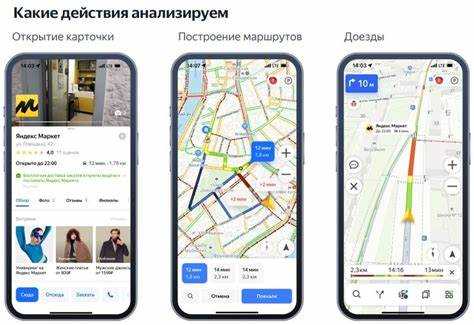
Чтобы Яндекс Навигатор применял одни и те же параметры маршрута при каждом запуске, необходимо зафиксировать нужные настройки в профиле пользователя. Это позволит, например, всегда избегать грунтовых дорог или наоборот – разрешать проезд по платным участкам без дополнительного подтверждения.
- Откройте Яндекс Навигатор и перейдите в меню через значок профиля в правом верхнем углу.
- Выберите пункт Настройки, затем перейдите в раздел Маршрут.
- Активируйте нужные опции, например:
- Использовать платные дороги – включите, если хотите автоматически строить маршрут с учетом платных участков.
- Избегать паромных переправ – активируйте при необходимости.
- Избегать грунтовых дорог – полезно для автомобилей с низким клиренсом.
- После выбора параметров вернитесь назад – изменения сохраняются автоматически и применяются ко всем последующим маршрутам.
Если вы используете один аккаунт на нескольких устройствах, убедитесь, что выполнен вход под одной учетной записью – настройки маршрута синхронизируются через облако Яндекса.
Также можно включить синхронизацию предпочтений в разделе Настройки → Система → Синхронизация, чтобы не терять параметры после переустановки приложения или смены устройства.
Как временно разрешить платные участки при построении маршрута
Чтобы разрешить использование платных дорог только для одного конкретного маршрута, откройте Яндекс Навигатор и укажите пункт назначения. После появления маршрута на экране нажмите на его краткую информацию в нижней части интерфейса.
В открывшемся меню выберите пункт «Изменить маршрут» или «Параметры маршрута» – формулировка может отличаться в зависимости от версии приложения. Найдите переключатель «Избегать платных дорог» и временно отключите его. Это позволит навигатору включить платные участки только в текущем маршруте.
После начала движения изменение вступает в силу и сохраняется до завершения поездки. При следующем построении маршрута Яндекс Навигатор вернётся к основным настройкам, где платные дороги по-прежнему будут исключены, если вы не измените параметры повторно.
Использование этой функции удобно, когда необходимо быстро добраться до места, и вы готовы воспользоваться платной трассой без изменения постоянных предпочтений навигации.
Как понять, что маршрут построен с учетом платных дорог
При построении маршрута в Яндекс Навигаторе с разрешением платных дорог приложение отображает на карте выделенные участки, обозначенные специальной маркировкой. Обычно это участки с оранжевой или красной линией, указывающей на платный участок трассы.
После построения маршрута в нижней части экрана появляется информация о стоимости проезда по платным участкам. Если стоимость отсутствует или равна нулю, значит платные дороги в маршруте не учитывались.
В списке этапов маршрута рядом с наименованиями платных участков отображается значок «₽» или надпись «Платный участок». Это прямой индикатор включения таких дорог в маршрут.
Также в разделе «Информация о маршруте» доступна детализация по платным дорогам, где указаны длина платных участков и итоговая сумма платы. Если данный раздел отсутствует, маршрут не включает платные дороги.
Важно проверить настройки маршрута перед началом поездки: в разделе «Параметры маршрута» должна быть активирована опция «Использовать платные дороги». Без этого пункта маршрутизация будет избегать платных участков автоматически.
Если после активации платных дорог маршрут все равно не включает их, проверьте актуальность версии приложения и наличие свежих карт – устаревшие данные могут привести к неправильному отображению платных участков.
Итоговые признаки построения маршрута с учетом платных дорог:
| Признак | Описание |
|---|---|
| Выделенные участки на карте | Платные дороги отображаются цветом и специальными значками |
| Информация о стоимости | Показывается сумма оплаты за платные участки внизу экрана |
| Значок «₽» в списке этапов | Указывает на прохождение платного участка |
| Детализация в разделе маршрута | Отображаются длина и стоимость платных дорог |
| Настройка параметров маршрута | Опция «Использовать платные дороги» должна быть включена |
Что делать, если платные дороги не добавляются в маршрут

Первым шагом проверьте, включена ли опция использования платных дорог в настройках маршрута. В Яндекс Навигаторе это делается через меню параметров маршрута – убедитесь, что пункт «Платные дороги» активирован.
Если опция включена, но маршрут все равно не строится с платными участками, попробуйте изменить критерии построения маршрута. Иногда при выборе оптимального маршрута приложение автоматически исключает платные дороги в пользу более короткого или быстрого пути без оплаты.
Для принудительного включения платных дорог воспользуйтесь функцией выбора альтернативных маршрутов. Нажмите на карту с построенным маршрутом, чтобы увидеть все варианты – среди них может быть вариант с платными участками.
Также проверьте обновления приложения. Иногда сбои с отображением платных дорог вызваны устаревшей версией Яндекс Навигатора, поэтому своевременное обновление решает проблему.
Если настройки и версия в порядке, а платные дороги все равно не учитываются, очистите кэш приложения и перезапустите устройство. Накопленные данные могут влиять на корректность построения маршрутов.
При систематических проблемах обратитесь в поддержку Яндекс Навигатора, приложив скриншоты и описание маршрута. Это поможет быстрее выявить технические сбои или региональные ограничения.
Как изменить маршрут, если платные дороги уже включены
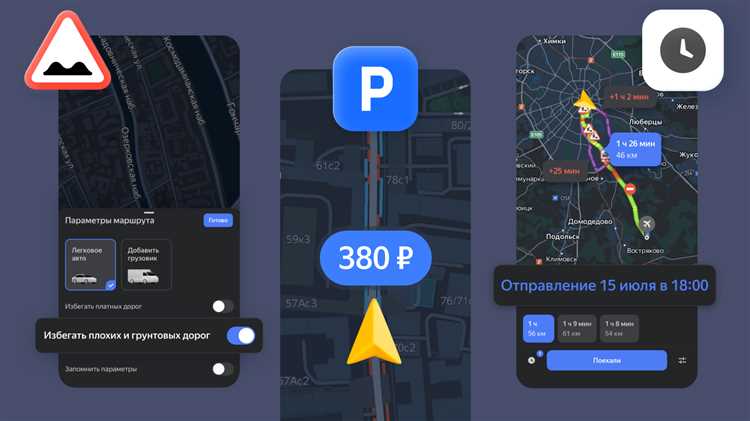
Откройте Яндекс Навигатор и перейдите к текущему маршруту. В верхней панели нажмите на значок настроек маршрута – он выглядит как три точки или шестеренка, в зависимости от версии приложения.
В меню настроек выберите раздел «Параметры маршрута». Здесь отключите опцию «Использовать платные дороги», сняв соответствующий флажок.
После этого вернитесь к построению маршрута: приложение автоматически пересчитает путь без использования платных участков. Если маршрут не изменился, можно вручную задать альтернативные точки на пути, чтобы обойти платные участки.
Для более точного обхода платных дорог нажмите и удерживайте участок маршрута на карте, затем перетащите точку или добавьте новую через кнопку «Добавить точку». Это позволит Навигатору построить маршрут с учетом ваших предпочтений.
Если вы хотите вернуться к использованию платных дорог, повторите шаги и снова включите соответствующую опцию.
Вопрос-ответ:
Где в приложении Яндекс Навигатор находится настройка для включения платных дорог?
Настройка платных дорог находится в разделе параметров маршрута. Чтобы найти её, откройте приложение, нажмите на значок поиска или построения маршрута, затем перейдите в настройки маршрута — обычно это иконка в виде трёх точек или шестерёнки. Там будет пункт, связанный с типами дорог, где можно разрешить использование платных участков.
Как Яндекс Навигатор отображает платные дороги на карте после включения их в настройках?
После активации платных дорог маршруты, которые содержат такие участки, отмечаются особым цветом или значком, например, значком с цифрой стоимости или надписью «платная дорога». В процессе построения маршрута приложение может показывать предупреждение о наличии платных участков, чтобы водитель знал о возможных расходах заранее.
Можно ли временно разрешить использование платных дорог только на один маршрут, не меняя глобальные настройки приложения?
Да, в Яндекс Навигаторе есть возможность включить платные дороги только для конкретного маршрута. При построении маршрута в настройках вы можете выбрать опцию разрешения платных участков без необходимости менять постоянные параметры. Это удобно, если платные дороги нужны лишь для одной поездки.
Почему платные дороги не добавляются в маршрут, даже если включена соответствующая опция?
Часто причина в том, что приложение строит маршрут с учётом минимального времени или расстояния и платные дороги не оптимальны в текущих условиях. Также это может быть связано с ограничениями для определённого типа транспорта или настроек обхода пробок и ограничений. Для проверки попробуйте изменить параметры маршрута или обновить приложение до последней версии.
Есть ли отличия в управлении платными дорогами в Яндекс Навигаторе на устройствах с iOS и Android?
В целом функционал включения платных дорог одинаков на обеих платформах. Однако интерфейс и расположение настроек могут немного отличаться из-за особенностей операционных систем. Например, на iOS пункты меню могут располагаться иначе, а доступ к настройкам маршрута — через иконки в нижней части экрана, тогда как на Android — через кнопку в верхнем углу. Важное отличие — некоторые версии приложения на iOS и Android могут иметь различия в обновлениях, влияющие на доступность или расположение настроек.
Как активировать прокладку маршрута с учетом платных дорог в Яндекс Навигаторе?
Чтобы построить маршрут с платными дорогами в Яндекс Навигаторе, откройте приложение и перейдите в раздел настроек маршрута. Там найдите пункт, отвечающий за использование платных дорог, и включите его. После этого при построении маршрута приложение будет учитывать возможность проезда по таким трассам. Если опция неактивна, убедитесь, что у вас установлена актуальная версия приложения, и проверьте настройки профиля. В случае трудностей можно временно разрешить платные участки прямо при построении маршрута через дополнительные параметры.

 Загрузка...