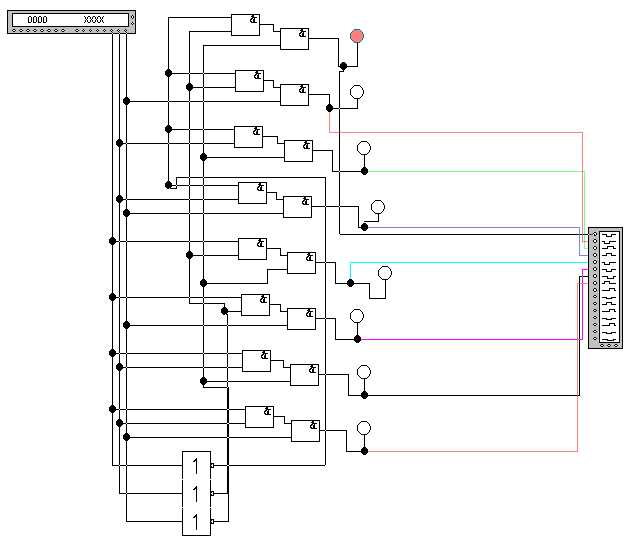
В среде NI Multisim дешифраторы (decoders) расположены в библиотеке компонентов, доступ к которой осуществляется через меню Place → Component. Чтобы быстро найти нужный элемент, необходимо в открывшемся окне выбрать группу TTL или Misc Digital, в зависимости от версии программы. Именно в этих категориях находятся дешифраторы таких серий, как 74LS138, 74LS139 и другие популярные микросхемы.
При выборе группы TTL, для ускорения поиска стоит воспользоваться фильтром по названию, введя в строку поиска часть имени компонента, например, «138» или «decoder». После этого Multisim отобразит список доступных микросхем, включая дешифраторы. Выбор конкретной модели зависит от количества входов и выходов, требуемых для проекта, а также от совместимости с остальными логическими элементами схемы.
После вставки дешифратора на рабочее поле рекомендуется проверить его параметры через контекстное меню – это позволяет уточнить задержки, уровень сигнала и другие технические характеристики, важные при моделировании цифровых схем. Также желательно обратить внимание на привязку к библиотеке NI_Digital, если используется модель с расширенной логикой.
Как открыть библиотеку логических компонентов в Multisim

Для доступа к логическим компонентам в Multisim откройте меню «Place» и выберите пункт «Component». В появившемся окне нажмите кнопку «Group» и выберите категорию «TTL» или «CMOS» – именно в этих группах находятся элементы цифровой логики, включая дешифраторы.
Далее в поле «Family» выберите, например, «74LS» или «4000 Series» – это наиболее распространённые семейства микросхем, содержащих дешифраторы. В списке компонентов найдите нужное устройство, например, 74LS138 или 74LS154. Убедитесь, что в поле поиска отключены фильтры, ограничивающие отображение по ключевым словам или предыдущим категориям.
Если вы используете русскую локализацию, ориентируйтесь на названия групп и семейств по их международным обозначениям, так как компоненты в Multisim обозначаются по стандартам ANSI/IEEE. Поиск по точному названию микросхемы ускорит процесс. После выбора компонента нажмите «OK» для вставки элемента в рабочую область схемы.
В какой категории находится дешифратор в списке компонентов
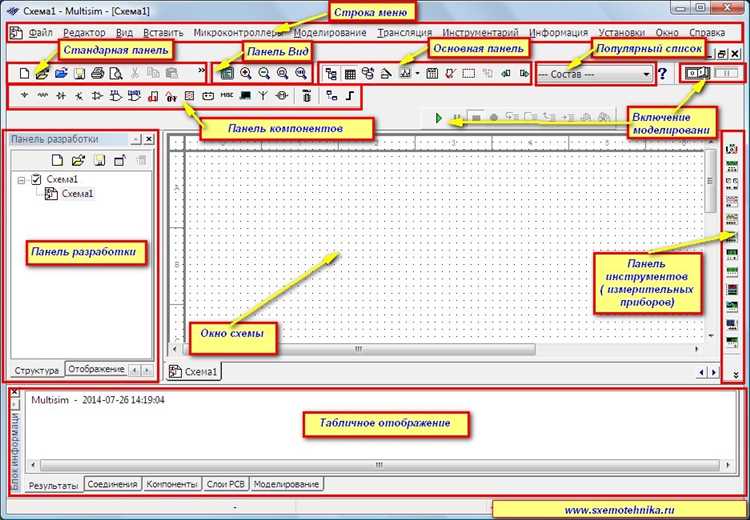
В Multisim дешифраторы расположены в категории компонентов цифровой логики. Для их поиска нужно открыть окно «Place Component» через меню Place → Component или клавишу Ctrl+W.
Далее необходимо выполнить следующие шаги:
- В списке слева выбрать группу TTL или CMOS в зависимости от требуемого логического семейства.
- В поле «Group» также можно использовать категорию Digital Primitives, если интересуют базовые логические блоки.
- В разделе «Family» указать 74LS, 74HC или аналогичную, в зависимости от конкретного типа дешифратора.
- В списке «Component» найти элементы с обозначением вида 74LS138, 74LS139, 74HC138 и т.п. – это стандартные дешифраторы 3–8 и 2–4 линии.
Для быстрой навигации можно воспользоваться строкой поиска в окне выбора компонента, введя часть имени, например, «138» или «decoder». Однако поиск работает по точным совпадениям, поэтому лучше комбинировать его с ручным просмотром категорий.
Если дешифратор не отображается в выбранной категории, убедитесь, что в списке установлена галочка «Show all components», позволяющая видеть все доступные элементы библиотеки.
Некоторые расширенные дешифраторы также доступны через категорию Misc Digital, особенно если используются компоненты от сторонних производителей, добавленные в библиотеку вручную.
Как быстро найти дешифратор с помощью строки поиска
Откройте окно добавления компонентов в Multisim, нажав клавишу «Ctrl+W» или выбрав пункт «Place» → «Component». В открывшемся окне найдите строку поиска в правой части интерфейса.
В поле поиска введите ключевое слово «decoder» без кавычек. Multisim автоматически начнёт фильтровать компоненты по введённому запросу. При этом в списке появятся только те элементы, в названии которых присутствует это слово.
Среди результатов обратите внимание на компоненты из категории «TTL» или «Misc Digital». Например, популярные модели – 74LS138 (3-to-8 line decoder) или 74LS154 (4-to-16 line decoder). Убедитесь, что выбран именно нужный тип дешифратора в зависимости от количества входов и выходов.
Если точное название модели известно, его можно ввести целиком, например: «74LS138». Это значительно ускорит поиск, так как Multisim сразу покажет конкретный компонент без необходимости просматривать общий список.
После выбора дешифратора нажмите кнопку «ОК» для размещения компонента на схеме. Такой способ позволяет обойти длительный ручной поиск по категориям и сэкономить время при проектировании схемы.
Какой обозначается маркировкой стандартный дешифратор

Маркировка начинается с чисел 74 или 74LS, где:
- 74 – обозначение семейства TTL-микросхем;
- LS – сокращение от Low Power Schottky, указывающее на пониженное энергопотребление и улучшенные характеристики по сравнению с обычными TTL.
После буквенного индекса следует числовое обозначение конкретного типа дешифратора. Например:
- 74LS138 – дешифратор 3–8 с тремя управляющими входами;
- 74LS139 – два дешифратора 2–4 в одном корпусе.
Чтобы быстро идентифицировать компонент в Multisim, введите в строку поиска 74LS138 или decoder. В большинстве случаев нужная микросхема будет находиться в разделе TTL или Digital.
Избегайте путаницы с мультиплексорами и демультиплексорами – они маркируются иначе, например 74LS151 или 74LS154. Убедитесь, что в описании компонента указано decoder или demux с подходящей логикой работы.
Чем отличаются дешифраторы с разным числом входов и выходов

Основное различие между дешифраторами в Multisim заключается в количестве входных и выходных линий, что напрямую определяет их функциональные возможности. Например, дешифратор с 2 входами имеет 4 выхода (22), а с 3 входами – уже 8 выходов. Количество выходов всегда соответствует степени двойки, определяемой числом входов.
Чем больше входов, тем больше уникальных комбинаций может быть закодировано и дешифровано. Для задач с большим числом состояний, таких как выборка по множеству адресов в памяти, предпочтительнее использовать дешифраторы с 4 или более входами (например, 4-входовый 74LS154 с 16 выходами).
В Multisim такие элементы можно найти по названию, содержащему формат «n-to-2ⁿ», например, «3-to-8 decoder» или «4-to-16 decoder». Это обозначение позволяет сразу определить размерность устройства.
При проектировании схем важно учитывать, что дешифраторы с большим числом выходов занимают больше места на плате и требуют большего количества соединений. Если требуется минимальная логика, целесообразно выбирать дешифратор с минимально необходимым числом входов.
Также важно учитывать наличие дополнительных входов, таких как сигналы разрешения (EN), которые присутствуют в некоторых моделях. Они позволяют активировать или деактивировать дешифратор, что особенно полезно в мультиплексированных системах.
Как вставить и подключить дешифратор на схеме

Откройте библиотеку компонентов Multisim и найдите дешифратор через строку поиска, введя точное название, например, «74HC138» или «74HC154» в зависимости от нужного типа. Выберите нужный элемент из списка и перетащите его на рабочее поле схемы.
Подключите входы дешифратора к выходам предшествующих логических элементов или к управляющим сигналам. Обязательно соблюдайте нумерацию входов согласно документации на выбранную микросхему.
Выходы дешифратора подключаются к нагрузкам или к последующим элементам схемы. Для обеспечения корректной работы дешифратора убедитесь, что все входы, не используемые для адресации, либо заземлены, либо подключены к логическому нулю, чтобы избежать неопределенных состояний.
Если дешифратор имеет входы разрешения (enable), обязательно подключите их к логической единице или к управляющему сигналу, иначе выходы будут заблокированы.
Вопрос-ответ:
Где именно в Multisim находится компонент дешифратора и как быстро его найти?
В программе Multisim дешифратор можно найти в библиотеке логических компонентов. Для этого нужно открыть меню компонентов и перейти в категорию «Логические элементы» или «Logic». Кроме того, можно воспользоваться строкой поиска, введя слово «дешифратор» или «decoder». Это значительно ускорит процесс поиска нужного компонента и позволит сразу выбрать нужную модель дешифратора с нужным числом входов и выходов.
Можно ли использовать разные типы дешифраторов из Multisim для одного проекта, и как правильно их подключить?
Да, Multisim содержит разные виды дешифраторов, которые можно комбинировать в одной схеме. Например, дешифраторы с разным числом входов-выходов. При подключении важно следить за соответствием входных сигналов и правильно организовывать питание и заземление. Рекомендуется проверять, чтобы сигналы на входах были в допустимом диапазоне логических уровней, а также использовать индикаторы или логические анализаторы внутри программы для контроля работы схемы.
Как настроить параметры дешифратора в Multisim, чтобы он работал с конкретными логическими сигналами?
В Multisim параметры дешифратора задаются при его добавлении на схему или через свойства компонента. Обычно можно выбрать количество входов и выходов, а также дополнительные управляющие сигналы (например, разрешение работы). Для корректной работы необходимо убедиться, что входные сигналы имеют правильный уровень напряжения и тип логики (TTL, CMOS и т.д.). Если нужно, можно задать параметры в свойствах компонента, чтобы адаптировать дешифратор под конкретные требования проекта.
Что делать, если после вставки дешифратора в Multisim схема не работает как ожидалось?
Если схема с дешифратором в Multisim не работает правильно, следует проверить несколько моментов. Во-первых, убедитесь, что все входные сигналы подаются корректно и соответствуют логическим уровням. Во-вторых, проверьте правильность подключения питания и земли. Третье — проверьте, не конфликтуют ли выходы дешифратора с другими элементами схемы. Для отладки удобно использовать встроенные измерительные приборы Multisim, такие как логические пробники и осциллографы, чтобы проследить поведение сигналов и найти ошибку.

 Загрузка...