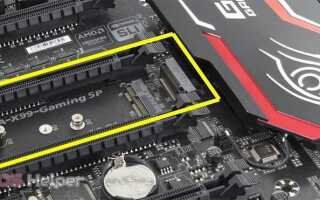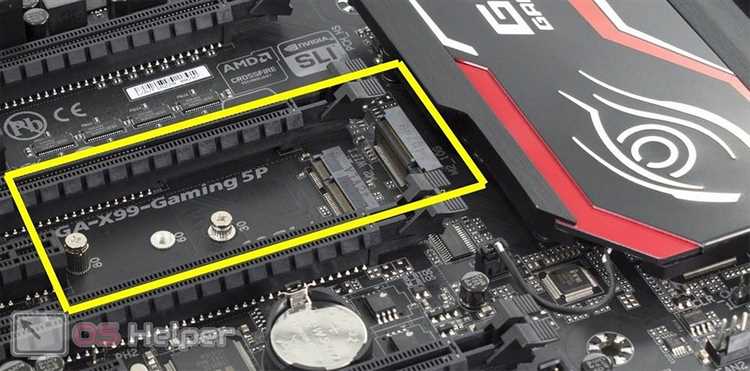
SSD в ноутбуке нагревается из-за интенсивной работы контроллера памяти и микросхем NAND, которые при высоких нагрузках выделяют значительное количество тепла. Средняя рабочая температура SSD составляет 30–50 °C, но при продолжительной записи или чтении данных, особенно на NVMe-накопителях, она может превышать 70 °C, что влияет на производительность и срок службы.
Основные причины перегрева – недостаточная вентиляция корпуса, высокая нагрузка на диск, а также близкое расположение SSD к другим горячим компонентам, таким как процессор или видеокарта. В современных тонких ноутбуках часто отсутствует эффективное охлаждение для накопителей, что усугубляет проблему.
Для снижения температуры SSD необходимо обеспечить свободный поток воздуха внутри корпуса, уменьшить фоновые задачи, активно использующие диск, и обновить прошивку накопителя, так как производители нередко выпускают обновления, оптимизирующие работу контроллера и тепловыделение. В некоторых случаях установка тепловых прокладок или дополнительного радиатора улучшает отвод тепла.
Причины перегрева SSD: влияние интенсивной нагрузки

Перегрев SSD напрямую связан с объемом и характером операций чтения и записи данных. При интенсивной нагрузке контроллер и микросхемы памяти работают на пределе производительности, что увеличивает энергопотребление и выделение тепла. Особенно сильно греются SSD при длительных последовательных записях, например, во время копирования больших файлов или записи видеоконтента высокого разрешения.
Тип памяти NAND также влияет на тепловыделение. TLC и QLC-чипы требуют более сложной обработки данных, что увеличивает нагрузку на контроллер и провоцирует повышение температуры. Быстрая работа интерфейса PCIe NVMe усиливает это явление, поскольку высокоскоростной обмен данными создаёт дополнительное тепло.
У SSD с недостаточным охлаждением либо с плохой теплоотводящей конструкцией наблюдается накапливание тепла, вызывающее тепловой троттлинг – автоматическое снижение скорости работы для защиты от перегрева. Это снижает производительность и ускоряет износ компонентов.
Для снижения перегрева при интенсивных нагрузках рекомендуется использовать внешние радиаторы или улучшать вентиляцию корпуса ноутбука. Важен регулярный мониторинг температуры с помощью специализированных утилит и обновление прошивки SSD, так как производители оптимизируют алгоритмы управления теплом.
Влияние конструкции ноутбука на теплоотвод SSD

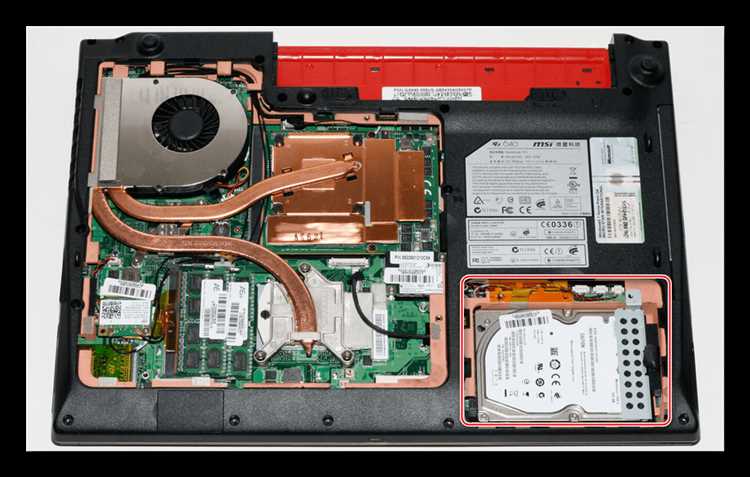
Теплоотвод SSD в ноутбуке напрямую зависит от расположения накопителя и архитектуры системы охлаждения. В компактных моделях с ограниченным внутренним пространством вентиляторы часто сосредоточены на охлаждении процессора и видеокарты, что снижает эффективность отвода тепла от SSD.
При установке SSD в отсек рядом с горячими компонентами, например, процессором, температура накопителя может повышаться до 60–70 °C, что негативно сказывается на сроке службы и производительности. Конструкции с металлическими корпусами и внутренними ребрами охлаждения способствуют лучшему распределению тепла, в отличие от пластиковых, где тепловая изоляция выше.
Оптимальное решение – наличие отдельного теплового канала или радиатора для SSD. В некоторых ноутбуках производители используют тепловые прокладки и медные пластины, чтобы улучшить контакт SSD с корпусом и повысить эффективность рассеивания тепла.
При выборе ноутбука для интенсивной работы с SSD стоит обращать внимание на модели с поддержкой M.2 SSD, расположенным в зоне с активным воздушным потоком. Также важно наличие дополнительных вентиляционных отверстий рядом с накопителем.
Если конструкция не предусматривает эффективного отвода тепла, рекомендуется самостоятельно установить термопрокладки или приобрести специальные радиаторы для M.2 SSD, которые могут снизить температуру накопителя на 10–15 °C.
Роль температуры окружающей среды в нагреве SSD
Температура воздуха вокруг ноутбука напрямую влияет на эффективность охлаждения SSD. При температуре окружающей среды выше 30 °C теплопередача снижается, что увеличивает внутреннюю температуру накопителя на 5–10 °C. Высокая температура воздуха снижает разницу температур между SSD и средой, замедляя отвод тепла.
Рекомендуется поддерживать рабочую среду в диапазоне 18–25 °C для оптимального теплового режима. В помещениях с высокой влажностью и температурой без дополнительного охлаждения SSD может достигать критических 70–80 °C при активной нагрузке, что ускоряет деградацию памяти.
Для снижения влияния температуры окружающей среды полезно использовать внешние охлаждающие подставки с вентиляторами или улучшать вентиляцию корпуса ноутбука. Важно обеспечить свободный приток холодного воздуха к SSD и не закрывать вентиляционные отверстия.
В мобильных условиях стоит избегать использования ноутбука на мягких поверхностях, которые блокируют вентиляцию и создают эффект «теплового мешка». Регулярная очистка системы охлаждения от пыли помогает поддерживать оптимальную температуру независимо от температуры воздуха.
Как проверить температуру SSD на ноутбуке

Для контроля температуры SSD важно использовать специализированные утилиты, которые считывают данные SMART напрямую с накопителя. Обычные системные инструменты не показывают точных значений температуры SSD.
- CrystalDiskInfo – одна из самых популярных бесплатных программ для Windows. Она отображает текущую температуру в градусах Цельсия, а также другие SMART-параметры. Для мониторинга температуры достаточно запустить программу и выбрать нужный диск.
- HWiNFO – универсальный инструмент, позволяющий контролировать температуру всех компонентов системы, включая SSD. В разделе «Sensors» находится точная информация о температуре каждого накопителя.
- smartctl – консольная утилита из пакета smartmontools, доступна для Linux и Windows. Команда
smartctl -a /dev/sdX(где sdX – ваш SSD) выведет все SMART-атрибуты, включая температуру. - Samsung Magician или аналогичные фирменные утилиты от производителя SSD. Они обеспечивают не только мониторинг температуры, но и оптимизацию работы накопителя.
При проверке обращайте внимание на текущую температуру и максимальное зарегистрированное значение. Рабочий диапазон большинства SATA и NVMe SSD – от 30 до 50 °C. Если температура превышает 70 °C, это сигнал для принятия мер.
- Запустите выбранную программу с правами администратора для доступа к SMART-данным.
- Выберите SSD в списке устройств.
- Найдите параметр «Temperature» или «Температура».
- Проанализируйте данные: если показатели регулярно высокие, необходимо проверить охлаждение и нагрузку на накопитель.
Регулярный мониторинг температуры SSD помогает предотвратить снижение производительности и преждевременный износ устройства.
Настройка энергопотребления для снижения нагрева SSD
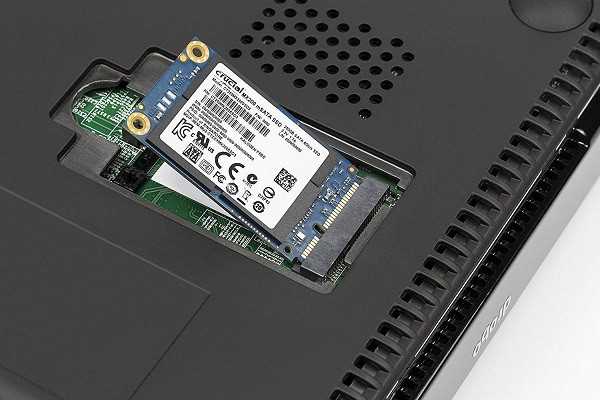
Высокое энергопотребление SSD напрямую увеличивает тепловыделение. Снижение нагрузки и оптимизация работы контроллера помогают уменьшить нагрев. Для этого важно настроить параметры управления питанием в операционной системе и BIOS.
Рекомендуемые действия:
- Включить поддержку режима SATA AHCI и использовать современные драйверы, обеспечивающие энергосбережение.
- Активировать функцию DevSleep (Device Sleep), если она поддерживается SSD и ноутбуком – это снижает потребление в простое до милливатт.
- В Windows настроить параметры электропитания: в разделе «Параметры адаптера диска» установить тайм-аут отключения диска на минимально возможное значение (например, 1-2 минуты).
- Использовать средства управления питанием NVMe-дисков через утилиты от производителя (Samsung Magician, Intel SSD Toolbox) для активации энергосберегающих режимов.
- Отключить функции интенсивного фонового сканирования и дефрагментации для SSD, чтобы минимизировать постоянную активность диска.
- В BIOS/UEFI выключить ненужные интерфейсы и опции, которые могут поддерживать диск в активном состоянии, например, C-States процессора или PCIe ASPM.
Регулярное обновление прошивки SSD часто содержит улучшения управления энергопотреблением и тепловыми режимами – обязательно проверяйте наличие обновлений у производителя.
Последовательное применение этих настроек уменьшит тепловыделение SSD без снижения производительности в повседневных задачах.
Улучшение вентиляции и охлаждения внутри ноутбука
Установка дополнительных медных или алюминиевых тепловых прокладок между SSD и корпусом помогает улучшить теплопередачу. Также эффективна замена стандартных термопрокладок на более тонкие и термопроводящие материалы с теплопроводностью не ниже 4 Вт/м·К.
Если конструкция ноутбука позволяет, следует обеспечить прямое попадание холодного воздуха на область с SSD, например, перенаправив воздушный поток вентиляторов или установив небольшие направляющие из тонкого пластика. Это уменьшит локальный перегрев без глобального изменения системы охлаждения.
Использование специализированных охлаждающих подставок с вентиляторами под ноутбук снижает температуру корпуса на 5-10 °C, что положительно влияет на работу всех компонентов, включая SSD. Важно выбирать модели с регулируемой скоростью вращения вентиляторов для баланса между эффективностью и уровнем шума.
При модернизации системы охлаждения рекомендуется проверять температуру SSD с помощью программного мониторинга (например, CrystalDiskInfo или HWMonitor) до и после изменений, чтобы оценить эффективность предпринятых мер и избежать чрезмерного охлаждения, которое может привести к конденсации влаги внутри устройства.
Обновление прошивки и драйверов для снижения тепловыделения SSD

Прошивка контроллера SSD напрямую влияет на эффективность управления энергопотреблением и распределением нагрузки. Производители регулярно выпускают обновления, которые оптимизируют алгоритмы работы памяти и снижают нагрев. Игнорирование обновлений может привести к устаревшему коду, вызывающему чрезмерное энергопотребление и перегрев.
Для обновления прошивки рекомендуется использовать официальные утилиты производителя накопителя, такие как Samsung Magician, Crucial Storage Executive или Intel SSD Toolbox. Перед обновлением необходимо сохранить важные данные – в редких случаях процесс может привести к потере информации.
Драйверы контроллера SATA/NVMe также влияют на тепловой режим. Старые версии драйверов не всегда корректно регулируют скорость передачи данных и режимы энергосбережения. Рекомендуется устанавливать последние версии драйверов, доступные на сайте производителя материнской платы или ноутбука.
Особенно критично обновлять драйверы NVMe для современных SSD, так как они поддерживают расширенные функции управления питанием, такие как Device Sleep (DEVSLP) и Dynamic Thermal Throttling. При их отсутствии устройство работает в постоянном высоком режиме, вызывая перегрев.
Регулярное обновление прошивки и драйверов позволяет снизить внутренние тепловыделения SSD на 10-15%, что увеличивает срок службы и стабилизирует производительность.
Замена SSD или установка дополнительного охлаждения: когда это нужно

Если температура SSD превышает 70 °C в длительном режиме работы, это снижает скорость передачи данных из-за троттлинга и сокращает срок службы накопителя. В таких случаях стоит рассмотреть замену SSD на модель с более низким энергопотреблением и улучшенной тепловой отдачей, например, с технологией TLC вместо MLC или с контроллером, оптимизированным для теплового режима.
Установка дополнительного охлаждения оправдана, если корпус ноутбука позволяет интегрировать радиаторы или активные системы охлаждения без нарушения конструкции. Это актуально для мощных NVMe SSD с высокой плотностью записи, особенно в игровых и рабочих ноутбуках. Использование тепловых прокладок и небольших алюминиевых радиаторов снижает температуру на 5-10 °C, что существенно снижает риск троттлинга.
При выборе между заменой SSD и установкой охлаждения учитывайте нагрузку и тип задач. Для постоянной высокой нагрузки – лучше сменить SSD на более холодный вариант. Если нагрев возникает эпизодически, достаточно дополнительного пассивного охлаждения. Активные вентиляторы применяют в редких случаях, когда ни замена, ни радиаторы не решают проблему.
Вопрос-ответ:
Почему SSD в ноутбуке может сильно нагреваться во время работы?
SSD нагревается из-за высокой нагрузки на контроллер и микросхемы памяти, особенно при активной записи и чтении больших объёмов данных. Также влияет плотность компонентов внутри корпуса и недостаточное охлаждение ноутбука, что приводит к накоплению тепла.
Какие факторы внутри ноутбука влияют на температуру SSD?
Температура SSD зависит от расположения накопителя рядом с другими нагревающимися компонентами, такими как процессор или видеокарта, а также от качества и состояния системы охлаждения, включая вентиляторы и термопрокладки. В некоторых моделях ноутбуков внутренний поток воздуха может быть слабым, что снижает отвод тепла от SSD.
Как можно проверить температуру SSD и убедиться, что она в пределах нормы?
Для контроля температуры SSD используются специальные программы, например, CrystalDiskInfo или HWMonitor. Они показывают текущие и максимальные показатели температуры, что позволяет следить за состоянием накопителя и принять меры, если температура слишком высокая.
Какие способы снижения температуры SSD в ноутбуке можно применить без разборки устройства?
Можно улучшить охлаждение, обеспечив свободный доступ воздуха к вентиляционным отверстиям ноутбука, использовать охлаждающую подставку с вентиляторами и следить за тем, чтобы на рабочем месте не было пыли. Также стоит закрывать ненужные программы, чтобы снизить нагрузку на накопитель.
Что делать, если температура SSD остаётся высокой даже после чистки и использования охлаждающей подставки?
Если температура продолжает превышать допустимые значения, стоит проверить обновления прошивки накопителя, поскольку производители иногда выпускают патчи для оптимизации работы. Кроме того, можно рассмотреть установку SSD с лучшими тепловыми характеристиками или проконсультироваться со специалистом по обслуживанию ноутбуков для более точной диагностики и возможного улучшения системы охлаждения.
Почему мой SSD в ноутбуке сильно нагревается даже при небольшой нагрузке?
Высокая температура SSD может возникать из-за нескольких причин. Во-первых, накопитель может работать с большими объемами данных или выполнять фоновые задачи, что вызывает выделение тепла. Во-вторых, плохая вентиляция корпуса ноутбука или скопление пыли в системе охлаждения ограничивают отвод тепла. Также причиной может быть неправильная установка драйверов или устаревшая прошивка SSD, из-за чего контроллер работает менее эффективно. Для снижения температуры стоит проверить состояние системы охлаждения, обновить драйверы и прошивку, а при необходимости установить охлаждающую подставку.

 Загрузка...