
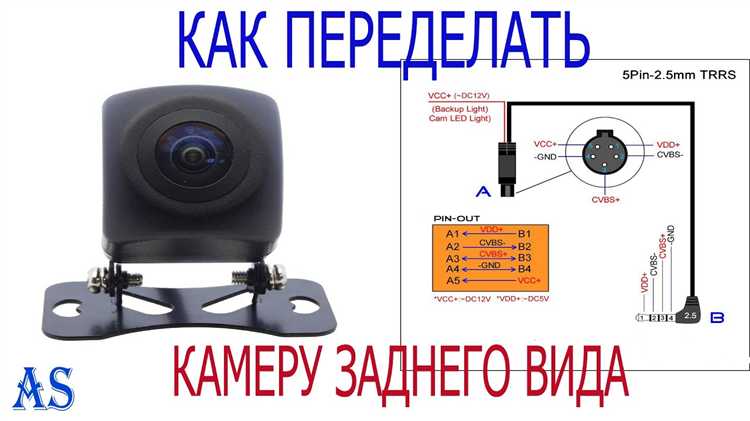
Подключение камеры заднего вида к компьютеру – это процесс, который может значительно расширить возможности использования автомобильной камеры. С помощью такого подключения можно использовать камеру для различных целей, от записи видео до мониторинга ситуации за автомобилем в реальном времени через ПК. Однако для реализации этого процесса нужно учитывать несколько важных аспектов, чтобы избежать ошибок при подключении и настройке оборудования.
Первым шагом является выбор правильного интерфейса для подключения камеры. Большинство камер заднего вида имеют интерфейсы RCA, HDMI или USB. Чтобы подключить такую камеру к ПК, потребуется соответствующий адаптер, который преобразует сигнал из формата камеры в формат, поддерживаемый компьютером. Важно, чтобы адаптер поддерживал нужное разрешение и частоту обновления экрана для корректной передачи изображения.

Настройка программного обеспечения также является важным этапом. Чтобы камера функционировала корректно, на компьютере должно быть установлено специальное программное обеспечение для обработки видео с внешнего устройства. Обычно такие программы предоставляют функции записи, просмотра и даже детектирования движений, что может быть полезно для мониторинга в реальном времени.
Для более сложных задач, таких как интеграция камеры заднего вида с системой парковки или видеонаблюдения, потребуется дополнительное оборудование, например, видеокарта с поддержкой нескольких видеоисточников. Также стоит учитывать, что для правильной работы камеры нужно обеспечить достаточную мощность питания, особенно если камера использует активное освещение или другие дополнительные функции.
Заключительным этапом является тестирование системы. После подключения камеры к компьютеру и настройки программного обеспечения важно проверить качество изображения и корректность работы всех функций. В случае возникновения проблем с подключением или передачей сигнала стоит обратиться к инструкциям или провести диагностику оборудования.
Выбор интерфейса для подключения камеры к ПК

USB – один из самых распространенных интерфейсов. Большинство камер заднего вида оснащены разъемом USB, что упрощает их подключение к ПК. Этот вариант подходит для пользователей, которым нужно быстро подключить камеру без установки дополнительных адаптеров. Однако, стоит учитывать, что USB может ограничивать пропускную способность, особенно при использовании старых версий (USB 2.0).
HDMI – более стабильный и качественный интерфейс, подходящий для передачи видео в высоком разрешении. Многие современные камеры заднего вида поддерживают HDMI, что позволяет передавать изображение с минимальными задержками и без потери качества. Однако для подключения через HDMI на компьютере должен быть соответствующий разъем или адаптер.
RCA (AV) – аналоговый интерфейс, который использовался в старых камерах. Подключение через RCA требует дополнительного оборудования, такого как видеопреобразователь с RCA на USB или HDMI. Этот вариант используется реже, так как качество изображения не всегда соответствует современным стандартам.
Ethernet (IP камеры) – подойдет для подключения камер, поддерживающих передачу данных по сети. Этот интерфейс часто используется в системах видеонаблюдения, где требуется удаленный доступ. Для подключения потребуется соответствующий программный пакет и настройка сети. Ethernet позволяет передавать видеопоток на большое расстояние без потери качества.
При выборе интерфейса следует учитывать тип камеры и задачи, которые стоят перед пользователем. Если нужно подключить камеру для простой работы с изображением, лучше выбирать USB. Для профессиональных систем, требующих высокой четкости изображения и стабильности, предпочтительнее использовать HDMI или Ethernet.
Как настроить драйвера для работы камеры с компьютером

Для корректной работы камеры заднего вида с компьютером необходимо установить соответствующие драйвера, которые обеспечат стабильную связь устройства с операционной системой. В зависимости от типа подключения (USB, видеовыход или через плату захвата) процесс настройки может немного различаться. Рассмотрим основные шаги для настройки драйверов.
Первым шагом является подключение камеры к компьютеру. Для USB-камеры система обычно автоматически обнаруживает устройство и может предложить установить драйверы. В случае, если это не произошло, нужно воспользоваться прилагаемым диском с драйверами или скачать их с официального сайта производителя.
После подключения и установки драйвера рекомендуется перезагрузить компьютер. Это необходимо для правильной инициализации устройства и корректного его распознавания системой. Важно убедиться, что драйвер подходит для вашей операционной системы, так как несовместимость может привести к сбоям в работе камеры.
Если камера подключена через видеовход, например, через видеоплатформу типа HDMI или через специализированную карту захвата, драйвера могут быть установлены отдельно. Обычно для карт захвата требуется специальное ПО, которое настраивает видеовход для работы с системой. В этом случае следует внимательно следовать инструкции, прилагаемой к устройству.
Также стоит проверить в диспетчере устройств, правильно ли установлены драйвера. Для этого откройте «Диспетчер устройств» и найдите раздел, связанный с видеоустройствами или камерами. Если рядом с устройством есть желтый восклицательный знак, это означает, что драйвер установлен неправильно или требует обновления.
После установки драйвера и настройки камеры можно проверить её работу через приложение для просмотра видео или специальное ПО, которое поддерживает подключение внешних камер. Также, если ваша камера поддерживает дополнительные функции, такие как автофокус или изменение угла обзора, убедитесь, что драйверы этих функций также были установлены корректно.
Для обновления драйверов можно использовать специальные утилиты или сделать это вручную через сайт производителя. Регулярное обновление драйверов помогает избежать несовместимости и улучшить работу камеры с операционной системой.
Интеграция камеры в программное обеспечение для мониторинга

Для успешной интеграции камеры заднего вида в программное обеспечение для мониторинга, необходимо учитывать несколько ключевых аспектов: выбор соответствующего ПО, настройка драйверов камеры, а также интеграция с системой видеонаблюдения или специализированным приложением для анализа данных.
Первоначальный этап – установка и настройка драйверов камеры. Важно использовать актуальные версии драйверов, предоставленные производителем камеры. Устаревшие или несовместимые драйверы могут повлиять на стабильность работы системы и качество видеоизображения. Проверьте, поддерживает ли программное обеспечение необходимые протоколы для работы с выбранной моделью камеры.
После установки драйверов можно приступить к настройке самой камеры. Для мониторинга камеры заднего вида обычно используется стандартный интерфейс передачи данных, такой как USB или HDMI. Выберите подходящий интерфейс для подключения, учитывая характеристики вашего компьютера и камеры. Камеры с поддержкой USB обычно проще в подключении и настройке.
Далее важно интегрировать камеру с выбранным ПО. Современные системы мониторинга, такие как OpenCV, или специализированные программы для видеонаблюдения поддерживают работу с камерами через API. Важно убедиться, что программное обеспечение совместимо с вашей моделью устройства и позволяет настроить отображение изображения в реальном времени.
- OpenCV: библиотека с открытым исходным кодом, поддерживающая работу с различными камерами и видеопотоками. Включает функции для обработки изображений и анализа видеопотока в реальном времени.
- VLC Media Player: поддерживает стриминг видео с различных камер и может использоваться для настройки потока с камеры на ПК.
- Surveillance Software: специализированные системы видеонаблюдения, такие как Blue Iris или iSpy, идеально подходят для интеграции камер с функцией записи и анализа.
Для настройки программы необходимо указать путь к видеопотоку, получаемому с камеры, а также настроить параметры отображения изображения (например, разрешение, частота кадров). Важно настроить систему оповещений, чтобы получать уведомления о событиях, например, если камера обнаружит движение или при наличии других критических ситуаций.
Также стоит обратить внимание на совместимость с операционными системами. Большинство программ поддерживают Windows и Linux, но важно проверить требования к версии операционной системы для правильной работы ПО с подключенной камерой.
Интеграция камеры с программным обеспечением для мониторинга требует внимания к деталям и тщательной настройки всех компонентов системы. Подключив камеру и настроив её работу с ПО, вы получите надежное решение для видеонаблюдения и мониторинга, что улучшит безопасность и эффективность использования камеры заднего вида.
Подключение камеры через USB или VGA: что выбрать?

При подключении камеры заднего вида к компьютеру, пользователи часто сталкиваются с выбором между двумя наиболее распространёнными интерфейсами – USB и VGA. Оба варианта имеют свои особенности, которые следует учитывать при выборе оптимального решения для конкретной задачи.
USB является наиболее популярным и универсальным способом подключения камеры. Этот интерфейс подходит для большинства современных компьютеров и ноутбуков. Камеры, подключаемые через USB, часто имеют встроенные драйверы, что упрощает процесс установки. Также через USB можно передавать как видео, так и аудио, что делает этот интерфейс удобным для использования с различными типами программного обеспечения для мониторинга.
Преимущества подключения через USB:
- Простота подключения и установки – камеры часто поддерживаются без дополнительных драйверов.
- Широкая совместимость с большинством операционных систем (Windows, macOS, Linux).
- Поддержка передачи как видео, так и аудио данных.
- Относительно высокая скорость передачи данных, подходящая для большинства камер заднего вида.
Недостатки подключения через USB:
- Ограниченная длина кабеля, обычно не более 5 метров без потери качества сигнала.
- Необходимость использования свободных USB-портов, которые могут быть заняты другими устройствами.
VGA – это аналоговый интерфейс, который используется для подключения старых моделей камер, а также для передачи видео на устройства с аналоговым входом. VGA был основным интерфейсом для мониторинга ещё несколько лет назад, но сегодня он уступает место более современным технологиям, таким как USB или HDMI. Камеры с VGA-подключением требуют дополнительной настройки и зачастую имеют менее высокое качество изображения по сравнению с цифровыми вариантами.
Преимущества подключения через VGA:
- Подходит для использования с устаревшими устройствами, которые не поддерживают USB.
- Не требует дополнительных драйверов для работы с устройствами, имеющими VGA-вход.
Недостатки подключения через VGA:
- Низкое качество изображения по сравнению с цифровыми интерфейсами.
- Отсутствие поддержки аудио передачи.
- Необходимость использования конвертеров для подключения к современным устройствам с HDMI или USB-портами.
Выбор между USB и VGA зависит от ряда факторов, включая тип используемой камеры, требования к качеству изображения и наличие свободных портов на вашем компьютере. Для большинства пользователей USB будет предпочтительнее благодаря своей универсальности и поддержке современных технологий. VGA стоит рассматривать, если требуется подключение старого оборудования или использование камеры на устаревших устройствах.
Проблемы с совместимостью камеры и их решение

Для USB-камер часто возникает проблема с драйверами. Некоторые камеры могут не быть совместимы с операционной системой компьютера. В таком случае необходимо проверить наличие актуальных драйверов для вашей операционной системы. Также стоит убедиться, что камера поддерживает стандарт USB, который используется на вашем ПК (например, USB 2.0 или 3.0). В случае старой камеры могут возникать проблемы с драйверами на новых версиях ОС. Для решения проблемы следует посетить сайт производителя камеры или поискать обновления драйверов в интернете.
В случае с VGA-камерами проблема может заключаться в неправильном разрешении или несовместимости с видеовыходом ПК. Если разрешение камеры не поддерживается видеокартой компьютера, изображение может быть искажённым или вовсе не отображаться. В таком случае стоит проверить настройки графической карты и, возможно, использовать адаптеры для совместимости с нужным разрешением. Также стоит обратить внимание на использование правильных видеокабелей, так как дешёвые или повреждённые кабели могут привести к потере сигнала.
Некоторые камеры могут требовать дополнительных программных решений для нормальной работы с ПК. Например, камера может быть распознана системой, но не поддерживаться стандартным программным обеспечением для записи видео или видеонаблюдения. В таком случае вам нужно будет найти специализированное ПО, совместимое с конкретной моделью камеры. Большинство производителей выпускают собственные утилиты для работы с камерами, которые обеспечивают полную функциональность устройства.
Наконец, одним из частых случаев является несовместимость с портами на ПК. Например, если камера использует VGA, а ваш компьютер поддерживает только HDMI, потребуется использование специальных адаптеров. Аналогично, если камера оснащена нестандартным разъёмом, необходимо приобрести подходящий переходник для подключения.
Калибровка и настройка угла обзора камеры на ПК

Для оптимальной работы камеры заднего вида с компьютером необходимо правильно откалибровать угол обзора. Это позволяет избежать искажения изображения и гарантирует точность отображаемого видео. Процесс калибровки зависит от модели камеры и используемого программного обеспечения.
Первым шагом является подключение камеры к ПК через соответствующий интерфейс, будь то USB или VGA. Затем важно установить все необходимые драйвера для корректной работы устройства. Без актуальных драйверов камера может не поддерживать все функции, включая настройку угла обзора.
Для калибровки угла обзора можно воспользоваться встроенным в ОС Windows инструментом «Камера». В нем доступны базовые функции настройки, такие как изменение ориентации изображения и улучшение качества видео. Важно настроить разрешение видео, чтобы оно соответствовало возможностям вашей камеры.
Если камера поддерживает изменение угла обзора с помощью программного обеспечения, откройте настройки камеры в соответствующем приложении. В большинстве случаев это будет приложение, поставляемое с камерой, либо сторонние программы для видеонаблюдения. На вкладке «Настройки» или «Калибровка» можно регулировать угол съемки.
При настройке угла обзора важно учитывать, что слишком широкий угол может привести к искажению изображения и снижению качества. Для камер с высоким разрешением рекомендуется использовать угол обзора в пределах 120–150 градусов. Это оптимально для мониторинга заднего вида, обеспечивая хороший баланс между охватом и качеством изображения.
Кроме того, необходимо учесть, что угол обзора зависит от размещения камеры. Разместив устройство слишком близко к объекту, можно получить ограниченный угол обзора, в то время как установка на слишком большом расстоянии также приведет к потерям в качестве. Рекомендуется экспериментировать с углом наклона и высотой установки камеры для нахождения оптимального положения.
Для точной настройки и получения корректного изображения рекомендуется использовать программу для калибровки, которая позволяет тестировать работу камеры в реальных условиях. После калибровки камеру следует протестировать, чтобы убедиться в точности отображаемых данных, включая корректное отображение углов и разрешения.
Вопрос-ответ:
Какие основные способы подключения камеры заднего вида к компьютеру?
Для подключения камеры заднего вида к ПК существует несколько вариантов. Один из самых распространенных – использование USB-кабеля. Это позволяет камере передавать изображение напрямую в систему, минуя необходимость в дополнительных адаптерах. Также можно использовать VGA или HDMI-порты, если камера поддерживает такие подключения. В случае с более сложными устройствами, например, с камерой с выходом RCA, потребуется использовать специальные адаптеры для преобразования сигнала в формат, совместимый с компьютером.
Какие проблемы могут возникнуть при подключении камеры заднего вида к компьютеру?
Наиболее распространенные проблемы при подключении камеры включают несовместимость драйверов, неправильные настройки видеоадаптера и плохое качество сигнала. Иногда камера не может быть распознана операционной системой из-за отсутствия нужных драйверов или неправильной установки программного обеспечения. Также может возникнуть ситуация, когда подключенная камера отображает размытую картину из-за некорректной настройки угла обзора или неподдерживаемого разрешения.
Нужно ли устанавливать специальные драйвера для камеры заднего вида при подключении к компьютеру?
Да, в большинстве случаев для правильной работы камеры заднего вида с компьютером требуется установка драйверов. Обычно они поставляются вместе с устройством или можно найти на сайте производителя. Важно убедиться, что драйверы совместимы с операционной системой, иначе камера может не работать должным образом. В некоторых случаях операционная система может автоматически установить необходимые драйвера при подключении устройства.
Как калибровать камеру заднего вида после подключения к компьютеру?
Калибровка камеры заднего вида включает настройку угла обзора, яркости и контрастности. Некоторые камеры имеют встроенные функции для этого, которые можно активировать через соответствующее ПО. В случае, если камера не поддерживает такие настройки, потребуется использовать стороннее ПО для регулировки параметров изображения. Важно настроить камеру так, чтобы она давала максимально четкое и правильное изображение в зависимости от условий окружающей среды и назначения устройства.
Можно ли использовать камеру заднего вида для видеонаблюдения после подключения к ПК?
Да, камеру заднего вида можно адаптировать для видеонаблюдения. Однако для этого нужно учесть несколько факторов. Камеры заднего вида обычно имеют узкий угол обзора, который подходит для парковки, но для видеонаблюдения может потребоваться камера с большим углом обзора и поддержкой записи на длительный срок. Для видеонаблюдения также потребуется специализированное программное обеспечение, которое будет записывать и архивировать видео. Важно правильно настроить параметры, чтобы избежать потери качества или сбоев в работе системы.

 Загрузка...


