Если за одним компьютером работают два человека, удобнее всего создать для каждого отдельную учётную запись. Это позволяет разделить рабочие столы, настройки программ, историю браузера, документы и уровень доступа к системе. Настройка отдельных пользователей особенно важна, если один из них – ребёнок, а другой – взрослый с административными правами.
В операционной системе Windows для каждого пользователя создаётся индивидуальный профиль. При этом можно назначить стандартный или ограниченный доступ, задать пароль, установить разные программы и даже задать автоматический вход. Важно правильно выбрать тип учётной записи: локальную или учётную запись Microsoft, в зависимости от того, нужно ли синхронизировать данные между устройствами или использовать только локальные ресурсы.
Для настройки двух пользователей на компьютере под управлением Windows 10 или Windows 11 достаточно использовать встроенные средства в разделе «Учётные записи». Администратор может добавлять новых пользователей, изменять их права, задавать ограничения через родительский контроль или параметры безопасности. Эти действия не требуют стороннего ПО и выполняются в течение нескольких минут.
Если используется macOS, добавление нового пользователя осуществляется через «Системные настройки» в разделе «Пользователи и группы». Система предлагает гибкие параметры: общий доступ к папкам, разделение приложений, контроль времени использования. Для семейного использования можно активировать режим «Семейного доступа» с ограничениями для детей.
Создание отдельных учётных записей помогает избежать конфликтов, случайного удаления файлов и путаницы с настройками. Это базовый шаг при совместном использовании одного устройства, и его стоит выполнить сразу после первой настройки системы.
Создание второго пользователя через настройки Windows
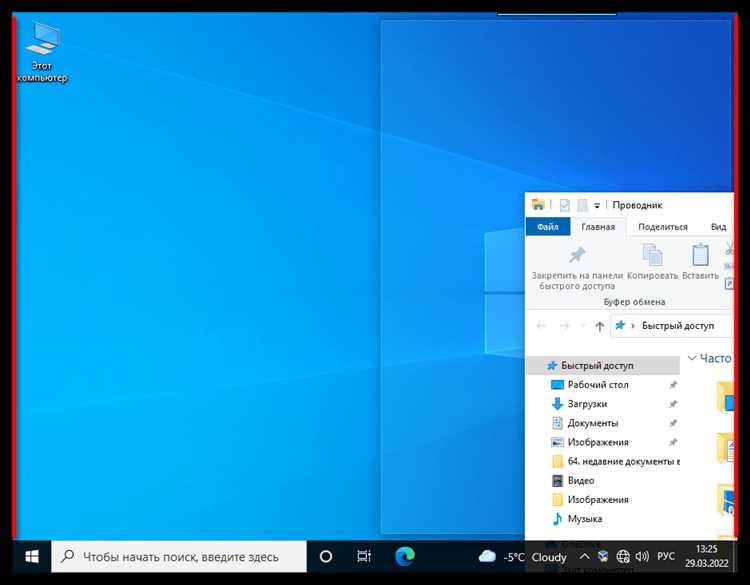
Откройте меню «Пуск» и перейдите в «Параметры» (значок шестерёнки). Далее выберите раздел «Учётные записи», затем – «Семья и другие пользователи».
В блоке «Другие пользователи» нажмите кнопку «Добавить пользователя для этого компьютера». Система предложит ввести данные учётной записи Microsoft. Если вы не хотите использовать облачные функции, нажмите «У меня нет данных для входа этого человека», а затем – «Добавить пользователя без учётной записи Microsoft».
Укажите имя нового пользователя и, при необходимости, задайте пароль. Пароль можно оставить пустым, но это снизит уровень защиты. После ввода нажмите «Далее». Пользователь будет добавлен, и его имя появится в списке.
Если требуется дать новому пользователю административные права, выберите его в списке, нажмите «Изменить тип учётной записи» и установите тип «Администратор». Подтвердите выбор.
После завершения настроек пользователь сможет войти в систему со своего экрана входа, не затрагивая данные других учётных записей.
Выбор типа учетной записи: локальная или с учетной записью Microsoft

При создании второго пользователя Windows предлагает выбрать между локальной учетной записью и учетной записью Microsoft. Решение зависит от предполагаемого способа использования компьютера и уровня доступа к облачным функциям.
Локальная учетная запись не требует подключения к интернету и не привязана к электронной почте. Пользователь входит в систему с логином и паролем, которые хранятся только на этом устройстве. Такой вариант подходит, если:
- пользователь не планирует синхронизировать данные между несколькими устройствами;
- нужен ограниченный доступ к настройкам и функциям системы;
- не требуется работа с приложениями из Microsoft Store.
Учетная запись Microsoft используется для входа через email (например, Outlook, Hotmail или любой другой, зарегистрированный в Microsoft). Она необходима, если:
- пользователь хочет использовать OneDrive, Office 365 и другие облачные сервисы Microsoft;
- планируется синхронизация настроек, паролей и данных между ПК;
- нужно подключение к Microsoft Store и установка приложений через него.
Если учетная запись создается для ребёнка, рекомендуется использовать учетную запись Microsoft с функциями родительского контроля. В остальных случаях можно ограничиться локальной, особенно если пользователь не будет устанавливать новое ПО или использовать облачные сервисы.
Настройка пароля и параметров входа для каждого пользователя
После создания второго пользователя перейдите в «Параметры» → «Учётные записи» → «Семья и другие пользователи». Выберите нужную учётную запись и нажмите «Изменить тип учётной записи», чтобы убедиться, что она имеет нужный уровень доступа (обычный пользователь или администратор).
Для установки пароля выполните вход под соответствующим пользователем. Перейдите в «Параметры» → «Учётные записи» → «Параметры входа». В разделе «Пароль» нажмите «Добавить» или «Изменить» и укажите надёжный пароль. Рекомендуется использовать не менее восьми символов, включая буквы, цифры и знаки. Также можно настроить PIN-код, если вход с паролем не требуется.
Чтобы исключить автоматический вход, введите в поиск «netplwiz» и снимите галочку «Требовать ввод имени пользователя и пароля». Эта настройка применяется ко всей системе и отключать её не стоит, если на компьютере несколько активных пользователей.
Для защиты личных данных отключите вход по отпечатку пальца или распознаванию лица, если устройство используется совместно. Эти методы работают только на одного пользователя и могут мешать при смене профиля.
Если нужно ускорить смену пользователя без выхода из системы, используйте сочетание клавиш Ctrl + Alt + Del и выберите «Сменить пользователя». Это сохраняет сессию и позволяет быстро переключаться между аккаунтами без потери данных.
Ограничение доступа к файлам между пользователями

По умолчанию в Windows каждый пользователь имеет собственную папку профиля, недоступную другим. Однако при необходимости можно настроить более жёсткие ограничения или, наоборот, открыть доступ к определённым данным.
Чтобы запретить доступ к папке одному пользователя для другого, выполните следующее:
- Откройте проводник и найдите папку, к которой нужно ограничить доступ.
- Кликните по ней правой кнопкой мыши и выберите Свойства.
- Перейдите на вкладку Безопасность и нажмите Изменить.
- Нажмите Добавить, введите имя пользователя, которому нужно ограничить доступ, и подтвердите.
- Выделите добавленного пользователя и в нижнем списке установите галочку на Запретить для нужных разрешений (например, «Чтение» и «Изменение»).
- Нажмите ОК и подтвердите изменения.
Если нужно, наоборот, разрешить доступ к конкретной папке, которая по умолчанию закрыта:
- Кликните правой кнопкой мыши по папке и выберите Свойства.
- На вкладке Доступ нажмите Общий доступ.
- Выберите пользователя из списка или введите имя вручную, затем установите уровень доступа: Только чтение или Чтение и запись.
- Нажмите Поделиться и подтвердите.
Для скрытия папок можно использовать атрибут «Скрытый», но он легко обходится. Более надёжный способ – изменить права доступа через вкладку «Безопасность» или использовать шифрование (EFS).
Шифрование доступно только в редакциях Windows Pro и выше. Чтобы включить его:
- Откройте свойства файла или папки.
- На вкладке Общие нажмите Дополнительно.
- Установите галочку Шифровать содержимое для защиты данных.
- Подтвердите и сохраните изменения.
Эти методы позволяют точно контролировать, кто и к каким данным на компьютере имеет доступ.
Настройка отдельных рабочих столов и приложений

После создания двух учетных записей каждый пользователь получает собственную рабочую среду. Рабочий стол, ярлыки, фон, расположение окон и панели задач – всё это настраивается отдельно и не влияет на другого пользователя.
Чтобы изменить внешний вид рабочего стола, войдите в нужную учетную запись, нажмите правой кнопкой мыши по фону и выберите «Персонализация». Здесь можно установить уникальные обои, настроить цветовую схему и расположение плиток меню «Пуск».
Приложения, установленные из Microsoft Store, по умолчанию доступны только текущему пользователю. Если нужно оставить приложение только для одного, войдите под его учетной записью, откройте Microsoft Store и установите нужную программу. Она не появится у второго пользователя. Программы, установленные через .exe-файлы, как правило, устанавливаются для всех, но при установке часто можно выбрать параметр «Только для текущего пользователя» – стоит внимательно читать предложения мастера установки.
Чтобы один пользователь не видел документы и ярлыки другого, не копируйте файлы в папку «Общие». Храните всё в личных папках внутри «C:\Users\Имя_пользователя». Рабочий стол также находится там, в подпапке Desktop.
Если на компьютере установлен Microsoft Office или другое общее ПО, настройки интерфейса (например, список последних документов) сохраняются отдельно для каждого профиля. Это работает автоматически и не требует дополнительной настройки.
Переключение между учетными записями без выхода из системы

Windows поддерживает функцию быстрой смены пользователей, позволяющую переходить между учетными записями без завершения сеанса текущего пользователя.
Для переключения нажмите сочетание клавиш Ctrl + Alt + Del и выберите пункт «Сменить пользователя». Также можно нажать Win + L для блокировки экрана, после чего выбрать другую учетную запись.
После выбора другой учетной записи система запросит пароль (если он установлен), а предыдущий пользователь останется в активном состоянии с сохранёнными открытыми приложениями и документами.
Эта функция полезна при необходимости быстро перейти к работе другого пользователя без потери данных текущего.
Ограничение: если компьютер имеет ограниченный объём оперативной памяти, одновременная работа нескольких пользователей может снизить производительность.
Для возврата к первоначальной учетной записи достаточно повторить ту же процедуру переключения и войти под нужным пользователем.
Удаление или изменение учетной записи при необходимости
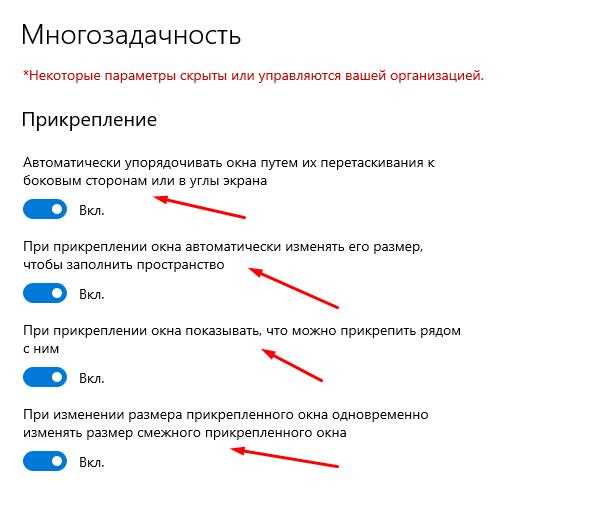
Для удаления или изменения учетной записи в Windows 10 и 11 потребуется доступ с правами администратора. Следуйте этим шагам для корректного управления учетными записями:
- Откройте «Параметры» через меню «Пуск» или сочетание клавиш Win + I.
- Перейдите в раздел «Учетные записи» → «Семья и другие пользователи».
- Выберите учетную запись, которую нужно изменить или удалить.
Для изменения учетной записи доступны следующие действия:
- Смена типа учетной записи (например, с «Стандартного пользователя» на «Администратора» и наоборот).
- Обновление имени пользователя через параметры профиля Microsoft или локальные настройки.
- Сброс пароля (для локальных учетных записей – через параметры входа, для учетных записей Microsoft – на сайте microsoft.com).
Для удаления учетной записи выполните следующие действия:
- Выберите учетную запись в списке.
- Нажмите «Удалить».
- При появлении запроса подтвердите удаление и выберите, нужно ли сохранять файлы пользователя или удалить их вместе с учетной записью.
Важно:
- Удалять учетную запись администратора, под которой вы работаете, нельзя.
- Перед удалением сохраните важные данные пользователя, если они нужны.
- Изменение типа учетной записи применяется сразу после перезагрузки или повторного входа.
Вопрос-ответ:
Как создать второго пользователя на компьютере с Windows 10?
Для создания второго пользователя в Windows 10 зайдите в «Параметры» — «Учётные записи» — «Семья и другие пользователи». Нажмите «Добавить другого пользователя к этому ПК». Можно создать учётную запись с привязкой к Microsoft или локальную. После ввода имени и пароля новый пользователь появится в списке, и он сможет входить в систему под своей учётной записью.
Можно ли ограничить доступ одного пользователя к файлам другого на одном компьютере?
Да. В Windows файлы каждого пользователя хранятся в его личной папке. По умолчанию доступ к этим папкам ограничен, и другие пользователи не видят содержимое. Дополнительно можно настроить права доступа, отключить общий доступ к папкам или использовать шифрование, чтобы предотвратить доступ к личным данным.
Как переключаться между пользователями, не выходя из системы?
Для переключения нажмите «Пуск», затем на иконку текущего пользователя и выберите другую учётную запись. При таком переключении текущие программы остаются открытыми, а система сохраняет состояние сессии. Это позволяет быстро переходить между профилями без перезагрузки или завершения работы.
Какие типы учетных записей лучше создавать для второго пользователя: локальную или с учетной записью Microsoft?
Локальная учётная запись хранится только на компьютере и не требует подключения к интернету. Подходит для пользователей, которым не нужен доступ к облачным сервисам Microsoft. Учётная запись Microsoft позволяет синхронизировать настройки, получать доступ к приложениям из магазина, использовать почту и OneDrive. Выбор зависит от задач и удобства для конкретного пользователя.
Можно ли настроить разные параметры запуска программ для каждого пользователя?
Да. Каждый пользователь имеет собственный профиль с индивидуальными настройками. Программы могут запускаться автоматически в зависимости от настроек автозагрузки в профиле пользователя. Это позволяет каждому работать с нужным набором программ и настроек без вмешательства в настройки другого пользователя.

 Загрузка...