Вырез – один из базовых инструментов в SolidWorks, позволяющий создавать отверстия, пропилы и сложные формы на деталях. Для выполнения выреза необходимо правильно выбрать плоскость или поверхность для эскиза, а также указать параметры выреза, такие как глубина, форма и направление.
Процесс начинается с создания эскиза на выбранной плоскости. Важно точно определить контур выреза, используя стандартные инструменты рисования SolidWorks – линии, дуги, окружности или их комбинации. Точность геометрии влияет на качество конечной детали.
Далее применяется команда выреза (Cut-Extrude), где задаются ключевые параметры: глубина выреза, вырез сквозной или частичный, а также направление действия. При необходимости можно использовать дополнительные опции, например, вырез по траектории или вырез с зеркалированием.
Для сложных деталей часто применяются вырезы с использованием других инструментов, таких как вырез с помощью поверхности или вырез по контуру. Понимание всех возможностей позволит создавать необходимые формы и корректно интегрировать их в сборку.
Подготовка эскиза для создания выреза
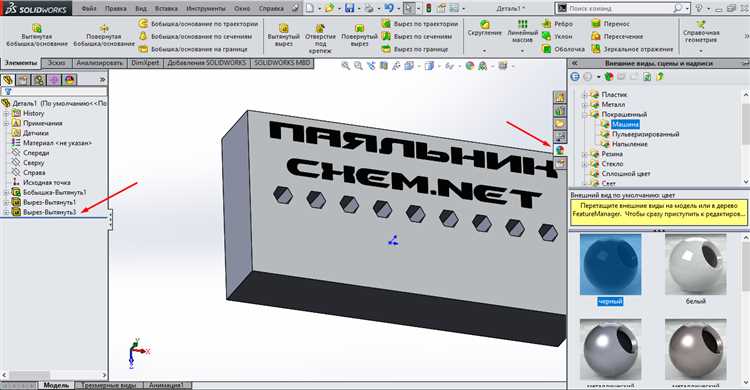
Для начала выберите плоскость или поверхность, на которой будет расположен вырез. Часто используют стандартные плоскости Front, Top или Right, либо любую плоскую грань детали.
Запустите команду создания эскиза (Sketch) и убедитесь, что активна именно нужная плоскость. Если эскиз не лежит на выбранной поверхности, вырез не получится корректным.
Определите геометрию выреза. Используйте простые примитивы – линии, окружности, прямоугольники. Сложные контуры лучше создавать с помощью связок и параметрических размеров для точности.
Наложите размеры и связи. Важно задавать точные размеры (Smart Dimension), чтобы вырез соответствовал техническому заданию. Например, укажите диаметр отверстия или длину стороны прямоугольника.
Проверьте замкнутость контура. Вырез возможен только из замкнутого контура, иначе SolidWorks не распознает область для выреза.
Для сложных форм используйте инструмент Convert Entities, чтобы перенести существующие грани или ребра в эскиз и обеспечить точное позиционирование выреза относительно деталей.
Перед выходом из режима эскиза убедитесь, что все размеры определены, а геометрия не содержит ошибок или неопределённых элементов.
Выбор типа выреза и его параметров
В SolidWorks выбор типа выреза напрямую влияет на конечный результат и технологичность детали. Основные типы вырезов: сквозной, глухой, по контуру и вырез по поверхности. Для каждого типа важны точные параметры, задаваемые на этапе создания.
- Сквозной вырез – проходит через всю толщину детали. В параметрах указывается только направление и глубина, равная толщине детали.
- Глухой вырез – глубина задаётся вручную, меньше толщины детали. Важна точность, чтобы избежать ошибок пересечения с другими элементами.
- Вырез по контуру – формируется по заданному замкнутому эскизу, позволяет создавать сложные формы. Необходимо корректно задать размеры эскиза и ориентацию.
- Вырез по поверхности – вырезается по выбранной поверхности или телу, применяется для сложных геометрий. Требует предварительно созданных поверхностей.
При выборе параметров учитывайте следующие рекомендации:
- Определите точное направление выреза: по нормали эскиза или по выбранной оси.
- Установите глубину с учётом технологических требований, избегая пересечения с критичными элементами.
- Используйте опцию «Вырез до следующего» для вырезов, которые должны проходить до определённой грани.
- Проверяйте ориентацию и позицию эскиза, чтобы избежать нецелевого удаления материала.
В SolidWorks параметры можно корректировать в диалоговом окне инструмента выреза. Используйте предварительный просмотр, чтобы оценить результат до подтверждения операции.
Настройка глубины и направления выреза
Для задания глубины выреза в SolidWorks в панели параметров укажите точное значение в поле «Глубина». Можно использовать числовые значения в выбранных единицах измерения, например, 10 мм или 0.5 дюйма.
Вырез можно выполнить на заданную глубину, «до поверхности» или «до следующего», что позволяет автоматически определить конечную точку выреза по геометрии модели. При выборе опции «До поверхности» требуется указать конкретную грань или плоскость.
Для направления выреза используйте переключатель направления (обычно отображается стрелкой). По умолчанию вырез направлен перпендикулярно плоскости эскиза, но можно изменить направление, кликнув по стрелке либо установив параметр «Обратное направление».
Если вырез должен проходить в обе стороны от эскиза, активируйте опцию «Вырез в обе стороны» и задайте отдельные значения глубины для каждого направления.
При необходимости глубокого выреза, превышающего толщину детали, выбирайте режим «Сквозной вырез» или установите значение «До конца детали».
Проверяйте корректность направления выреза визуально на модели, чтобы избежать непреднамеренного удаления нужных элементов.
Использование вырезов через поверхность и многоплоскостных вырезов

В SolidWorks вырез через поверхность применяется для создания сложных отверстий или пазов, которые повторяют форму выбранной поверхности. Для этого в режиме выреза выбирается опция «Вырез через поверхность», затем указывается поверхность, через которую должен пройти вырез. Это позволяет получить точное соответствие контуру поверхности без необходимости создавать дополнительные эскизы.
При настройке выреза через поверхность важно выбрать правильное направление и глубину выреза, чтобы избежать пересечений с другими элементами детали. Если необходимо ограничить вырез по нескольким плоскостям, используется параметр «По поверхности» с указанием нескольких поверхностей для контроля границ.
Многоплоскостные вырезы реализуются путем создания эскизов на нескольких плоскостях или созданием 3D-эскизов, которые затем используются для построения выреза. Для создания многоплоскостного выреза следует подготовить эскизы на каждой плоскости с учетом взаимного расположения и ориентиров, после чего в команде «Вырез» выбрать соответствующие эскизы или 3D-эскиз.
Важно следить за тем, чтобы все эскизы были корректно связаны с основными элементами модели, а переходы между плоскостями были плавными. В случае сложных форм можно использовать функцию «Вырез по траектории» или комбинировать вырезы через поверхности с вырезами по нескольким эскизам.
Использование вырезов через поверхность и многоплоскостных вырезов расширяет возможности моделирования, позволяя создавать детали с нестандартной геометрией без необходимости усложнять структуру модели множеством дополнительных элементов.
Редактирование и изменение созданного выреза
Для изменения выреза в SolidWorks откройте функцию выреза в дереве построения. Кликните правой кнопкой мыши по элементу выреза и выберите Изменить элемент. Это позволит открыть исходный эскиз и параметры операции.
В эскизе можно внести корректировки контуров, размеров и связей. После редактирования нажмите Обновить, чтобы применить изменения к вырезу. При необходимости добавьте или удалите геометрию в эскизе для изменения формы выреза.
Параметры глубины и направления выреза редактируются через панель свойств функции. Можно изменить направление выреза, выбрать сквозной вырез или задать конкретную глубину. Для многоплоскостных вырезов корректируйте параметры каждой плоскости по отдельности.
Если вырез был создан с использованием ограничений или связей с другими элементами детали, изменение этих параметров повлияет на форму выреза. Обязательно проверьте обновление модели после редактирования.
Для удаления выреза достаточно выбрать элемент в дереве и нажать Delete. После этого можно создать новый вырез с необходимыми параметрами.
Используйте режим предварительного просмотра в SolidWorks, чтобы оценить результат изменений до подтверждения операции. Это помогает избежать ошибок и ускоряет процесс корректировки вырезов.
Проверка и сохранение модели после выреза
После создания выреза важно проверить корректность геометрии. В панели функций активируйте опцию «Проверка модели» (Evaluate > Check) для выявления возможных ошибок: пересечения тел, незамкнутые поверхности или нестыковки. При обнаружении проблем исправьте эскиз или параметры выреза.
Для визуального контроля переключитесь в режим отображения «Изометрия» и используйте инструмент «Сечение» (Section View). Это позволит убедиться, что вырез выполнен точно по заданным размерам и глубине.
Если модель содержит сложные вырезы, рекомендуются дополнительные проверки с помощью инструмента «Инспектор геометрии» (Geometry Analysis). Он выявит тонкие пересечения и потенциальные проблемы с топологией.
Перед сохранением модели выполните обновление сборки через команду «Обновить» (Rebuild), чтобы гарантировать применение всех изменений.
Сохраняйте файл с описательным именем, включающим этап работы, например: деталь_с_вырезом.sldprt. Для резервного копирования используйте функцию «Сохранить как» с изменением версии или даты.
Рекомендуется сохранять файл в формате SolidWorks (*.sldprt) для сохранения всех параметров. Для обмена или визуализации можно дополнительно экспортировать модель в формат STEP (*.step) или STL (*.stl).
Регулярное сохранение и проверка модели после каждого ключевого изменения минимизируют риск потери данных и ошибок в дальнейшем проектировании.
Вопрос-ответ:
Как начать создание выреза в SolidWorks на уже готовой детали?
Для начала выберите плоскость или грань детали, на которой хотите сделать вырез. Затем откройте инструмент «Вырез» и создайте эскиз нужной формы на выбранной поверхности. После этого укажите параметры выреза, например, глубину и направление, и примените команду.
Какие типы вырезов доступны в SolidWorks и чем они отличаются?
В SolidWorks есть несколько вариантов вырезов: простой вырез по эскизу, вырез через всю деталь, вырез с заданной глубиной, вырез по поверхности и многоплоскостной вырез. Они отличаются способом задания границ и глубины, что позволяет создавать разные геометрические формы.
Можно ли изменить параметры выреза после его создания? Как это сделать?
Да, параметры выреза можно менять. Для этого в дереве конструкции найдите созданный вырез, кликните по нему правой кнопкой и выберите «Изменить элемент». После этого откроется эскиз и настройки выреза, где можно изменить форму, глубину или направление, затем сохранить изменения.
Что делать, если вырез не создается из-за ошибки в эскизе?
Проверьте, чтобы эскиз был полностью замкнутым и не имел пересечений или пересекающихся линий. Ошибки в геометрии мешают созданию выреза. Исправьте проблемы в эскизе, затем попробуйте снова применить вырез.
Как сохранить модель после создания выреза, чтобы не потерять изменения?
После выполнения выреза используйте команду сохранения модели через меню «Файл» — «Сохранить» или сочетание клавиш Ctrl+S. Это гарантирует, что внесённые изменения останутся в файле и не будут потеряны при закрытии программы.

 Загрузка...